

macOS 13 Ventura パブリック ベータ版をインストールする方法
Apple は、macOS 13 Ventura ベータ版をパブリック ベータ テスト グループ向けに公開し、パブリック ベータ テスターが今秋の発売前にソフトウェアを試せるようにしました。
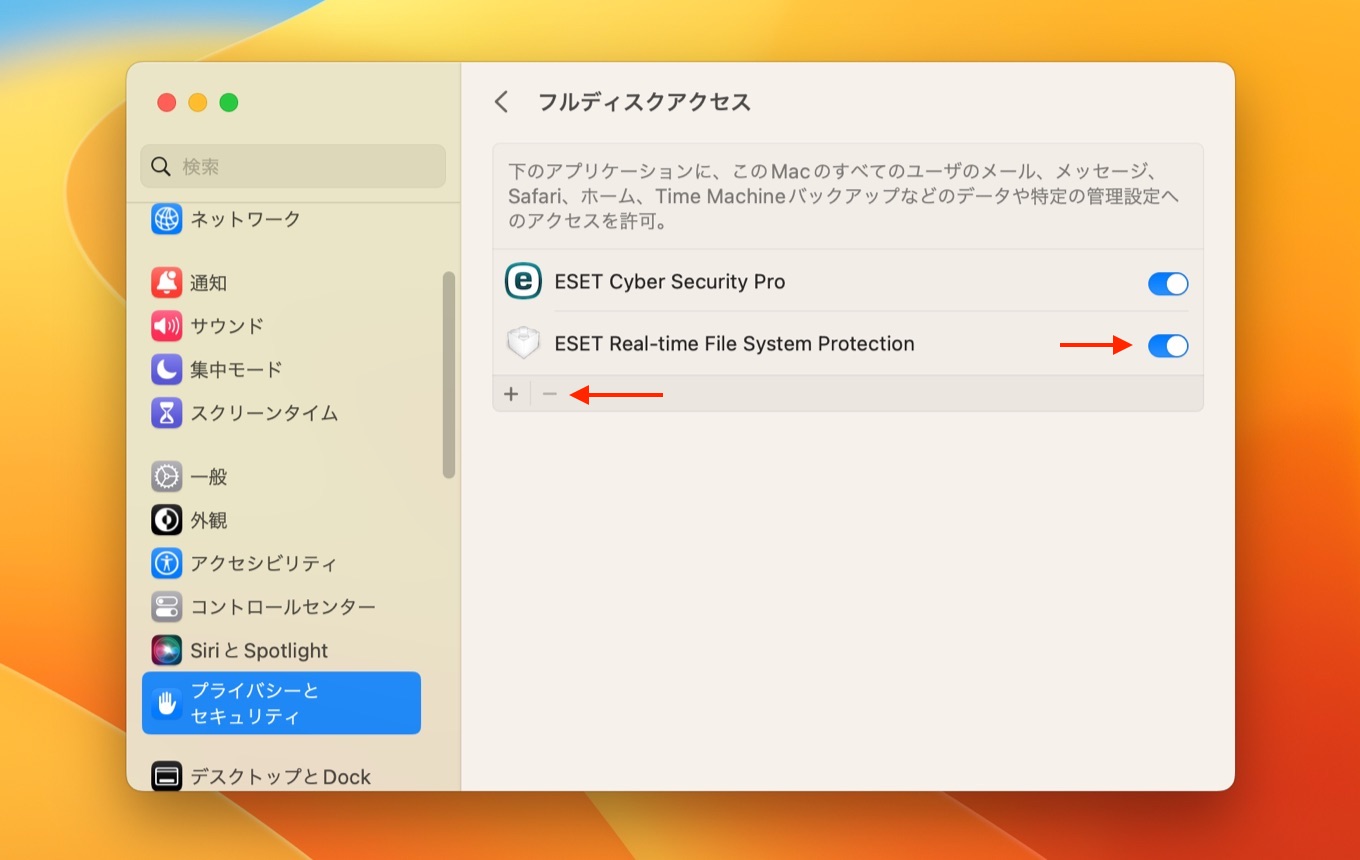
「macOS Ventura パブリック ベータ版」は、互換性のある Mac をお持ちであれば誰でも利用でき、開発者アカウントは必要ありません。このガイドでは、ベータ版ソフトウェアをインストールするための簡単な手順を説明します。
アップデートをダウンロードする前に、Apple はメインの Mac に「macOS Ventura Public Beta」をインストールすることを推奨していないことに注意してください。そのため、セカンダリ マシンがある場合はそれを使用してください。これはベータ版のソフトウェアであり、ソフトウェアの正常な動作を妨げたり、その他の問題を引き起こす可能性のあるバグや問題が頻繁に発生します。
また、システム環境設定の UI に大きな変更がいくつかあることにも注意してください。そのため、実際に試してみるまでは、ベータ版の使用エクスペリエンスにコミットしないことをお勧めします。
macOS ベンチュラの互換性
macOS Ventura は、macOS Monterey を実行できる多くの Mac と互換性があります。以下の Mac でソフトウェアを実行できます。
- iMac – Late 2015 以降
- iMac Pro – 2017 以降
- MacBook Air – Early 2015 以降
- MacBook Pro – Early 2015 以降
- Mac Pro – Late 2013 以降
- Mac mini – Late 2014 以降
- MacBook – 2016 年初頭以降
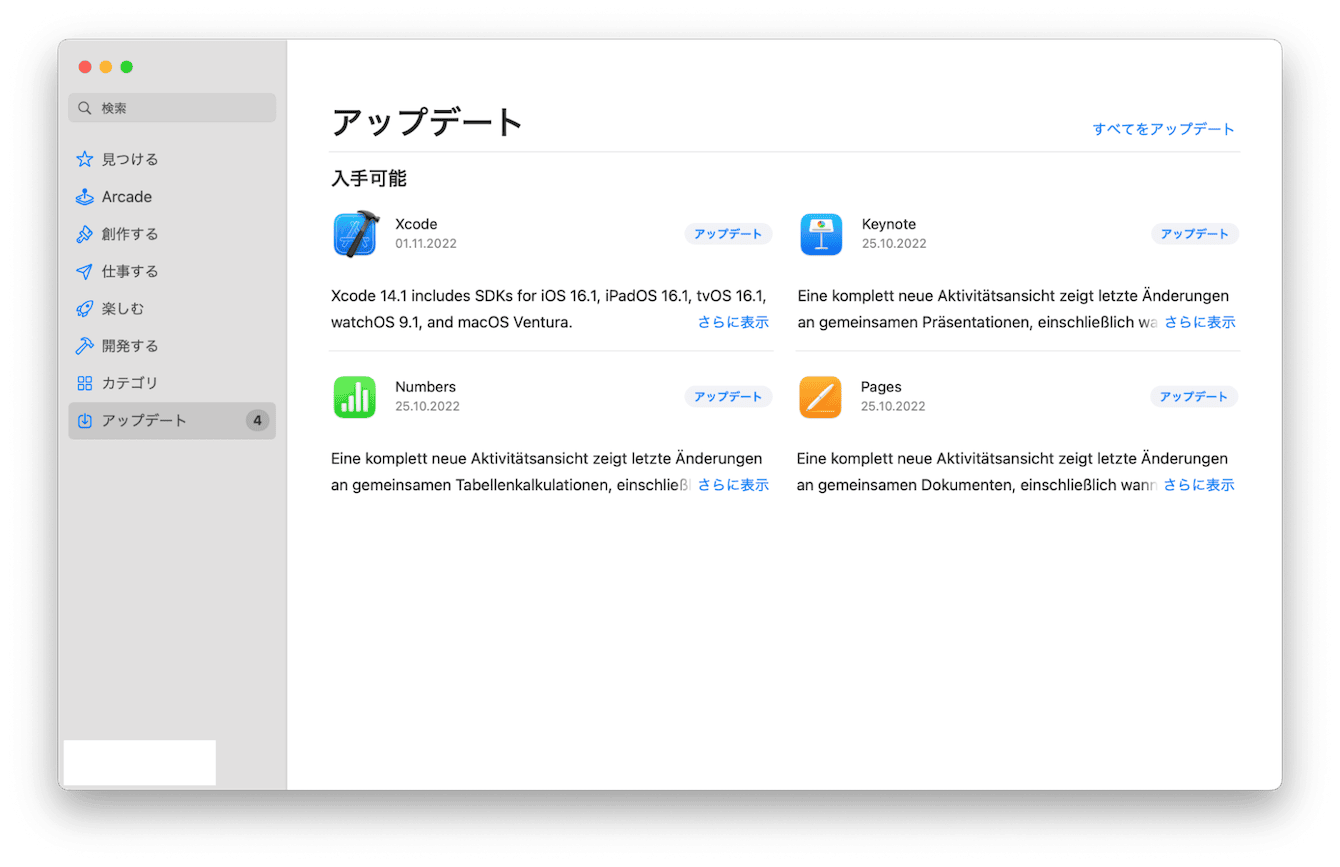
Time Machine バックアップを作成する
Ventura ベータ版にアップグレードする前に、Apple の Time Machine バックアップ機能と外部ドライブを使用してバックアップを作成する必要があります。
macOS Ventura のテスト後に以前のセットアップに戻したい場合、またはバグに遭遇して元に戻す必要がある場合は、macOS Monterey (または以前の OS) を再インストールする必要があります。バックアップは、元に戻すのに役立ちます。
ベータ版ソフトウェア プログラムに登録する
macOS Ventura をインストールするには、Apple の無料 Apple Beta Software Program に Mac を登録する必要があります。これを行うには、次の手順に従ってください。
- Mac のブラウザで Apple Beta Software Program Web サイト にアクセスします。
- 青い [サインアップ] ボタンをクリックするか、すでにメンバーである場合は、Web ページの右上にある [サインイン] を クリックします。
- Apple ID とパスワードを入力し、検証が必要な場合は 2 要素認証コードを入力します。
- Apple ベータ ソフトウェア プログラムの利用規約に同意します。
-
サインインして「パブリック ベータ版ガイド」ページにアクセスしたら、一番上までスクロールして「デバイスの登録」をクリックし、次に「macOS」をクリックします。
macOS Ventura ベータ版のダウンロードとインストール
パブリック ベータ テスト プログラムに登録すると、macOS 13 をダウンロードできるようになります。
- ベータ Web サイトで macOS セクションを選択した後、「Mac の登録」まで下にスクロールし、「macOS パブリック ベータ アクセス ユーティリティ オプションをダウンロード」をクリックします。
- 「beta.apple.com」でのダウンロードを許可するかどうかを尋ねるポップアップが表示された場合は、 「許可」を クリックします。
- ファイルのダウンロード先を変更していない限り、ベータ版インストーラー (macOSPublicBetaAccessUtility.dmg) はダウンロード フォルダーに表示されます。それを見つけてダブルクリックして開きます。
- 中の .pkg ファイルをダブルクリックしてインストーラーを実行します。
- Time Machine を使用して Mac をバックアップするように勧める警告が表示される場合があります。ここで停止して元に戻すか、すでに行っている場合は、 「OK」 をクリックしてから 「続行」 をクリックします。
- もう一度 [続行] をクリックし、 [同意する ] をクリックして Apple のソフトウェア使用許諾契約に同意し、 [インストール] をクリックします。プロンプトが表示されたら、管理者パスワードを入力します。
- インストーラーがダウンロードを完了すると、システム環境設定ソフトウェア アップデート パネルが自動的に開き、macOS 13 ベータ版のダウンロードが表示されます。プロンプトが表示されたら、 「今すぐアップグレード」 をクリックして、パブリック ベータ ソフトウェアをダウンロードします。ファイルのダウンロードには時間がかかります。ダウンロードが完了すると、Mac が再起動します。
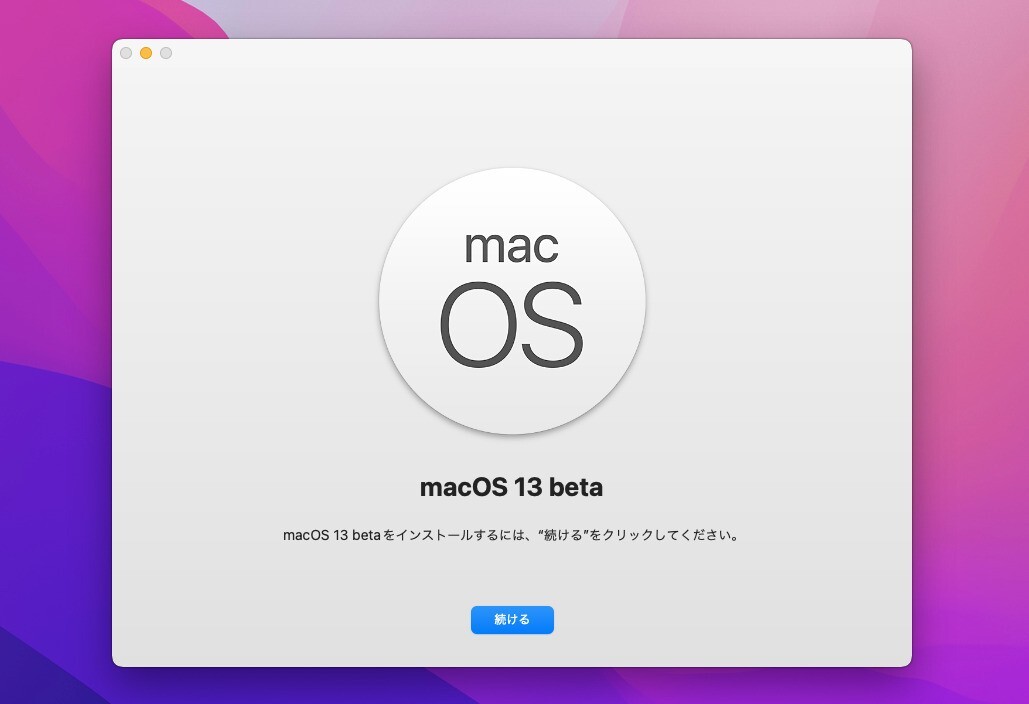
- 再起動後、macOS 13 インストーラーが自動的に起動します。存在しない場合は、アプリケーション フォルダーにあります。
- ここで、 「続行」 をクリックして指示に従って手順を実行し、利用規約に同意し、バックアップを実行したことを確認します。
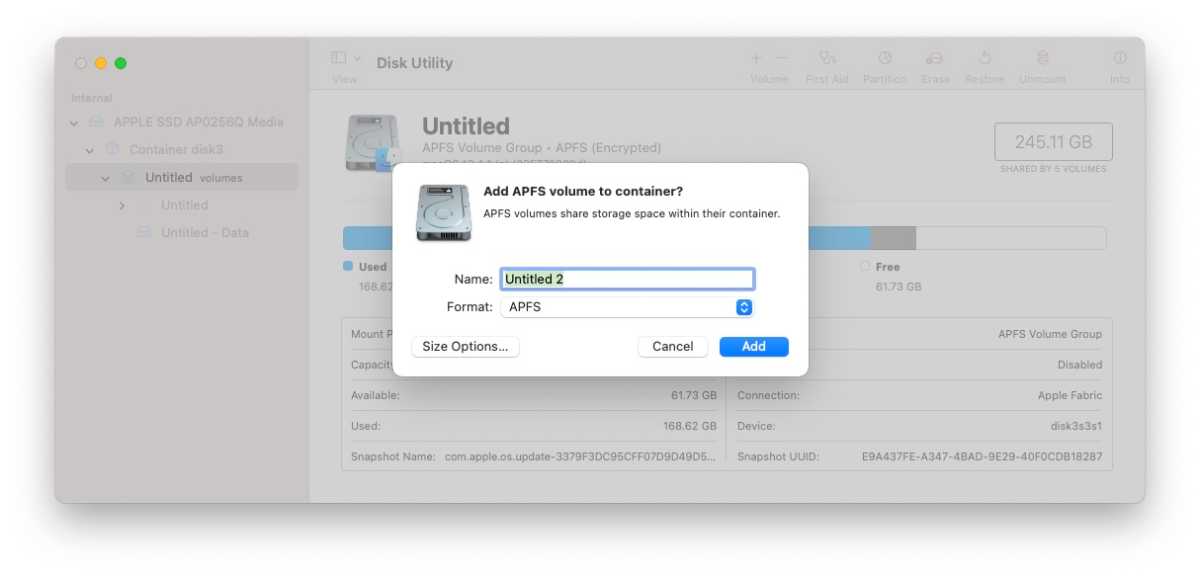
- パブリック ベータ版をインストールするドライブを選択します。メインドライブまたは作成したパーティションを選択できます。
- [インストール] をクリックし、管理者パスワードを入力して [OK] をクリックし、 [再起動] を クリックするか、Mac が自動的に再起動するまで待ちます。
Mac が再起動すると、macOS 13 のインストール プロセスが開始されます。アップデートのインストールには少し時間がかかりますが、インストールが完了して Mac が再び起動すると、Ventura パブリック ベータ版が実行されます。
macOS Ventura では 、Stage Manager や Continuity Camera などの新機能の長いリストが導入されています。 macOS Ventura のすべての新機能の完全なリストは 、専用のまとめに あります。最終的なリリースは秋の予定です。


![Apple、iOS 18 および iPadOS 18 の 6 回目のベータ版を開発者に提供 [アップデート: パブリックベータ版が利用可能]](https://i1.wp.com/cdn-ak.f.st-hatena.com/images/fotolife/h/haosan/20230801/20230801080225.png?resize=768,372&ssl=1)


