

iOS で組み込みの 2FA コード ジェネレーターを設定して使用する方法
オンラインアカウントのハッキングがますます広まっているため、すべてのユーザーは利用可能なあらゆるセキュリティ対策を講じていることを確認する必要があります。 Apple デバイスを使用している場合は、Apple 確認コードを使用してアカウントを保護することを検討してください。仕組みを学ぶために読み続けてください。

オンライン アカウントを保護する最良の方法の 1 つは、2 要素認証 (2FA) を使用することです。 2FA は、サードパーティからランダムに生成されたコードなど、ユーザーだけが知っている追加情報の提供をユーザーに要求することで、ログイン試行中に強化されたセキュリティを提供します。
Apple のオペレーティング システム ソフトウェアの iOS 15、iPadOS 15、macOS Monterey、およびそれ以降のバージョンには、iOS デバイスを使用してサインイン セキュリティを強化するための検証コードを生成できるようにする組み込みの 2 要素認証システムが含まれています。
これは、サイトが 2FA を提供している場合、サードパーティのアプリをダウンロードしなくても、そのサイトの確認コードを設定できることを意味します。確認コードは
iCloud
経由でバックアップされ、一度設定すると、
Apple ID
にリンクされた Apple デバイスを使用してサイトにサインインするとコードが自動入力されます。これにより、
iPhone
および
iPad
での 2FA の使用がより効率化されます。
アカウントまたはサービスで 2FA を有効にする
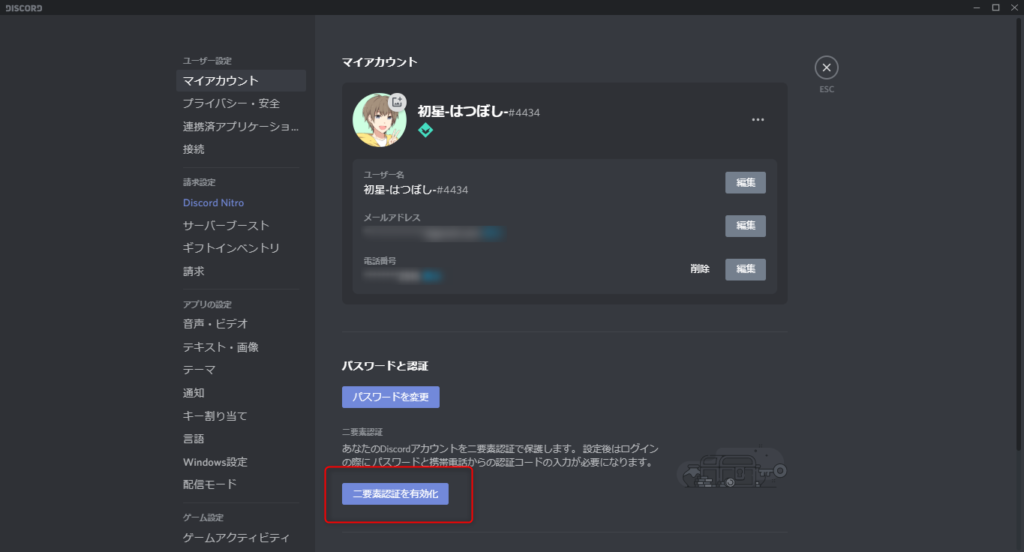
ここでは、「iPhone」と「iPad」で認証コードを設定および使用する方法を説明します。まず、セキュリティを確保しようとしている Web サイトまたはサービスで 2FA アプリの使用を有効にする必要があります。 (この最初の手順は、「iPhone」または「iPad」のカメラを使用して画面に表示された QR コードをスキャンする必要があるため、デスクトップ コンピューターで完了する方が簡単です。)

一部のサイトではテキスト メッセージの 2FA がデフォルトで有効になっているため、セキュリティまたはプライバシーの設定を調べて、代わりに認証アプリの使用を有効にする必要がある可能性があります。たとえば Twitter アカウントの場合、このオプションは
[設定とサポート] ドロップダウン
メニューの
[設定とプライバシー] -> [セキュリティとアカウント アクセス] -> [セキュリティ] に
あります。
セットアップキーの使用
問題のアカウントまたはサービスで 2FA を有効にすると、デバイスでセットアップ キーを入力するか、デバイスのカメラを使用して QR コードをスキャンするよう求められます。受け取ったセットアップ キーの場合は、 [設定] -> [パスワード] に移動し、リストからアカウントを選択して、 [確認コードのセットアップ…] をタップします。最後に、ポップアップ メニューで Enter Setup Key をタップし、キーを入力します。


QRコードを利用する
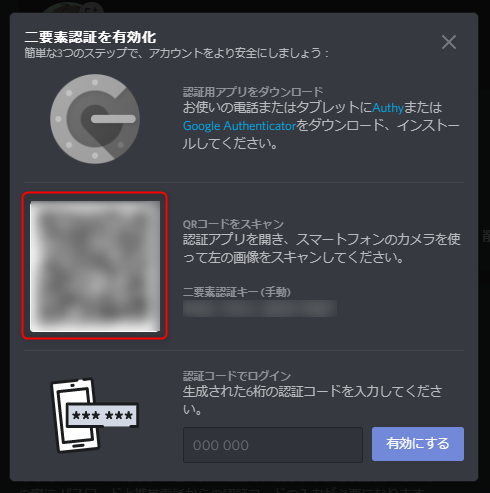
保護しようとしているアカウントから QR コードが提供されている場合は、iPhone または iPad のカメラ アプリを開き、QR コードが表示されているコンピューターのモニター画面にビューファインダーを向けます。
ビューファインダーがコードにロックしたら、 「パスワードに確認コードを追加」 をタップします。 [設定] -> [パスワード] に移動します。ここで、正しいアカウントを手動で選択して確認コードを追加する必要がある場合があります。それが完了すると、デバイスはパスワード画面に 30 秒間有効な確認コードを自動的に生成します。
将来的には、サイトまたはサービスにログインするときに確認コードの入力を求められた場合、iOS は仮想キーボードの上に最新のコードを自動的に表示します。コードをタップして入力するだけです。入力フィールドに入力すれば完了です。



