

Apple Watchでミー文字を作成する方法
Apple の watchOS 7 では、Apple が 2018 年に初めて導入したパーソナライズされたミー文字文字の作成に使用できる新しいミー文字アプリが導入されました。ミー文字アプリは Apple Watch Series 4 以降で利用可能です。
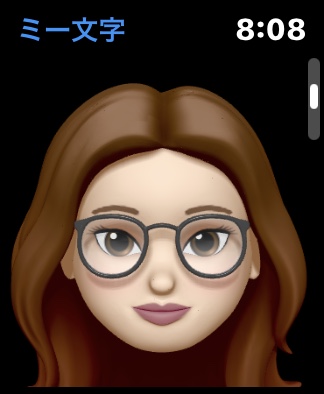
ミー文字の作成はわずか数分で完了し、
iPhone
や
iPad
で利用できるのと同じ作成オプションをすべて Apple Watch でも利用できます。
-
ミー文字アプリを開きます。アイコンはミー文字のように見えます。
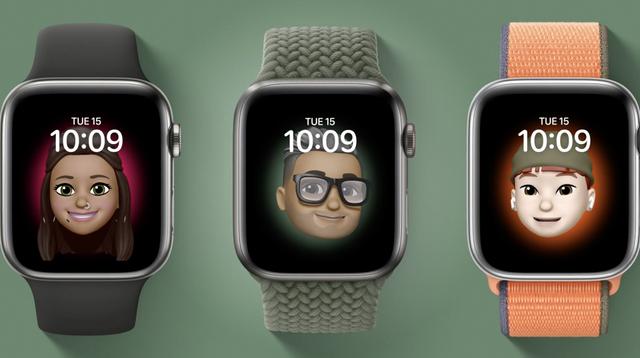
- 既存のミー文字がある場合は、タップして編集できます。
- ミー文字がない場合、または新しいミー文字を作成したい場合は、「+」アイコンをタップします。ミー文字がたくさんある場合は、オプションを表示するために Digital Crown を上にスクロールする必要がある場合があります。
-
「スキン」をタップし、Digital Crown を使用して肌の色を選択します。スワイプすると、そばかすや頬などの追加オプションが表示されます。

- 「スキン」設定が気に入ったら、インターフェイスの上部にある「スキン」ラベルをタップして、残りの設定に戻ります。
-
肌の色のカスタマイズに使用したのと同じ手順に従って、リストを続けてミー文字の各側面をカスタマイズします。ディスプレイ上のミー文字をタップしてさまざまな表現を表示したり、ピンチ ジェスチャを使用してズームインまたはズームアウトしたりできます。
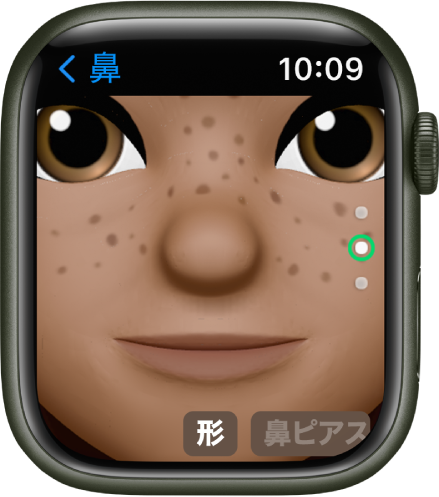
- 完了したら、「完了」をタップすると、アプリのミー文字リストにミー文字が追加されます。
肌、髪型、眉、目、頭の形、鼻、口、耳、顔の毛、眼鏡、帽子をカスタマイズでき、ほとんどの設定で数十のオプションが利用できます。
ミー文字を削除する
作成したミー文字の 1 つを削除したいですか?以下の手順に従ってください。
- ミー文字アプリを開きます。
- Digital Crown またはスワイプ ジェスチャを使用して、削除するミー文字に移動します。
- ミー文字をタップします。
- Digital Crown またはスワイプ ジェスチャを使用して、すべてのオプションの一番下までスクロールします。
-
「削除」をタップし、確認画面が表示されたら再度削除オプションを選択します。
ミー文字を複製する
新しいミー文字を編集する際のベースとなるミー文字を複製する場合は、次の手順に従います。
- ミー文字アプリを開きます。
- Digital Crown またはスワイプ ジェスチャを使用して、コピーするミー文字に移動します。
- ミー文字をタップします。
- Digital Crown またはスワイプ ジェスチャを使用して、すべてのオプションの一番下までスクロールします。
-
「複製」をタップします。
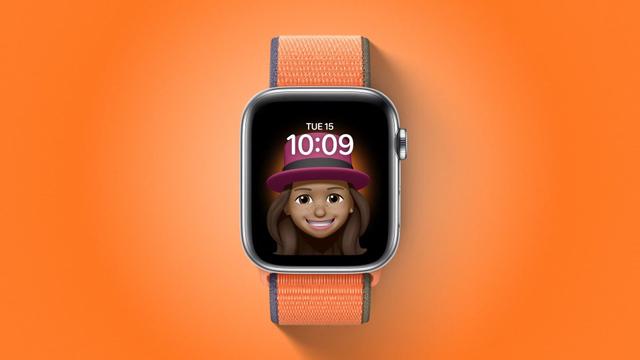
ミー文字をウォッチフェイスとして設定する
Apple Watch Series 4 以降を使用している場合は、Apple Watch の文字盤としてミー文字を設定できます。
- ミー文字アプリを開きます。
- Digital Crown またはスワイプ ジェスチャを使用して、使用するミー文字にアクセスします。
- ミー文字をタップします。
-
Digital Crown またはスワイプ ジェスチャを使用して、すべてのオプションの一番下までスクロールします。
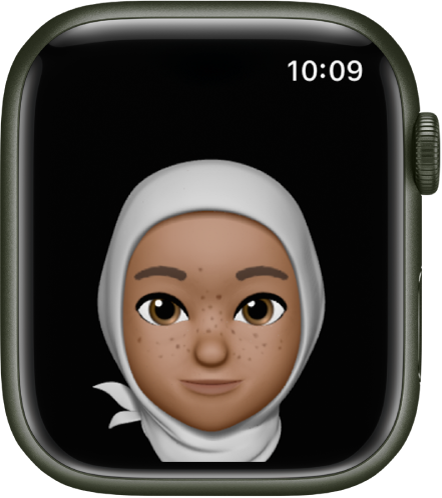
- 「ウォッチフェイスを作成」をタップします。
文字盤としてミー文字の代わりにアニ文字を使用したいですか?アニ文字ウォッチフェイスの設定方法を必ずご確認ください。
関連動画
ミー文字の作り方 — Appleサポート



