

Apple Watch のモノグラムをカスタマイズする方法
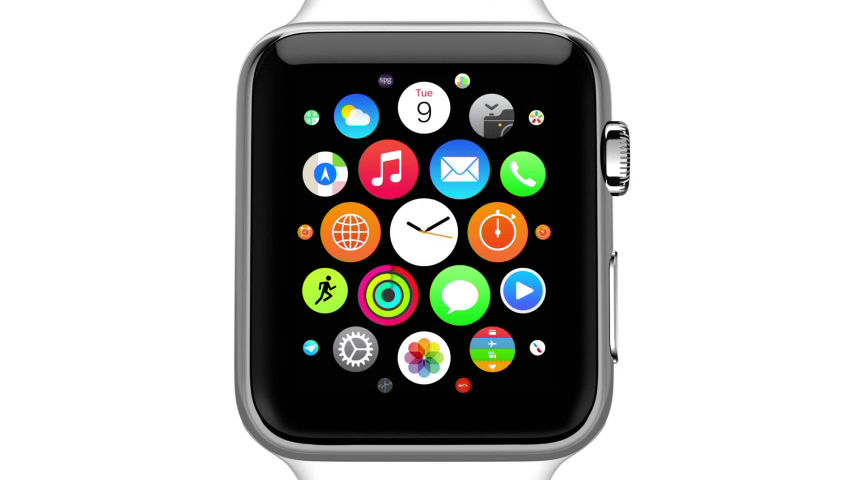
Apple Watch のモノグラム コンプリケーションは、時計のディスプレイに表示する文字を最大 4 つまで選択できるように設計されています。以前は Color ウォッチフェイスでのみ利用可能でしたが、Series 4 の所有者であれば、新しい Infograph ウォッチフェイスでも使用できます。
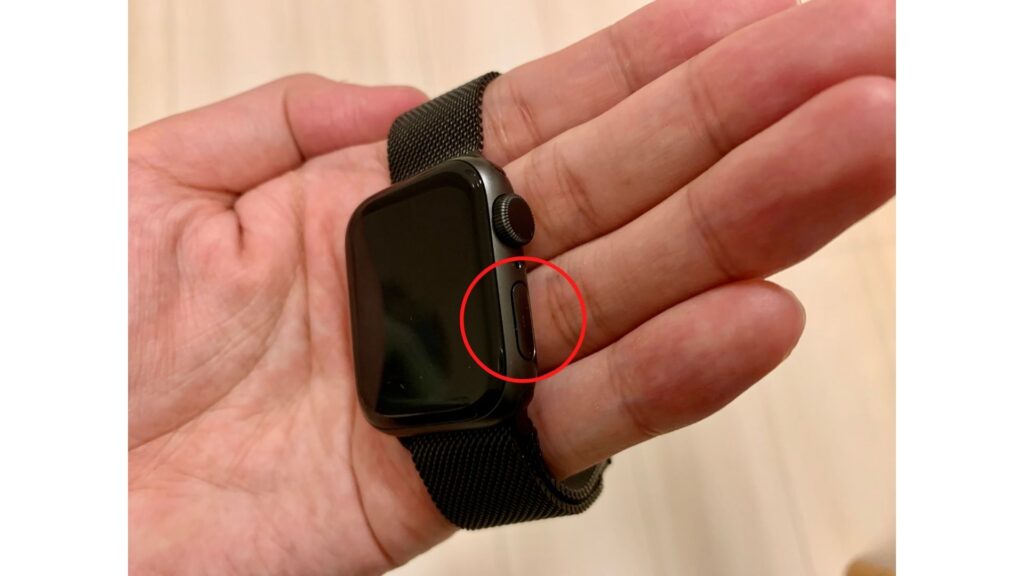
モノグラムの背後にあるアイデアは、時計のディスプレイに自分のイニシャルを追加できるようにすることですが、他の文字を追加することを妨げるものはありません。絵文字はサポートされていませんが、ほとんどの Unicode 文字はサポートされており、もちろん Apple ⣿ 記号も含まれます。
ウェブ上ではあらゆる種類の Unicode 文字を見つけることができます。楽しい組み合わせを見つけるために「Unicode フェイス」を検索してみてください。より完全な選択肢を得るには、
UniChar
などの Unicode iPhone アプリをダウンロードすることもできます。モノグラムでは最大 4 文字までしか組み合わせることができないことに注意してください。
Apple Watchにモノグラムを追加する方法
- モノグラムで使用したい Unicode 文字を iPhone のクリップボードにコピーします。 Web ページからコピーするには、記号を長押しして強調表示し、ポップアップ メニューから [コピー] をタップします。
-
次に、iPhone で標準の
Watch
アプリを起動します。
- まだ選択されていない場合は、 「My Watch」 タブをタップします。
- 「時計」 をタップします。
- 「モノグラム」 をタップします。
-
文字をモノグラムフィールドに貼り付けます。
- 次に、 [My Watch] タブのメイン メニューに戻り、 [My Faces] から カラー または インフォグラフの ウォッチフェイスを選択します。 (まだ使用していない場合は、 Face Gallery から選択できます。)
- Infograph フェイスを使用している場合は、 [サブダイヤル トップ] をタップし、 [モノグラム] を選択します。カラーフェイスを使用している場合は、 モノ グラフトグルがオンになっていることを確認してください。

これが完了すると、次回 Apple Watch でカラーまたはインフォグラフの文字盤に切り替えたときに、モノグラムが表示されるはずです。
関連動画
裏技紹介 Apple Watchがしゃべる!! モノグラムの方法も紹介



