

Apple Watchでリマインダーを追加し、毎日のスケジュールを確認する方法
Apple Watch は、今日しなければならないことをすばやく確認したり、週末の計画を記入したりするのに最適なデバイスです。 iPhoneを取り出さずにすぐにリマインダーを設定できる便利なデバイスでもあります。

カレンダーの設定の多くは iPhone で行われますが、Apple Watch を使用して招待に応答したり、簡単なイベントを追加したり、次の予定に出発する時間を知らせるアラートを受け取ることができます。
カレンダーアプリを使う
Apple Watch のカレンダー アプリは、iOS 上の Apple のネイティブ カレンダー アプリに関連付けられており、OS X とも互換性があります。私はカレンダー アプリを Google カレンダーと同期していますが、Exchange、Facebook、Yahoo、 CalDAV 経由のリモート サーバー。 Apple Watch でカレンダー アプリを使用するには、iPhone で何らかの形式でカレンダー アプリを使用する必要があります。
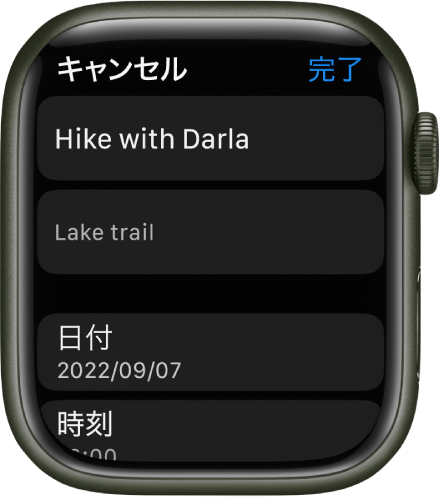
iPhone アプリのこのセクションでカレンダー アラートをカスタマイズすることもできます。 iPhone からアラート設定をミラーリングすることも、今後のイベント、招待状、招待者の返信、共有カレンダー アラートの通知をカスタマイズすることもできます。アラートごとに、サウンド、触覚、またはその両方を選択できます。
Apple Watch では、Glance をタップしてカレンダー アプリを開くか、ホーム画面から開くことができます。カレンダー機能が有効になっている文字盤をお持ちの場合は、日付をタップしてカレンダー アプリを開くこともできます。完全なカレンダー アプリには、その日のイベントのより詳細な説明が表示されます。
カレンダー アプリ内のイベントは、毎日のタイムラインとして、または翌週のイベントを示すリストとして表示できます。毎日のタイムライン ビューでは、画面を左にスワイプして別の日を表示したり、イベントをタップして詳細を表示したりできます。現在の日に戻るには、画面を強く押して、[今日] を選択します。
毎日のタイムラインでは、イベントが時間ごとに整理されているため、1 日に何をする必要があるかを明確に把握できます。終日のイベントは別のウィンドウにリストされます。毎日のタイムライン ウィンドウの上部にあるバナーをタップすると、終日のイベントのリストが表示されます。
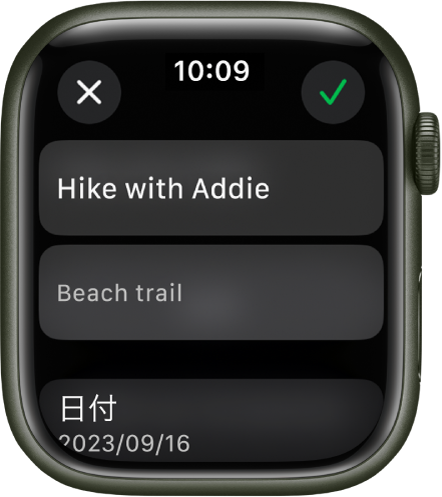
イベントのリストに切り替えるには、ディスプレイを強く押して、「リスト」を選択します。イベントをタップすると詳細が表示されます。リスト ビューには、1 週間分の今後のイベントが表示されるため、わずか数秒で 1 週間分の情報を簡単に確認できます。
Facebook カレンダーを有効にしている場合は、主催者、招待を承諾した人、イベントに関する追加メモなど、Facebook イベントに関する詳細情報を表示できます。 Digital Crown を回して下にスクロールすると、イベントの詳細が表示されます。
月全体のカレンダーを表示するには、画面の左上隅にある矢印をタップします。月をタップすると、日表示に戻ります。
iPhone を使用して新しいカレンダー イベントを作成できますが、時計で直接作成したい場合は、
Siri の助けを求めること
ができます。 Siri を起動して、「予定を立てて」または「カレンダーの予定を作成して」と言います。 Siri は競合があるかどうかを通知し、とにかくイベントを作成するオプションを提供します。その後、接続されている残りのカレンダーと同期されます。
リマインダーを設定する
Apple Watch にはリマインダー アプリがないことに気づいたかもしれません。だからといって、iOS アプリを使用できないわけではありません。通知を受け取ったときにリマインダーに対処できます。リマインダーの一番下までスクロールし、スヌーズ、完了、または無視のいずれかを選択します。
リマインダーを作成するには、Siri に聞いてください。 「牛乳を買いに家を出るときにリマインダーを設定して」、「4時にスロークッカーをチェックするようにリマインドして」などと言ってみましょう。リマインダーはデバイス間で同期され、必要に応じて後で編集できます。
Siri の助けを借りて、Apple Watch 上で簡単なカレンダーイベントやリマインダーを簡単に作成できます。さらに、カレンダー アプリは iOS および OS X デバイス間で同期するため、普段と同じように毎日のスケジュールを管理し、Apple Watch で一目見るだけで今後のイベントを確認できます。



