

iPad の Nifty フリック キーボード機能の使用方法
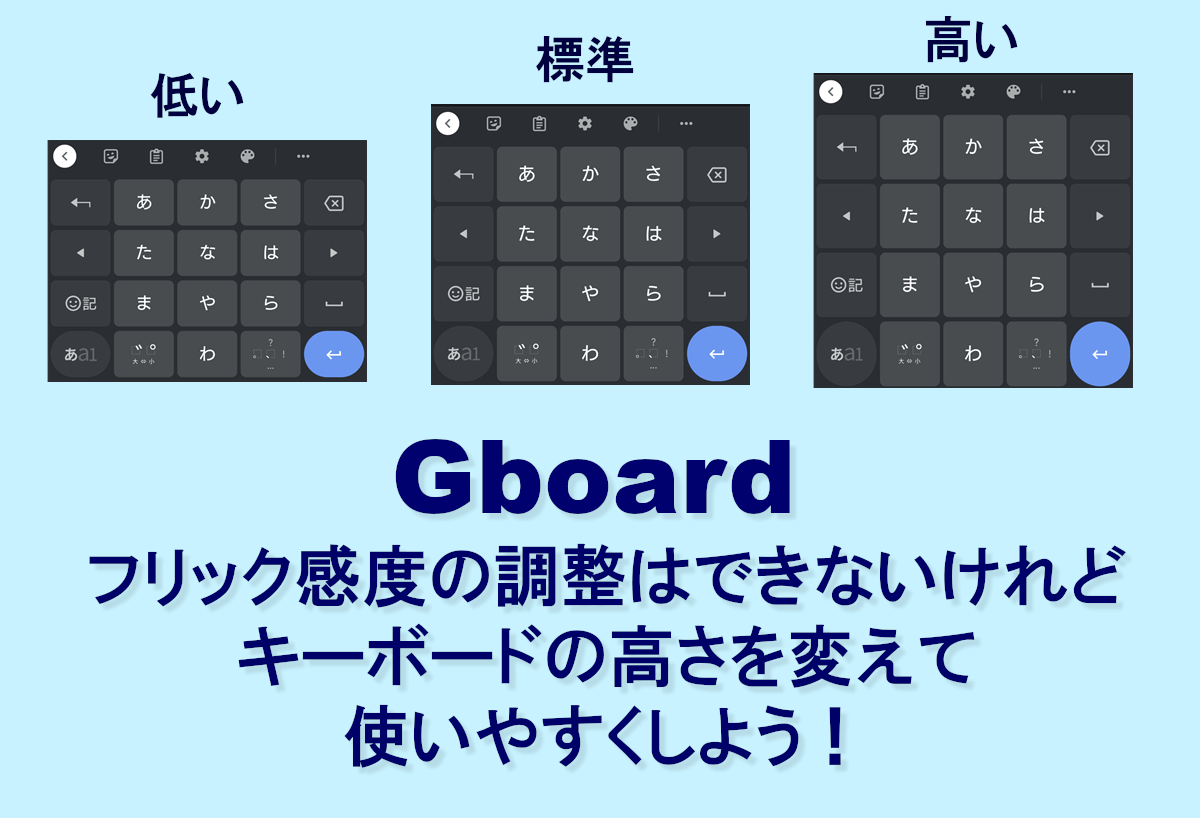
iPad の QuickType キーボードが iOS 11 で更新され、Shift キーを使わずに数字や記号を入力できるように設計された非常に便利な新しいフリック機能が導入されました。
iOS 11 にアップグレードして iPad のキーボードを見ると、すべてのキーに文字と数字/記号が表示されるようになっていることがわかります。タップするとキーボードの主要な文字を入力でき、フリックすると補助的な記号または数字を入力できます。使用方法は次のとおりです。
-
アプリ内または検索機能を使用して、iPad のキーボードを起動します。
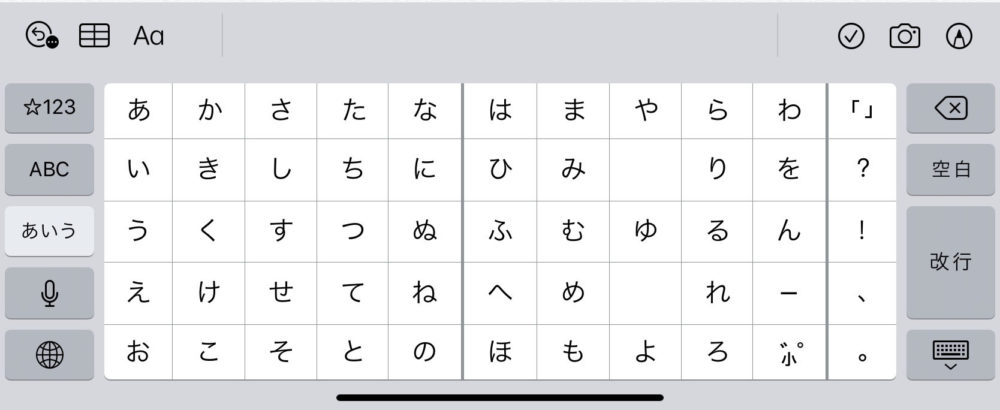
- 標準の文字または記号を入力する場合は、キーをタップします。
- 「フリック」記号を入力するには、キーに触れてから下に引きます。
-
プルダウンすると、キーボード上の文字が記号に置き換えられ、テキスト フィールドに入力されます。
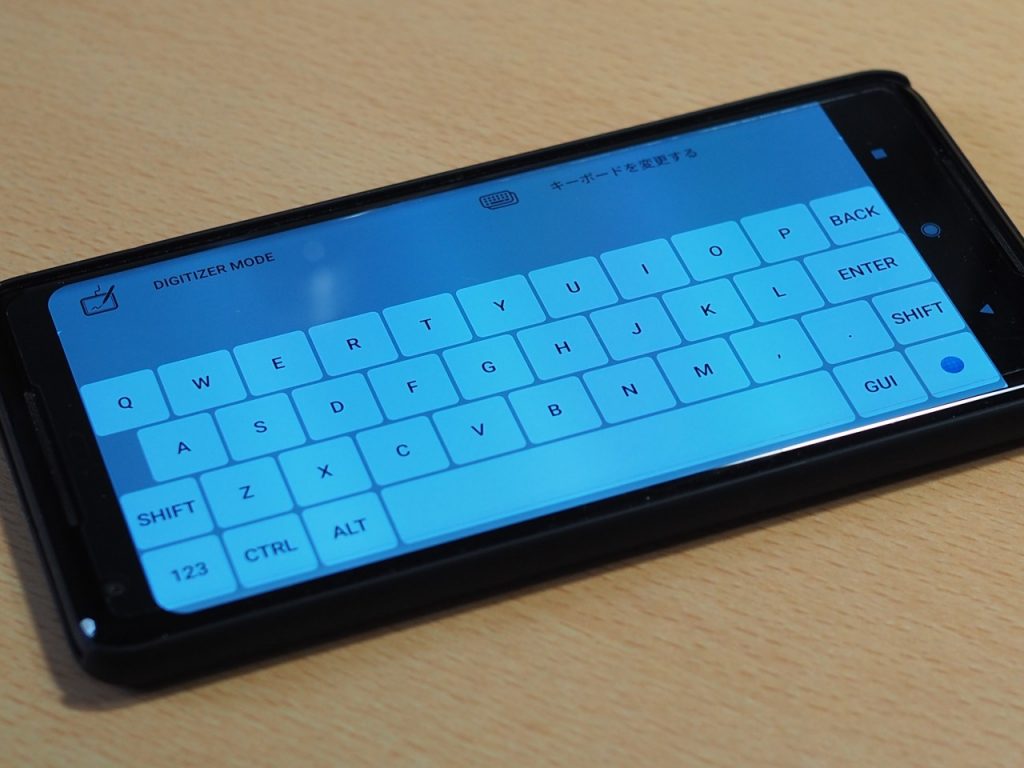
この方法で記号や数字を入力するのは簡単かつ直感的で、時間をかけて Shift キーを使用するよりもはるかに速くなります。このキーボードでは、キーを押し続けることで特殊文字やアクセント記号にアクセスできます。
フリックキーオプションをオフにする
- 設定アプリを開きます。
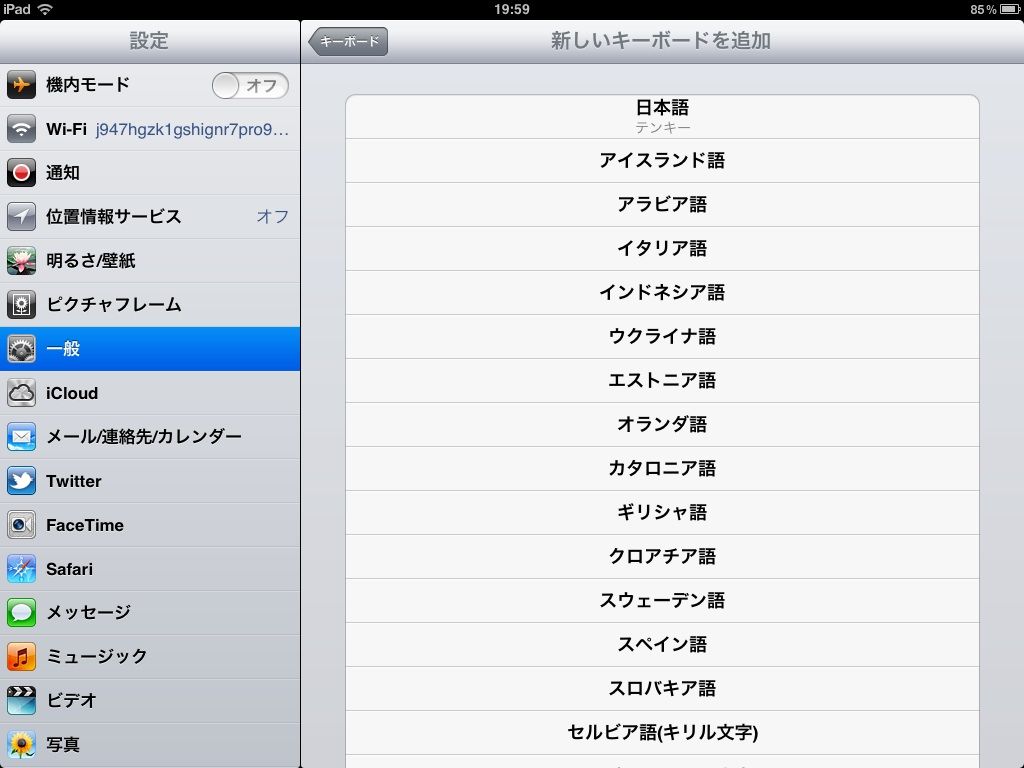
- 「一般」をタップします。
-
「キーボード」オプションを選択します。
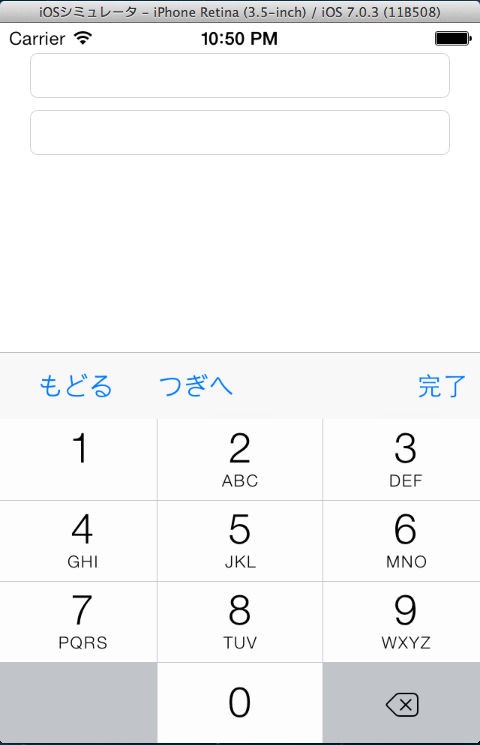
- 「キーフリックを有効にする」をオフにします。
互換性

新しいキーフリック機能は、12.9 インチ iPad Pro を除く、iOS 11 を実行できるほぼすべての iPad で利用できます。 iPad Proの大型モデルではキーフリックが使えなくなります。ただし、他のすべての iPad Pro モデル、iPad Air 以降、iPad mini 2 以降、および第 5 世代 iPad では利用できます。
関連動画
iPadでフリック入力をする方法レビュー!【mini6/キーボード】



