

iPhone、Apple TV、Apple Watch、または Mac から AirPods のペアリングを解除する方法
この記事では、第 1 世代と第 2 世代の AirPods をさまざまな Apple デバイスからペアリングを解除する方法について説明します。
iPhone 、Apple Watch、Mac、または Apple TV (第 4 世代以降) から AirPods のペアリングを解除すると、同じ iCloud アカウントにリンクされている他のすべてのデバイスからのワイヤレス イヤホンのペアリングも自動的に解除されることに注意してください。
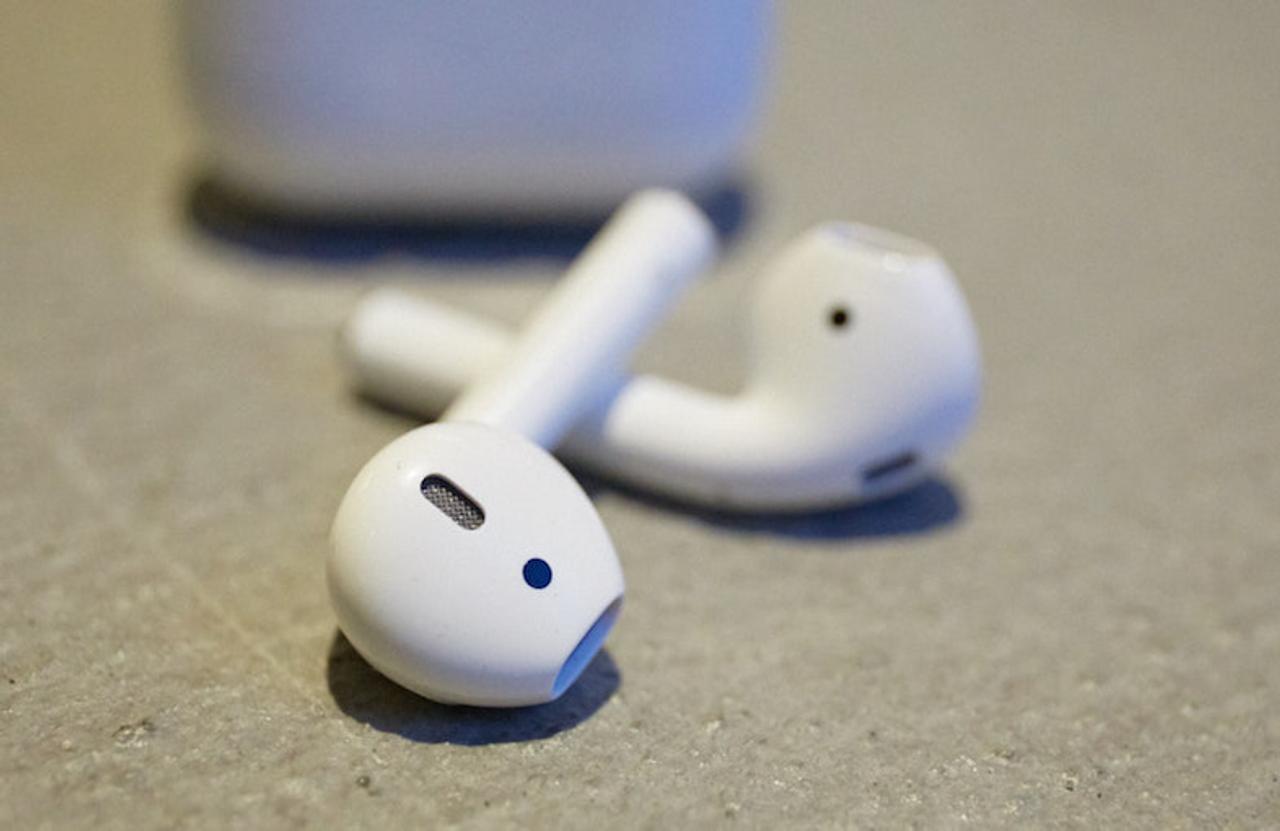
「iCloud」にリンクされていない、ペアリングした他のデバイス (古い Apple TV、Windows PC、Android デバイスなど) は、それぞれの Bluetooth 設定で 1 つずつ手動でペアリングを解除しない限り、影響を受けません。
iPhone または iPad から AirPods のペアリングを解除する方法
- 設定 アプリを起動します。
- 「Bluetooth」 をタップします。
-
デバイスリストでAirPodsの横にある「i」アイコンをタップします。
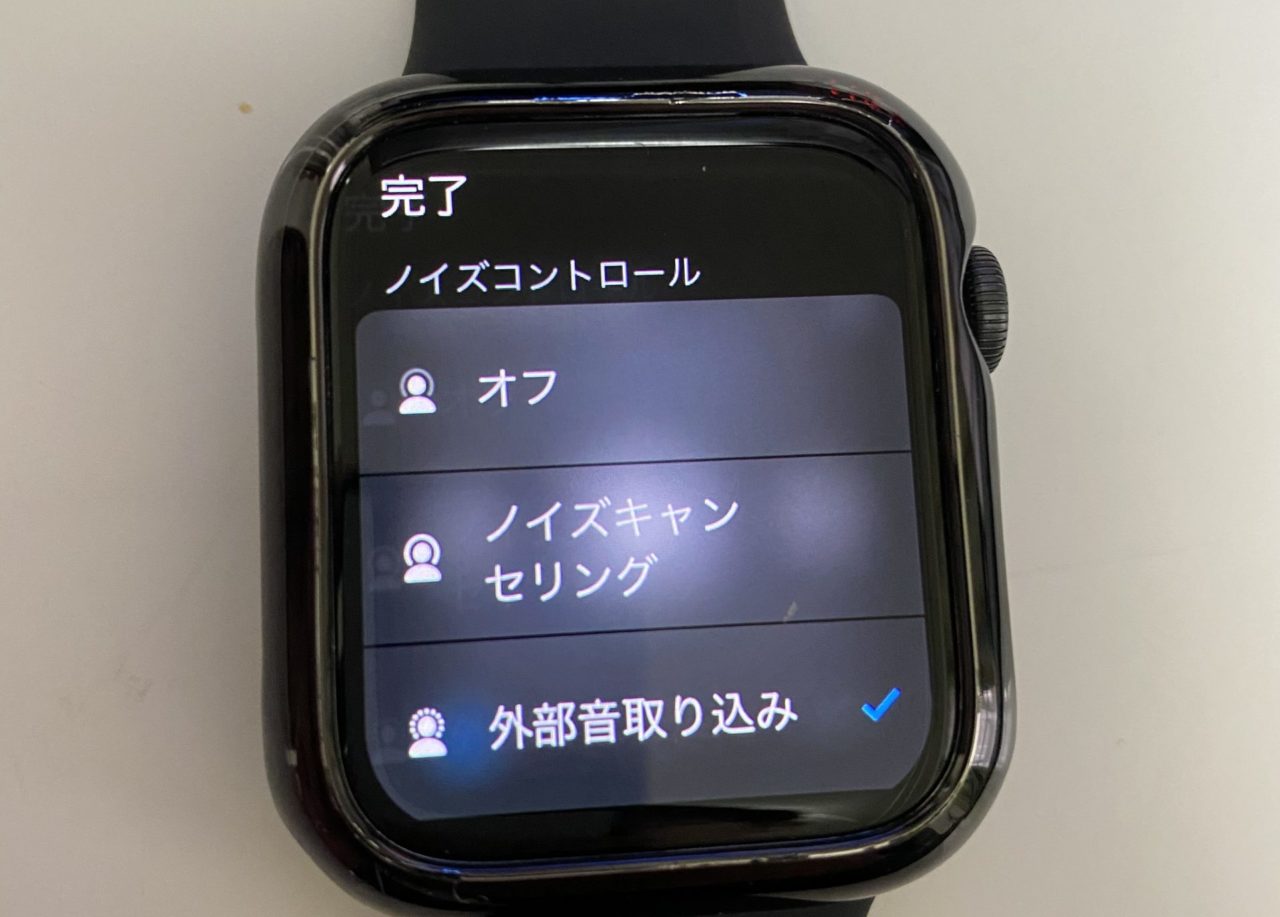
- 「このデバイスを忘れる」 をタップします。
- ポップアップメッセージで 「デバイスを忘れる」 をタップして確認します。
「iPhone」から AirPods のペアリングを解除すると、Apple Watch からもペアリングが解除されますが、「iPhone」からのペアリングを解除せずに、Apple Watch から AirPods のペアリングを個別に解除することもできます。
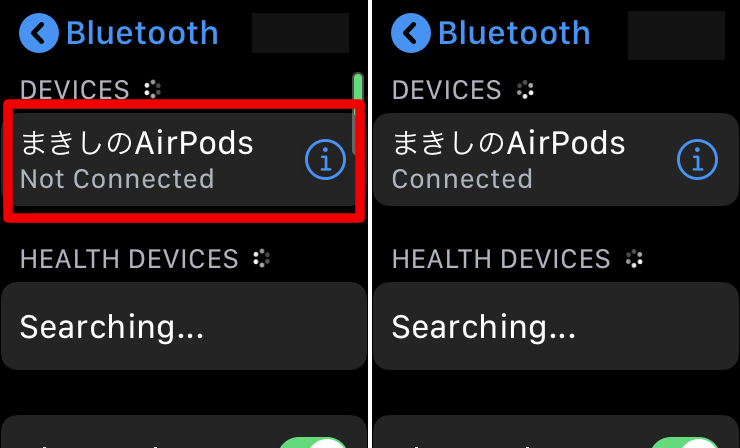
Apple WatchからAirPodsのペアリングを解除する方法
- Apple Watch で 設定 アプリを起動します。
-
「Bluetooth」
をタップします。
- リスト内の AirPods の横にある「i」アイコンをタップします。
- [デバイスを忘れる] をタップします。
Mac から AirPods のペアリングを解除する方法
- Mac で、メニュー バーの Apple アイコンをクリックし、 [システム環境設定…] を選択します。
-
環境設定ペインで Bluetooth アイコンをクリックします。
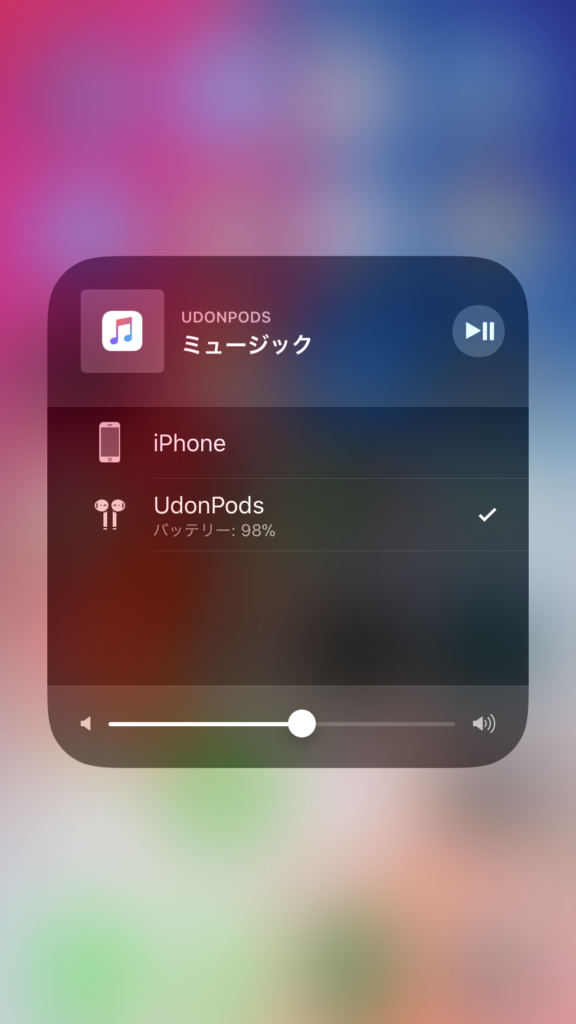
- デバイスリストで AirPods を右クリック (または Ctrl キーを押しながらクリック) します。
- 表示されるコンテキスト メニューで [削除] を クリックします。
- 確認するには、もう一度 「削除」を クリックします。
Apple TVからAirPodsのペアリングを解除する方法
-
Apple TV で、
設定
アプリを起動します。
-
「リモコンとデバイス」→「Bluetooth」
(第 3 世代「Apple TV」以前のモデルでは
「一般」→「Bluetooth」
)を選択します。
- デバイスリストでAirPodsを選択します。
- [デバイスを忘れる] を選択します。
- 必要に応じて、もう一度 [デバイスの削除] を選択して確認します。
関連動画
アップルウォッチとiPhoneのペアリング手順/解除手順!



