

macOS、iOS 11、および iCloud メールでメール VIP 連絡先を設定する方法
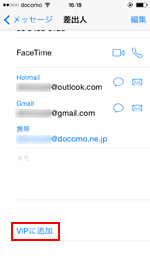
最大 100 の VIP を割り当てることができ、iCloud 連絡先を使用する場合、同じアカウントにサインインしている他の Apple デバイスで VIP を利用できます。さらに、Apple Mail のカスタム アラート機能を使用すると、VIP リストに含まれる人からのメッセージのみをメールで通知するように選択できます。 macOS、iOS 11 (Apple Watch を含む)、および iCloud メールで VIP を設定する方法については、このまま読み続けてください。
macOS で VIP リストに連絡先を追加する方法
macOS で連絡先の VIP ステータスを取り消す方法
macOS で VIP アラートを設定する方法
iOS 11でVIPリストに連絡先を追加する方法
iOS 11で連絡先のVIPステータスを取り消す方法
iOS 11 と Apple Watch で VIP アラートを設定する方法
iCloudメールのVIPリストに連絡先を追加する方法
iCloudメールで連絡先のVIPステータスを取り消す方法
macOS で VIP リストに連絡先を追加する方法
-
Mac で標準のメール アプリを起動します。
-
受信トレイで、VIP にしたい送信者からのメッセージを選択します。
- メッセージ ヘッダー内のユーザー名の横にマウス カーソルを移動し、表示される星をクリックすると星が不透明になります。または、名前またはアドレスの横にある下矢印をクリックし、ドロップダウン メニューで [VIP に追加] を選択します。

VIP リストに少なくとも 1 人の連絡先が含まれていると、特別な VIP 受信箱がお気に入りバーに表示されます。 VIP 受信箱をクリックして VIP を選択すると、その人からのメッセージのみがメッセージ リストに表示されます。
macOS で連絡先の VIP ステータスを取り消す方法
[メール] では、サイドバーにあるユーザーの VIP メールボックスを右クリックし、 [VIP から削除] を選択します。あるいは:
-
VIP ステータスを削除したい人からのメッセージを受信トレイで選択します。
- 個人名の横にある星をクリックすると、シンボルが不透明でなくなります。名前またはアドレスの横にある下矢印をクリックし、ドロップダウン メニューで [VIP から削除] を 選択することもできます。
/article-new/2018/04/macOS-Mail-VIPs-800x500.jpg)
macOS で VIP アラートを設定する方法
-
メールアプリを起動します。
-
「メール」メニューバーから
「設定…」
を選択します。
- [全般] ウィンドウに留まり、 [新規メッセージ通知] の横にあるドロップダウン メニューから [VIP] を選択します。
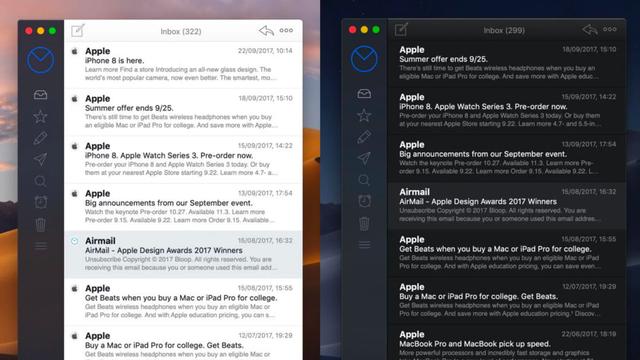
iOS 11でVIPリストに連絡先を追加する方法
-
iPhone または iPad でメール アプリを起動します。
-
画面の左上隅にある
「メールボックス」
をタップします。
-
これまでに VIP を作成したことがない場合は、通常のメールボックスの下に表示される
VIP
受信ボックスをタップします。既存の VIP リストに追加する場合は、VIP 受信箱の横にある丸で囲まれた「i」アイコンをタップします。
-
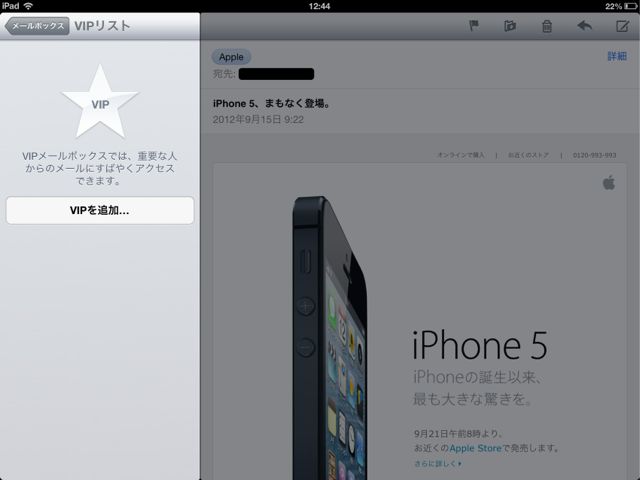
[VIP を追加] を
タップします。このオプションは、まだ VIP がいない場合は画面の中央に表示されるか、既存の VIP リストの下部に表示されます。
- 連絡先から VIP リストに追加したい人を選択します。 (連絡先カードには電子メール アドレスが含まれている必要があることに注意してください。そうでないと、VIP として追加できません。)
iOS 11で連絡先のVIPステータスを取り消す方法
-
iPhone または iPad でメール アプリを起動します。
-
画面の左上隅にある
「メールボックス」
をタップします。
-
VIP 受信箱の横にある丸で囲まれた「i」アイコンをタップします。
-
VIP リストから削除したい人の名前をスワイプし、
[削除] を
タップすると完了です。または、複数の連絡先を削除する場合は、画面の右上隅にある
[編集] を
タップします。
-
VIP リストから削除したい連絡先の横にある赤いマイナス記号をタップします。
-
「削除」を
タップします。
- 画面の右上隅にある 「完了」 をタップします。
iOS 11 と Apple Watch で VIP アラートを設定する方法
VIP リスト画面の VIP アラート ボタンを使用してカスタム通知を設定できます。カスタム VIP アラートをいつでも変更するには、設定アプリを開き、 [通知] -> [メール] -> [VIP] をタップします。
同様に、メッセージが特定の人からのものでない限り、Apple Watch の電子メールアラートには時間をかける価値がないと思われるかもしれません。したがって、これらを VIP リストに追加すると、VIP アラートを除くすべての監視メール通知を無効にすることができます。これらの設定は、iOS Watch アプリの [通知] -> [メール] にあります。
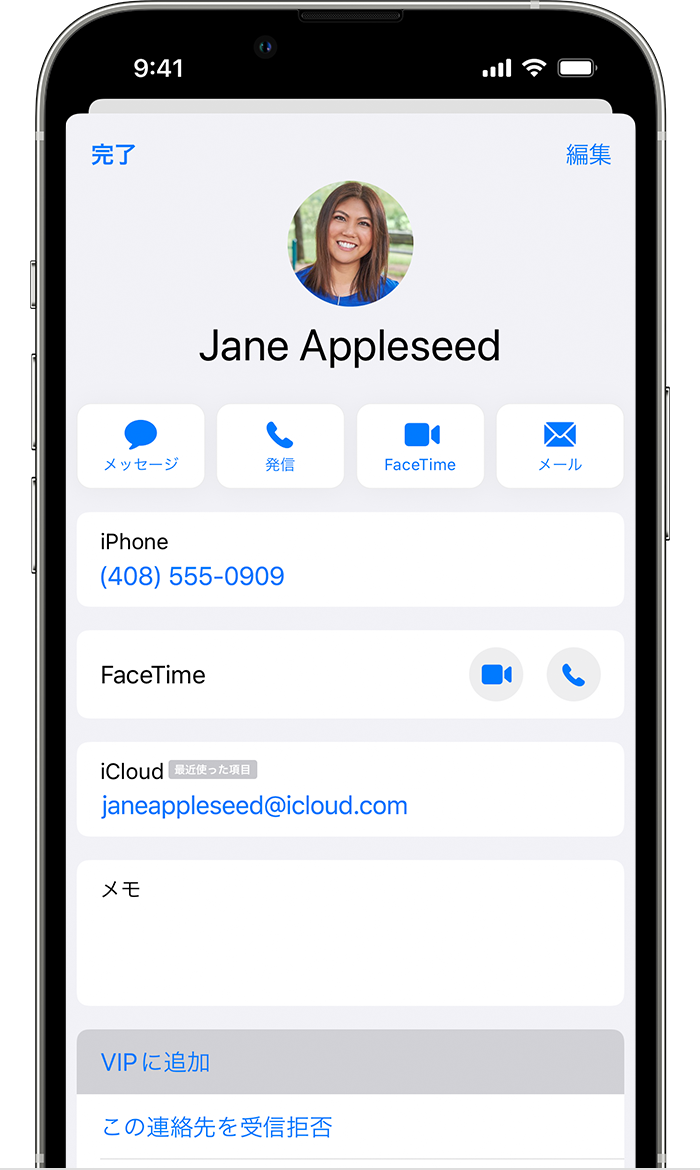
iCloudメールのVIPリストに連絡先を追加する方法
-
まだ行っていない場合は、Web ブラウザで
icloud.com
に移動し、Apple ID 資格情報を使用してサインインし、Web アプリのリストで [メール] を選択します。
-
受信トレイで VIP にしたい送信者からのメッセージを選択します。
-
メッセージ ヘッダーにある送信者の名前または電子メール アドレスをクリックします。
- ドロップダウン メニューで、 [VIP] の横のチェックボックスをオンにして、 [保存] をクリックします。
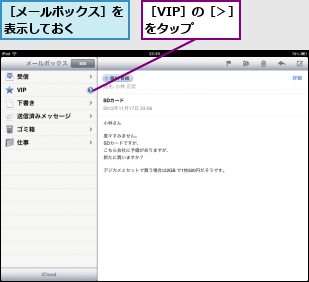
メッセージを送信者から iCloud メール サイドバーの VIP フォルダーにドラッグすることで、送信者を VIP にすることもできます。
iCloudメールで連絡先のVIPステータスを取り消す方法
-
iCloud メールで、VIP ステータスを削除したい相手からのメッセージを選択します。
-
メッセージ ヘッダーにある送信者の名前または電子メール アドレスをクリックします。
- ドロップダウン メニューで、 [VIP] の横にあるチェックボックスのチェックを外し、 [保存] をクリックします。



