

Beats 1 プレイリストをダウンロードしてオフラインで聴く方法
約 1 か月間 Apple Music を試してきたので、ストリーミング音楽サービスで他に何ができるかについて疑問に思ったことがあるでしょう。確かにそうです。
Beats 1 のファンだが、毎日の通勤中に Zane Lowe の声を聴きながらデータ通信量を使い果たしたくない場合は、お気に入りのディージェイからプレイリストをダウンロードして、彼らが選んだ曲をオフラインで好きなだけ聴くことができます。あなたは望んでいます。

オフライン モードでは Beats 1 をライブで聴くことはできませんが、ケーブル映画やテレビ番組にオンデマンドでアクセスするのと同じ方法で、ディージェイの以前のラジオ番組のプレイリストにアクセスできます。
ステップ 1: ディージェイを探す
最初に行う必要があるのは、聴きたいディージェイのプレイリストを見つけることです。エルトン・ジョンが誰を聴いているかを知りたい場合、または聞きたい曲をジュリー・アデヌガが演奏していると思う場合は、「ラジオ」タブで iTunes でクイック検索を実行すると、Apple Connect ページで彼らの Beats 1 プレイリストを見つけることができます。
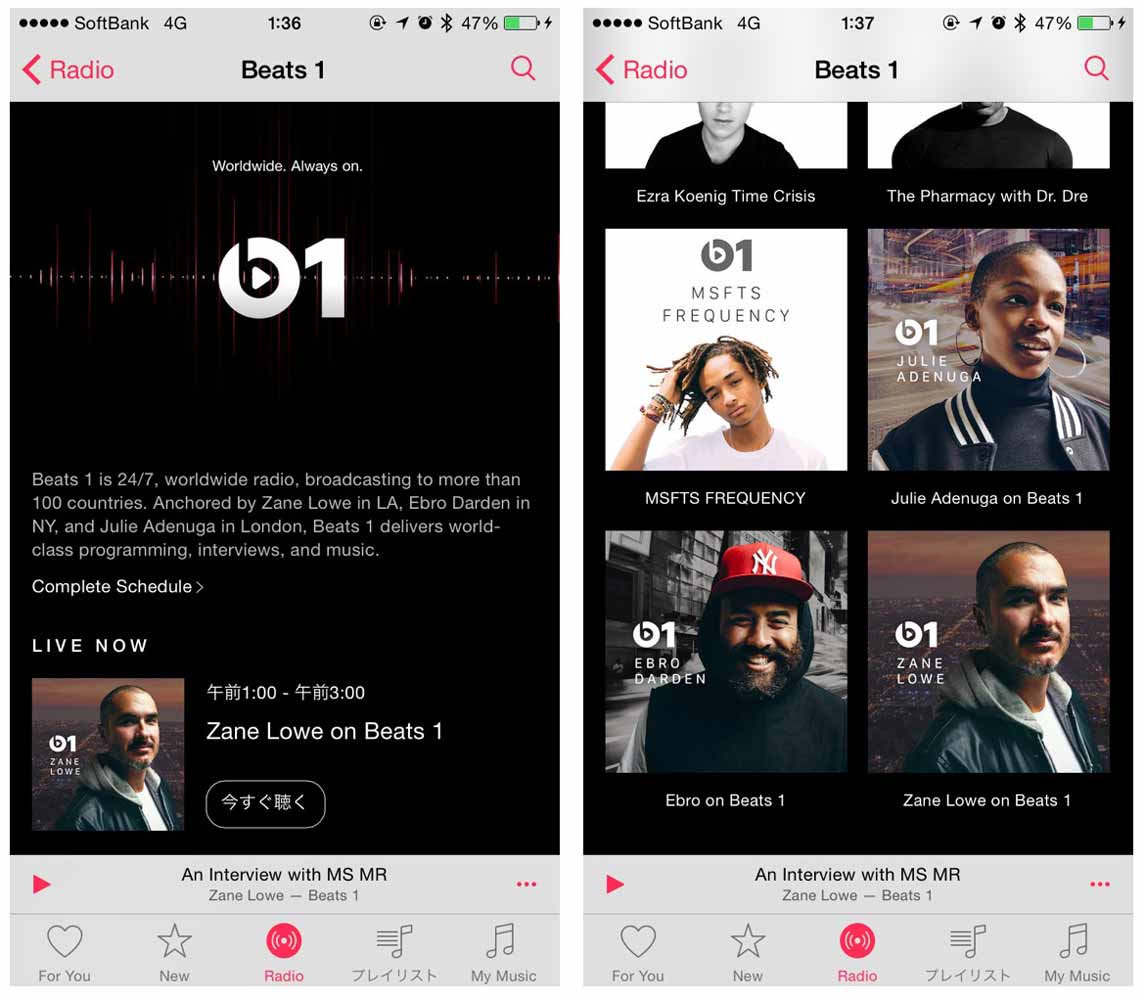
通常、検索すると「X on Beats 1」が表示されます。X はディージェイの名前です。その結果を選択すると、ディージェイのプレイリストのリストが表示されます。トラックは日付ごとにリストされるため、最新のラジオ番組を簡単に見つけたり、最初から始めることもできます。
iOS では、「Beats 1」タブで注目のディージェイを見つけることもできます。詳細情報にアクセスするには、Beats 1 バナー ([再生中] ボタンではありません) をタップします。 「注目の番組」まで下にスクロールし、いずれかを選択します。
ステップ 2: iOS デバイスにプレイリストを追加する
プレイリストを選択し、マイ ミュージックに追加します。 「…」記号 (別名「その他」タブ) をタップし、「マイミュージックに追加」をタップします。次に「オフラインで利用可能にする」をタップします。または、プレイリスト タイトルの下にある追加 (+) ボタンをタップします。
曲が iPhone にダウンロードされるので、プレイリストを外出先でも持ち歩くことができます。音楽アプリの [プレイリスト] タブをタップして見つけます。
ステップ 3: iOS デバイスからプレイリストを削除する
Beats 1 プレイリストを聴き終わったら、追加したときと同じ方法で iOS デバイスから削除できます。プレイリストに移動し、チェックマークをタップして「マイミュージックから削除」をタップするか、「…」記号をタップして「ダウンロードを削除」をタップします。

Apple Music の 90 日間の無料トライアルをまだ開始していないが、ストリーミング サービスを試してみたいと考えている場合は、
スタート ガイド
と追加の
ヒント
記事を参照してください。 iPhone または iPad には iOS 8.4、Mac または PC には iTunes 12.2 が必要であることに注意してください。
3 か月の試用後、Apple Music のサブスクリプションを継続しないことに決めた場合は、「サブスクリプション管理」セクションでアカウントを通じて 自動更新を無効にする ことができます。 Apple Music に登録していなくても、Beats 1 の曲を聴くことはできますが、オフラインで聴くために保存することはできません。



