

iPhone の画面を回転して方向ロックを調整する方法

すべての Apple iPhone および iPad には加速度センサーが搭載されており、これにより、持ち方を検出し、それに合わせて画面の向きを自動的に調整できます。

この機能は、メディアや Web ページなど、広い横向きの恩恵を受ける特定の種類のコンテンツを表示する場合に特に便利です。

iPhone
または
iPad の
画面を縦に持っても横向きモードに回転しない場合は、縦向きのロックがオンになっている可能性があります。無効にする方法は次のとおりです。
- iOS デバイスを縦向きに持ち、コントロール センターを起動します。ホーム ボタンのある「iPad」でコントロール センターを開くには、ホーム ボタンをダブルタップします。 iPhone 8 以前では、画面の下から上にスワイプします。 2018 iPad Pro または iPhone X/XR/XS/XS Max では、画面の右上隅から下にスワイプします。
- 白色の 方向ロック ボタンをタップして無効にします。
-
画面の空白領域をタップして、コントロールセンターを非表示にします。
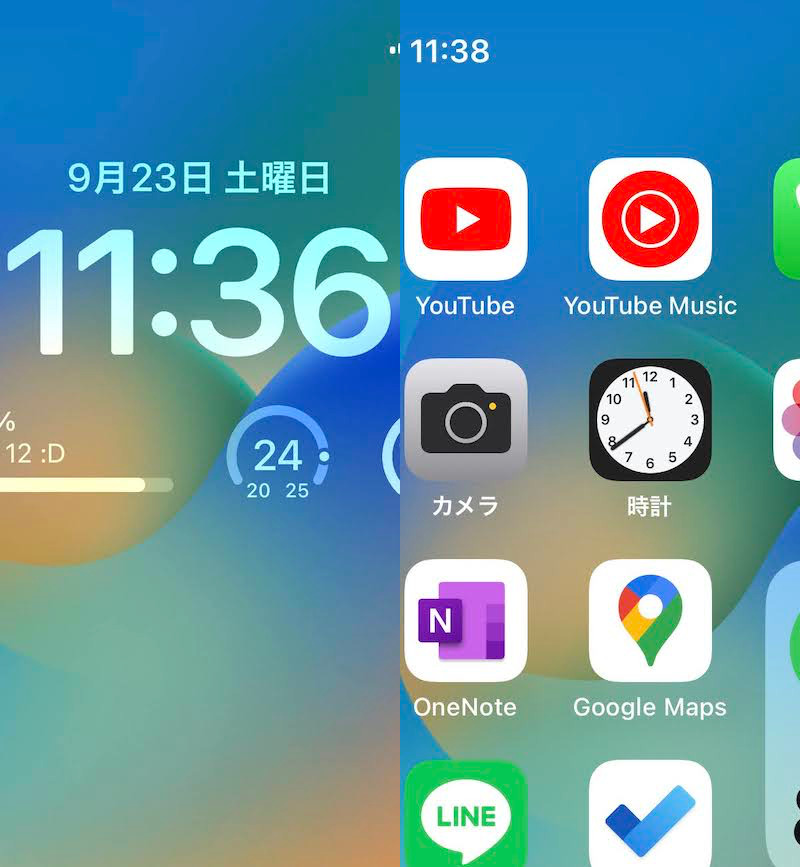
それでも画面が回転しない場合は、Safari や Notes などの別のアプリを試してください。一部のアプリや画面は、縦向きまたは横向きモードのみをサポートしています。それでも問題が解決しない場合は、デバイスを再起動してみてください。それでも満足できない場合は、 Apple サポート に連絡してください。
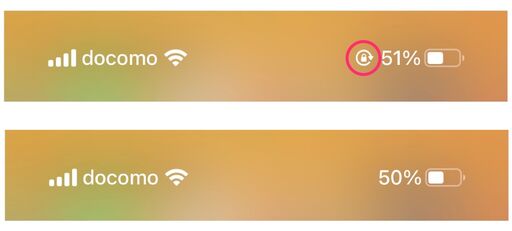
iOS デバイスを縦向きのままにしたい場合、またはベッドに横たわりながら使用している場合は、「コントロール センターの方向ロック ボタンをもう一度タップして有効にします」と言います。
関連動画
画面の向き回転をロックする方法の解説!【iPhone・iPad / 画面回転設定】



