

iOS 14: 11 の言語で動作する Apple の内蔵 iPhone 翻訳アプリ
Apple の iOS 14 では、新しい翻訳アプリが追加されました。これは、名前が示すように、ある言語から別の言語への翻訳を提供するように設計されています。翻訳アプリには、新しい言語を学習するときや、別の言語を話す人と話そうとするときの両方に役立つ便利な機能がいくつかあります。
このガイドでは、翻訳アプリのすべての機能とその使用方法について説明します。
デザイン
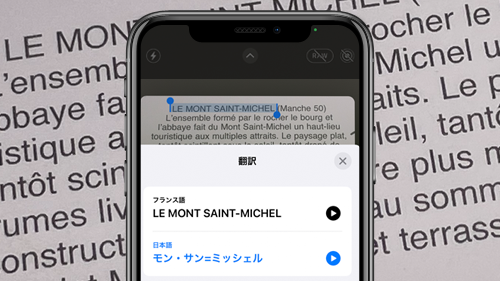
翻訳アプリにはシンプルで使いやすいインターフェイスがあり、上部で翻訳先の言語を選択したり、翻訳先の言語を選択したり、翻訳するテキストを入力 (または貼り付け) したり、マイク オプションをタップして読み上げたりするオプションがあります。
翻訳は大きなテキストで表示され、元のフレーズは黒で、翻訳は青で表示されます。
iPhone では、
再生ボタンをタップすると翻訳を読み上げることができるため、適切な発音を聞いたり、別の言語を話す人に翻訳を再生したりできます。
言語
翻訳アプリは、アラビア語、中国語本土、英語 (米国および英国)、フランス語、ドイツ語、イタリア語、日本語、韓国語、ポルトガル語、ロシア語、スペイン語との間で翻訳できます。
音声翻訳
音声翻訳を使用すると、翻訳アプリでマイクをタップし、フレーズを声に出してターゲット言語に翻訳できます。たとえば、選択言語として英語とスペイン語が選択されており、「トイレはどこですか?」と尋ねたとします。アプリは「D√≥nde est√° el ba√±o?」という適切な応答を返します。
サポートされている言語のいずれかで話し、その話し言葉を他の言語に翻訳することができます。翻訳アプリは、単純なフレーズ、長い文章、スピーチを処理します。
テキスト翻訳
テキストの翻訳は翻訳アプリに入力できます。翻訳のために Web サイトやドキュメントから何かを貼り付ける必要がある場合に便利です。テキストを入力するには、アプリ内の「テキストを入力」という文言をタップするだけで、インターフェイスが開き、何かを入力したり、タップして貼り付けることができます。

翻訳アプリを使用すると、単一の文を入力したり、テキストの長い段落を貼り付けたりすることができ、すべてを完全に翻訳でき、音声翻訳を再生して発音を聞くことができます。
会話モード
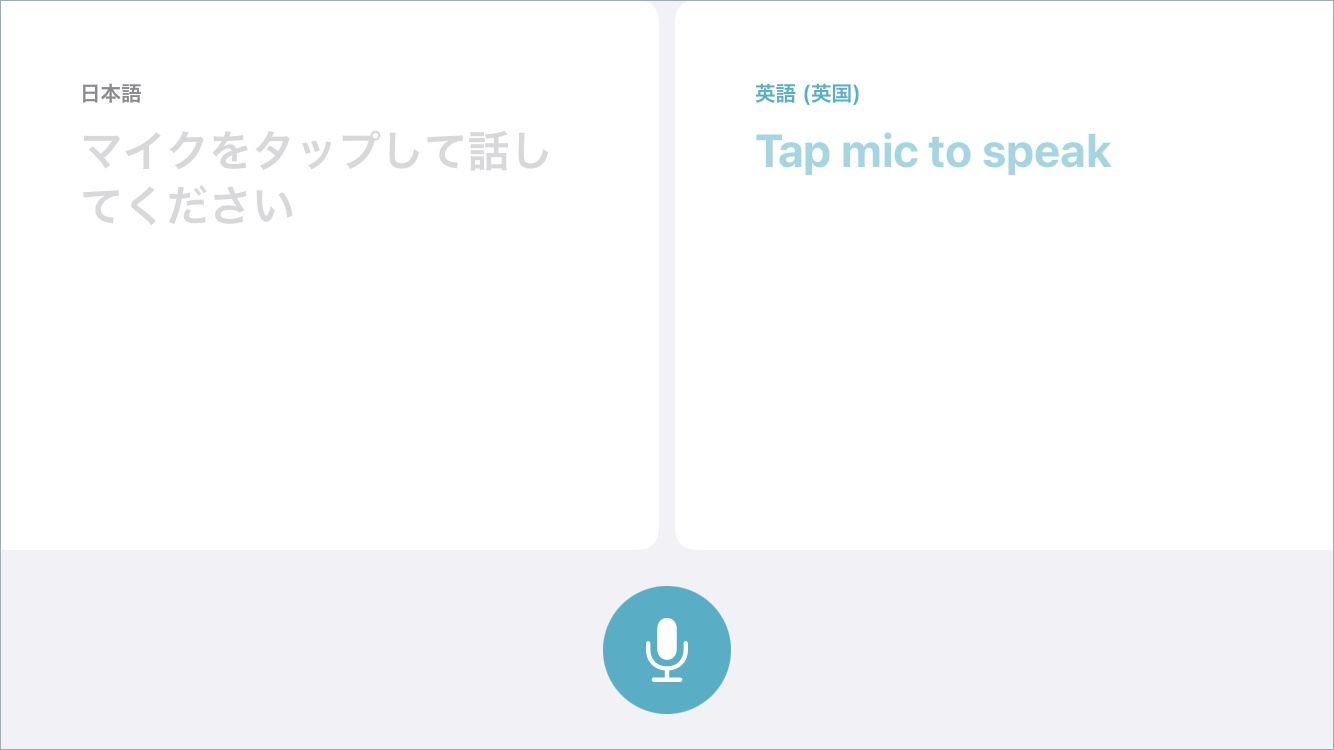
会話モードは、別の言語を話す人とやり取りできる便利な機能です。会話モードにするには、「iPhone」を横向きモードにするだけです。
会話モードでは、「iPhone」は
両方
の言語を聞き、それらの間で直接翻訳できます。誰かと会話しているときは、各人が話しているときに必ずマイク ボタンをタップしてください。そうすれば、「iPhone」が各人の会話をその人の言語に翻訳します。
自動音声検出機能で会話モードを使用するには、アプリの上部にある言語ボックスの 1 つをタップし、下にスクロールして「自動検出」がオンになっていることを確認して、設定が有効になっていることを確認します。
自動検出がうまく機能しない場合は、自動検出を無効にし、自動検出がオフのときに表示されるアプリの下部にある 2 つのマイクの間をタップして話すと便利です。こうすることで、iPhone が適切な言語を聞き、翻訳していることを確認できます。
注:
iOS 14 ベータ版の会話モードには多少のバグがあるようで、常にうまく機能するとは限らず、話し言葉の検出に失敗することがあります。 Apple は、ベータ テスト期間中にこの機能を改善する予定です。
アテンションモード
iPhone を横向きにして会話モードで展開アイコン (外側を向いた 2 つの矢印) をタップすると、翻訳されたフレーズがアテンション モードで表示されます。つまり、読みやすいように iPhone のディスプレイ全体を占める大きな文字が表示されます。
このモードでは、大きなテキストは、言葉が話せないときに、遠くにいる人にメッセージを伝えるのに役立ちます。このモードはズーム機能があるため、長いテキストではなく短いフレーズや文章に最適であることに注意してください。
再生ボタンをタップすると翻訳が読み上げられ、会話の吹き出しアイコンをタップすると注意モードが終了して会話モードに戻ります。
お気に入り
最近の翻訳は「お気に入り」タブからお気に入りとして保存できるので、よく使う翻訳フレーズを保存し、必要なときに繰り返すことができます。 [お気に入り] タブには、最近の翻訳も表示されます。
辞書
翻訳アプリで任意の言語の単語をタップすると、辞書機能が定義と使用例を提供します。これは、単語が別の言語で何を意味するかわからない場合に役立つ機能です。

オンデバイス翻訳
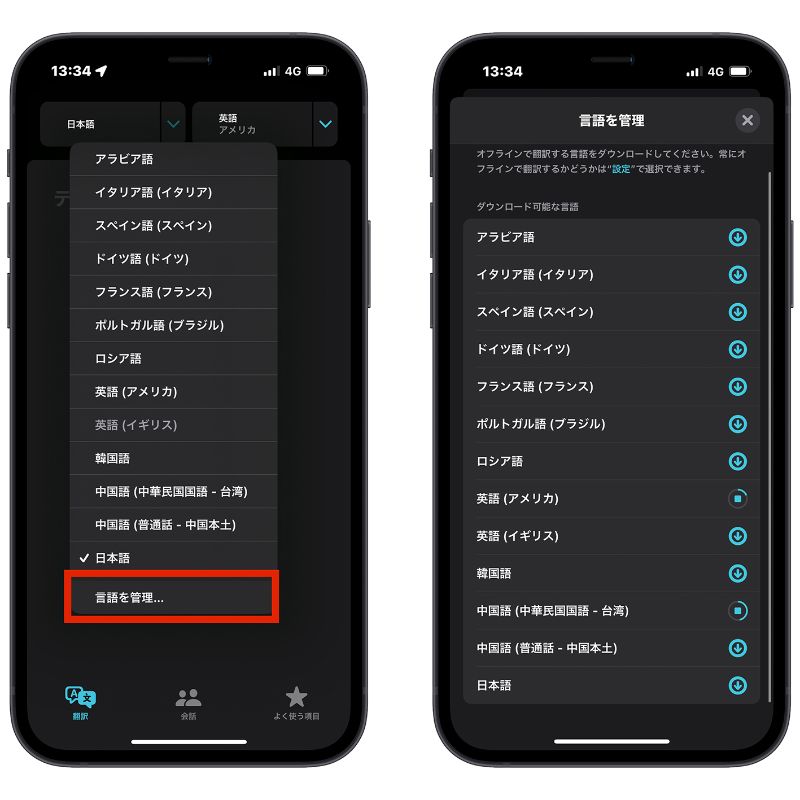
デフォルトでは翻訳はデバイス上で行われませんが、翻訳アプリで言語パックをダウンロードすると、その言語への、またはその言語からの翻訳を「iPhone」上で行うことができ、プライバシーがさらに高まります。
オフライン言語を使用する翻訳はデバイス上で非公開であり、Apple は翻訳されたコンテンツにアクセスできません。オフライン言語をダウンロードするには、翻訳アプリの上部にある言語ボックスの 1 つをタップし、[利用可能なオフライン言語] まで下にスクロールして、ダウンロードしたい言語の横にあるダウンロード ボタンをタップします。
iPhone のみの互換性
翻訳アプリは、iOS 14 以降を実行できる iPhone モデルでのみ動作するように設計されています。現時点では iPad では利用できません。
翻訳アプリを誤って削除した場合に再ダウンロードする方法
誤って「iPhone」から翻訳アプリを削除し、再インストールする必要がある場合は、 App Store から行うことができます。ここをクリックして 翻訳アプリの App Store リンク をクリックし、[入手] をタップします。
追加の言語
Apple は翻訳アプリにさらに多くの言語を追加する予定である可能性がありますが、それがいつ行われるか、また将来どの言語が追加されるかについては明らかではありません。 Apple に翻訳のために新しい言語を提案したい場合は 、Apple のフィードバック Web サイト から行うことができます。
翻訳アプリのその他の使い方
- Apple の翻訳アプリでテキストを翻訳する方法
- Apple の翻訳アプリで翻訳をお気に入りに保存する方法
- Apple の翻訳アプリで音声を翻訳する方法
- Apple の翻訳アプリで翻訳された単語の定義を確認する方法
- iOS 14: 翻訳アプリで会話モードを使用する方法
- Apple の翻訳アプリで翻訳履歴を削除する方法
ガイドのフィードバック
翻訳アプリについて質問がある場合、省略された機能についてご存知の場合、またはこのガイドについてフィードバックを提供したい場合がありますか? こちらからメールをお送りください 。



