

写真を Apple Watch Face に変える方法
iOS 11 と watchOS 4 のリリースにより、Apple は自分の個人的な写真を Apple Watch の文字盤に変えることがこれまでより簡単になりました。 iPhone と Apple Watch で iOS 11 以降と watchOS 4 以降を実行している限り、次の手順に従って、カメラ ロールの写真の 1 つを Apple Watch の表面にすばやく追加します。万華鏡の顔。
カメラロールの写真を写真ウォッチフェイスに変える
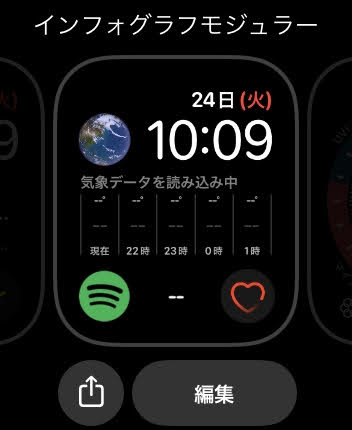
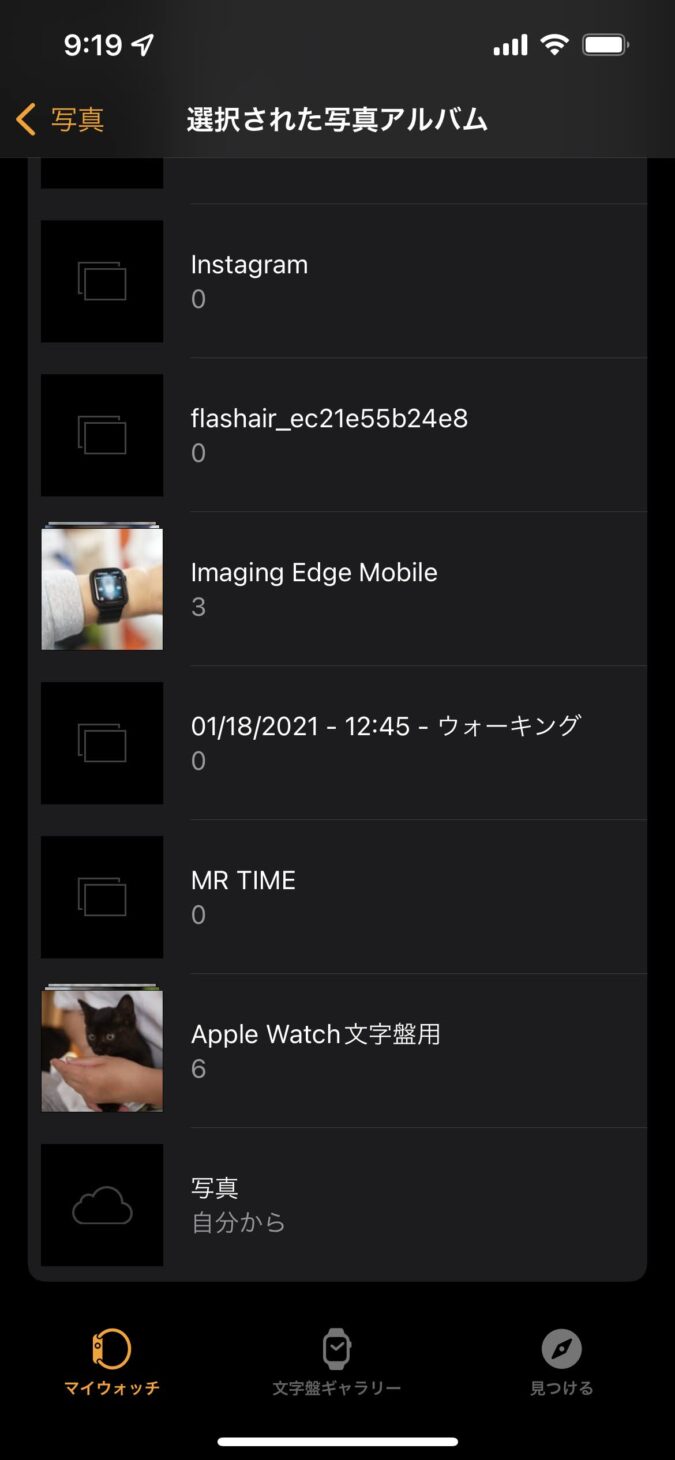
- iOS で写真を開きます。
- 写真ウォッチフェイスに画像を 1 つだけ表示したい場合は、今すぐその画像に移動し、ステップ 5 に進みます。
- 画像のアルバムを作成したい場合は、写真アプリの右上隅にある「選択」をタップします。
- ライブラリをスクロールして、新しい写真ウォッチフェイスに含める写真を最大 10 枚選択します。
- 画面の左下隅にある共有シート拡張機能をタップします。
- 画面の一番下で「ウォッチフェイスの作成」が見つかるまでスクロールし、それをタップします。
- 「写真ウォッチフェイス」を選択します。
- タイムポジションを編集し、最大 2 つのコンプリケーションを追加します。
- 「追加」をタップします。

カメラロールの写真を万華鏡のウォッチフェイスに変える
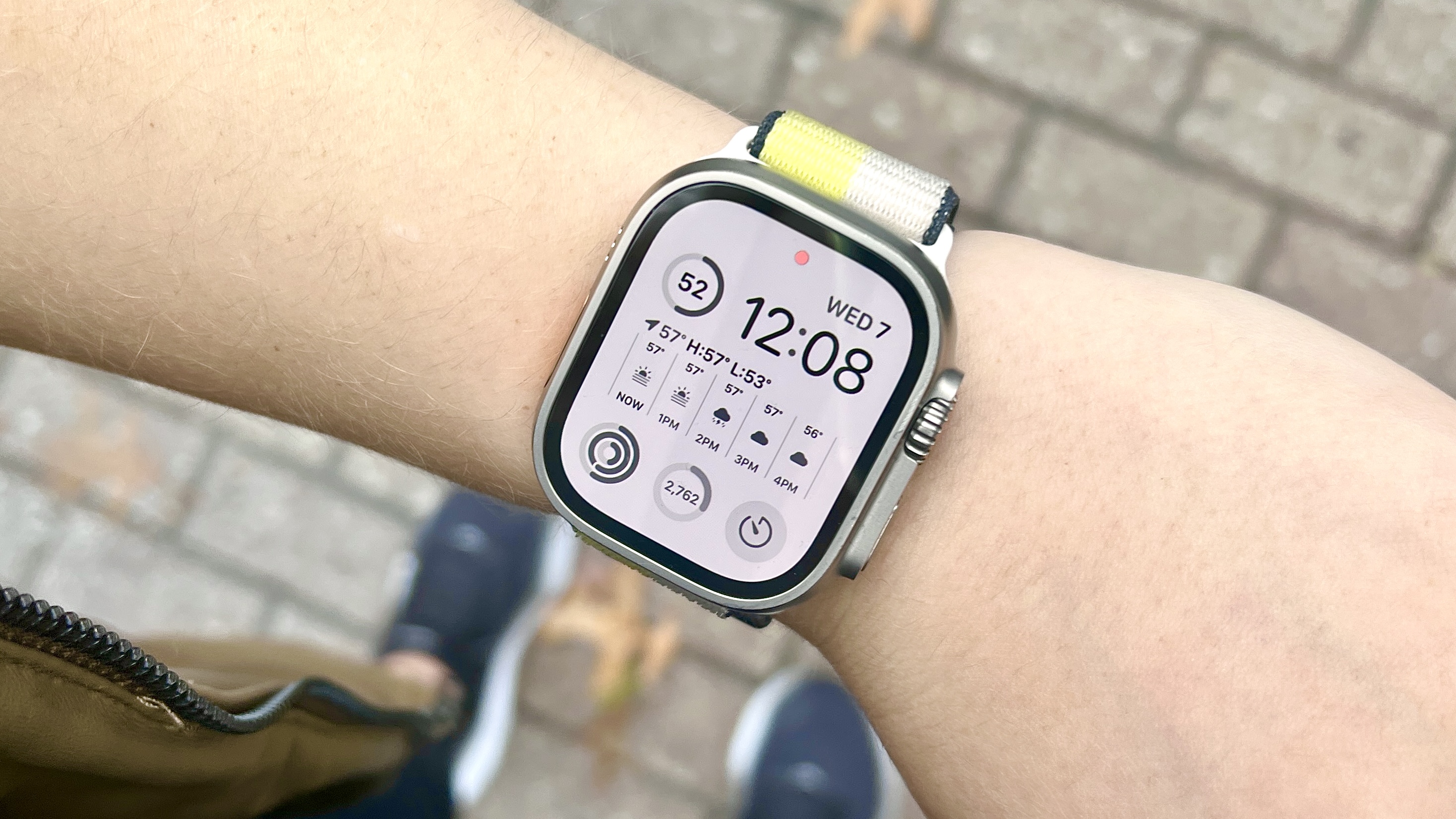
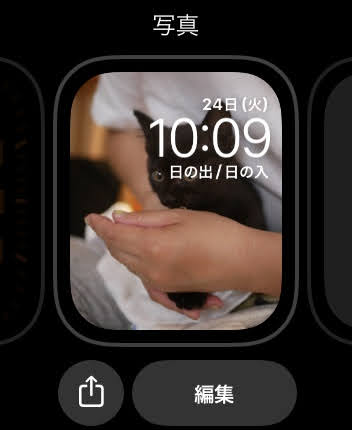
- iOS で写真を開きます。
- カレイドスコープ ウォッチフェイスにしたい画像に移動します。
- 画面の左下隅にある共有シート拡張機能をタップします。
- 「ウォッチフェイスを作成」をタップします。
- 「カレイドスコープウォッチフェイス」を選択します。
- ウォッチフェイスのデザインを「ファセット」、「ラジアル」、「ロゼット」からお選びください。
- 最大 3 つのコンプリケーションを追加することを決定します。
- 「追加」をタップします。
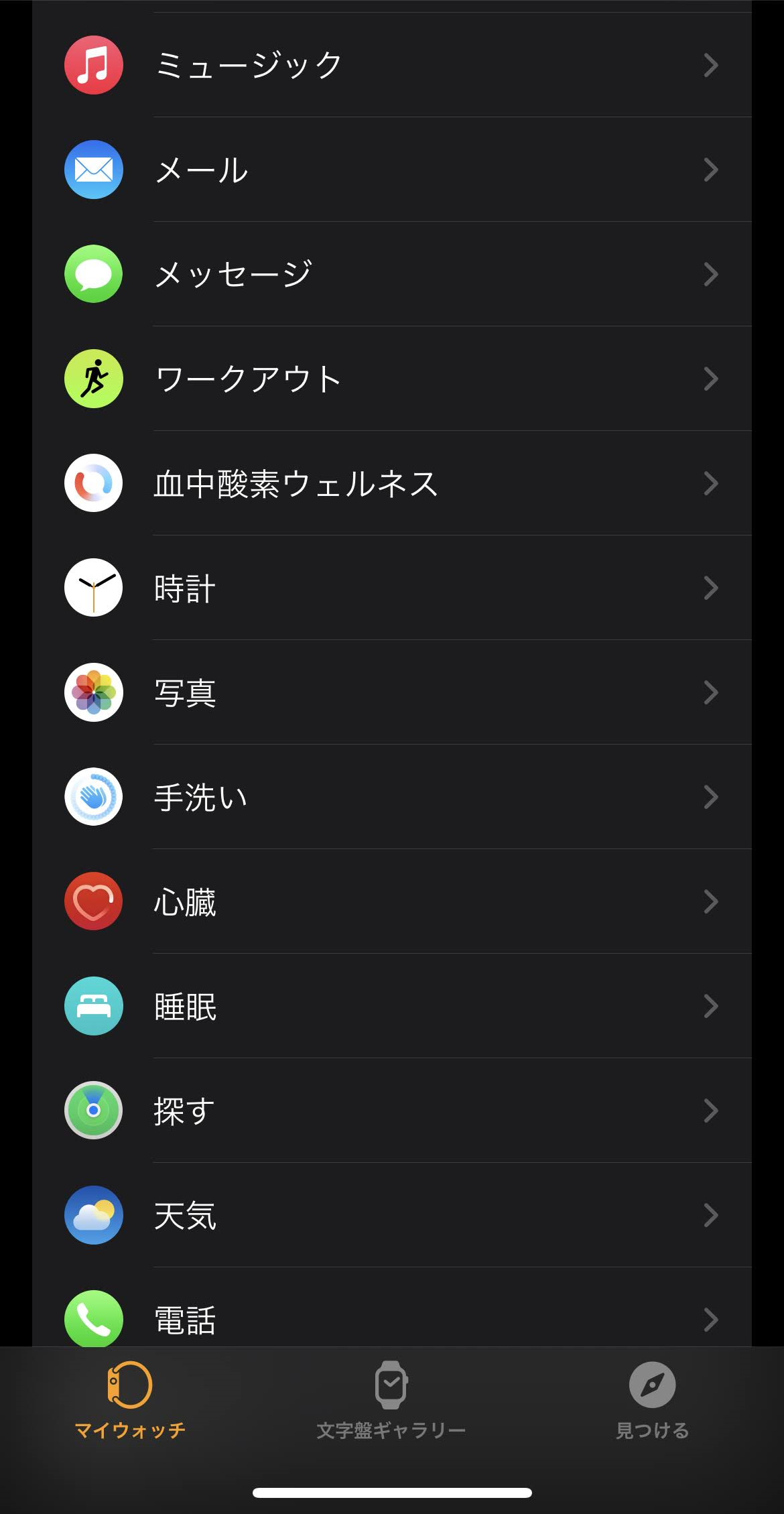
これらのガイドのいずれかに従うと、まったく新しい Apple Watch の文字盤が iOS の Watch アプリ内の「My Faces」に表示されるようになります。リストでそれを見つけたら、それをタップし、下にスクロールして、[現在のウォッチフェイスとして設定] をタップします。カレイドスコープ ウォッチフェイスをお持ちの場合、またはフォト ウォッチフェイスの画像を 1 つだけ決めている場合は、手首を上げるたびにその画像が表示されます。ただし、写真ウォッチフェイスに複数の写真を追加することにした人は、手首を上げるたびにシャッフルされた画像が表示されます。
関連動画
【文字盤カスタム】Apple Watch 好きな写真や画像を文字盤に設定する方法!



