

iOS 14: iPhone と Apple Watch で目覚ましアラームを調整する方法
iOS 14 では、Apple は新しい睡眠機能を導入しました。これにより、毎晩の睡眠時間を監視し、睡眠目標、就寝時間のリマインダー、およびリラックスプロセスを利用して睡眠習慣を改善できます。
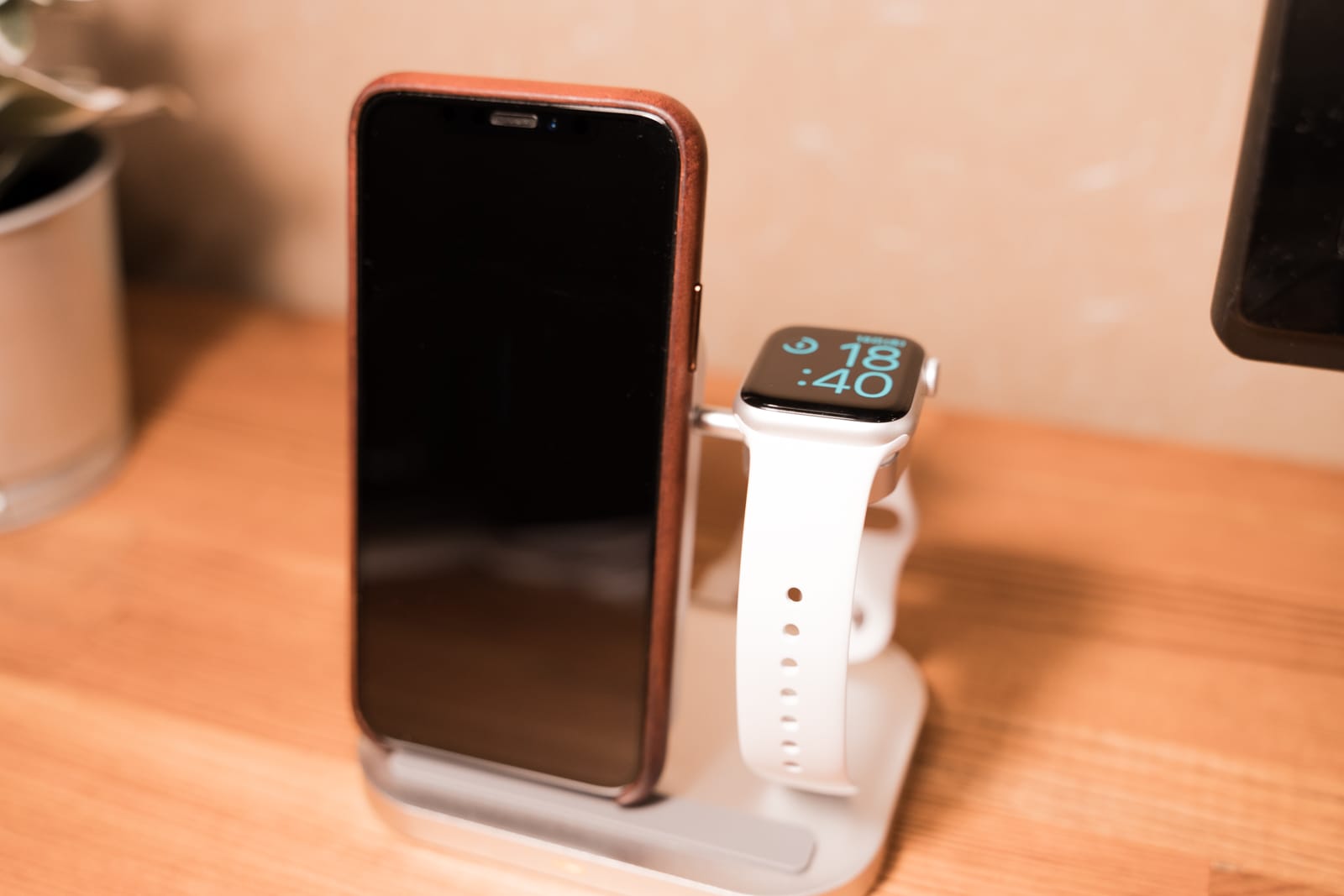
iOS ヘルスケア アプリまたは Apple Watch で睡眠スケジュールを設定する場合、朝起きるアラームを設定するオプションもあります。もちろん、日によってはオフの時間を調整したり、うまく嘘をつきたいために完全に無効にしたい場合もあります。
幸いなことに、これを行うためにヘルスケア アプリを詳しく調べる必要はありません。以下の手順は、非常に迅速にアラームを変更する方法を示しています。
iPhoneで目覚ましアラームを調整する方法
- iPhone で コントロール センター を開きます。「iPhone」8 以前の場合は、画面の下から上にスワイプします。 「iPhone」X 以降では、画面の右上から下にスワイプします。
- 「タイマー」 または 「ストップウォッチ」 ボタンをタップします。
- 画面下部の 「アラーム」 タブをタップします。
- 調整したいアラームの横にある 「変更」 ボタンをタップします。
- アラームが早く鳴るか遅くなるように、その夜の睡眠スケジュールを変更したい場合は、24 時間のグラフィックの周囲にある睡眠ブロックをドラッグして、就寝時間/起床時間を変更します (中央から全体をドラッグして確認することもできます)睡眠目標を達成するか、端をドラッグして時間ブロックを短縮/拡張できます)。または、下にスクロールして、 「目覚ましアラーム」 の横にあるトグルをオフにします。
-
「完了」
をタップして終了します。
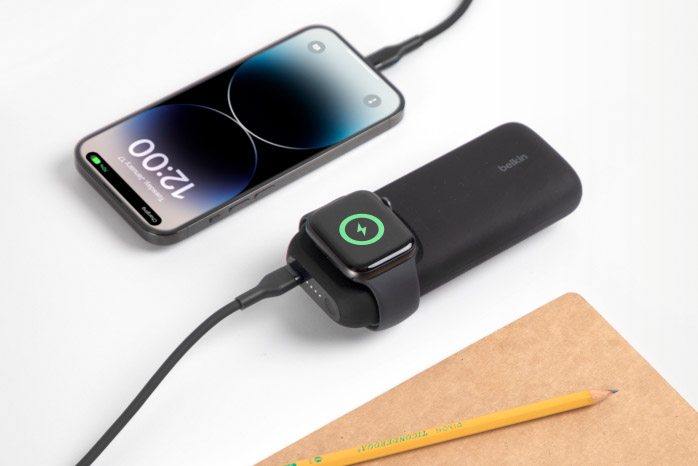
同じ画面から、アラームの サウンドと触覚 、音量を変更したり、 スヌーズ を追加または削除したりすることもできます。
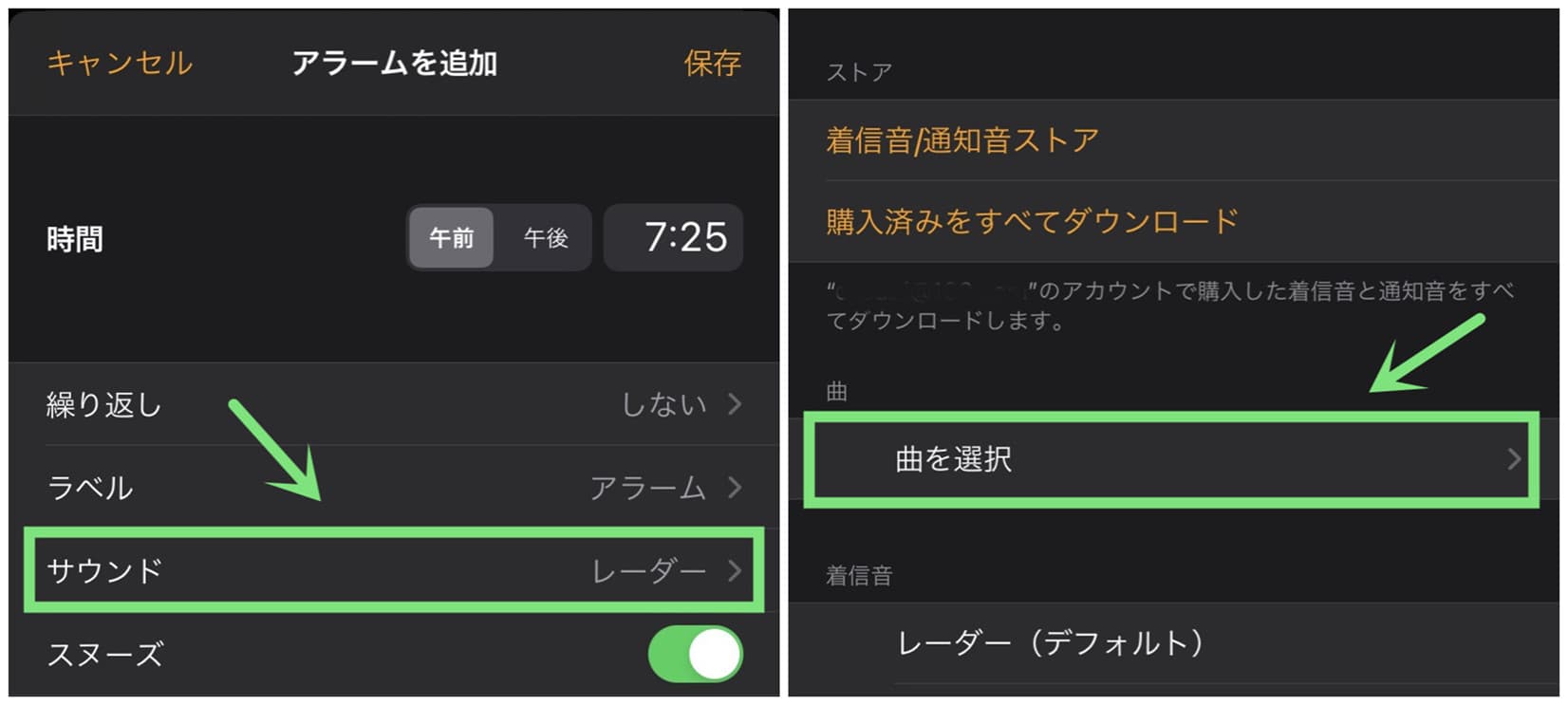
Apple Watchで目覚ましアラームを調整する方法
- Apple Watch の Digital Crown を押して、 App View を開きます。
-
翌朝だけアラームをスキップしたい場合は、
アラーム
アプリを開き、変更する目覚ましアラームをタップして、
[今夜はスキップ]
をタップすれば完了です。

- または、 睡眠 アプリを開いて睡眠スケジュールをタップします。
-
「ウェイクアップ」で、ベルのアイコンの横にある時間をタップしてアラームが鳴る時間を調整します。それ以外の場合は、
アラーム
の横にあるスイッチをタップして灰色のオフの位置にします。
同じ画面からアラームの サウンドと触覚を 変更することもできることに注意してください。また、時計がサイレントに設定されている場合は、アラーム音が鳴るのではなく、手首を軽くたたく音になることにも注意してください。
関連動画
【Apple Watchのアラームを設定する方法】アップルウォッチ・アラーム操作方法・絶対わかるシリーズ!初心者の方、購入する方、アラフィフの方、中高年の方、使い方がわかります!



