

AirPods (第 2 世代) と AirPods Pro のセットアップと接続方法
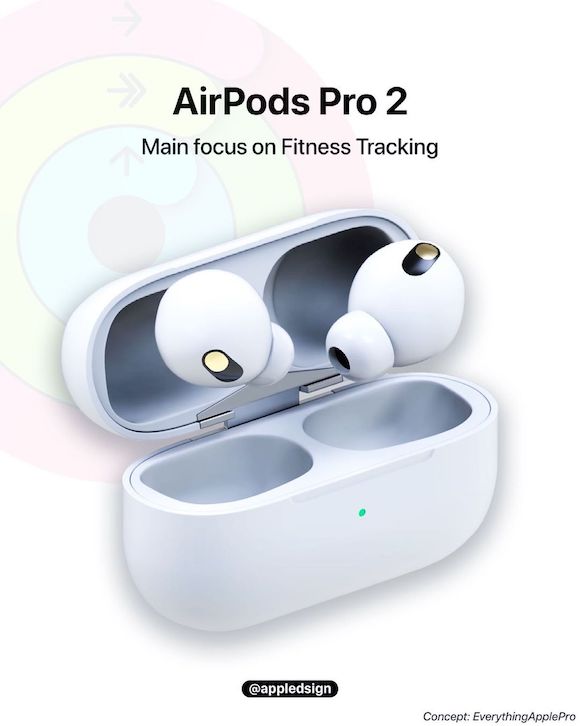
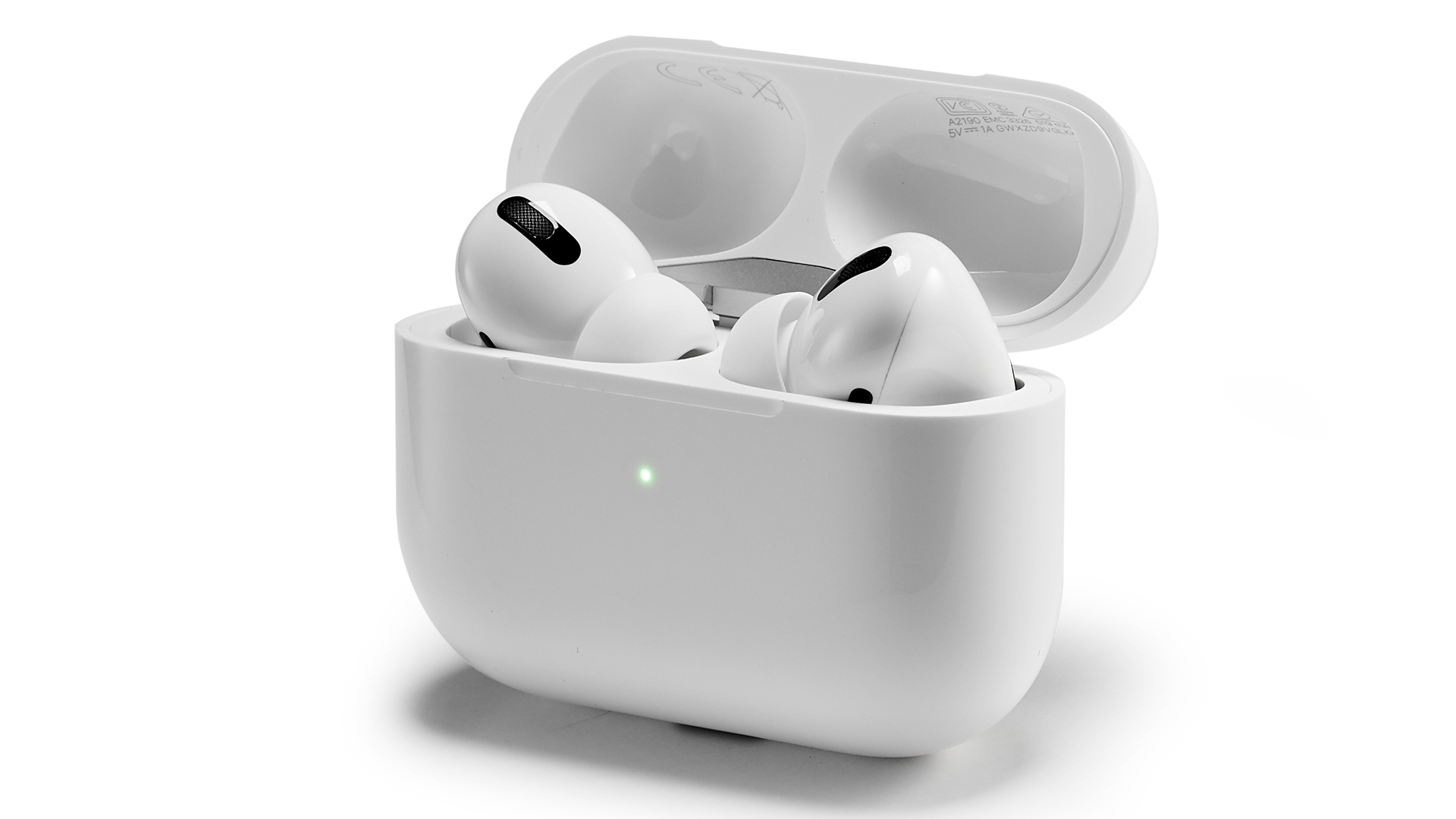
Apple は 2019 年 3 月に第 2 世代 AirPods をデビューさせ、同名の大人気ワイヤレス イヤフォンを いくつかアップデート しました。その後、2019年10月にAppleは、ユニークなデザイン、ノイズキャンセリング技術、優れたサウンド、そしてより高価な249ドルの価格を備えた既存のAirPodsのハイエンドバージョンである AirPods Pro を発売しました。
AirPods イヤフォンを受け取ったばかりの場合は、音楽を聴いたり、電話をかけたり、 Siri を 使用したりするために、それを使いたくなるでしょう。デバイスをセットアップして接続する方法については、読み続けてください。

ソフトウェアをアップデートする
前述したように、Apple の第 2 世代 AirPods には、以前のモデルにはなかった新機能が含まれており、「AirPods Pro」には独自の追加機能がありますが、それらを使用するには、デバイスが最新のソフトウェアを実行していることを確認する必要があります。
iOS デバイスの場合:
新しい AirPods を iPhone 、 iPad 、または iPod touch で使用する場合は、iOS 12.2 以降を実行していることを確認してください。 AirPods Pro をお持ちの場合は、iOS 13.2 以降または iPadOS 13.2 以降を実行していることを確認してください。
デバイスのソフトウェアが最新であることを確認するには、
設定
アプリを起動し、
[一般] -> [ソフトウェア アップデート]
を選択し、必要に応じて利用可能なアップデートをダウンロードします。
Mac の場合:
Mac で第 2 世代 AirPods を使用するには、macOS 10.14.4 以降を実行している必要があります。 AirPods Pro の場合は、macOS 10.15.1 以降を実行している必要があります。マシンが最新のソフトウェアで更新されていることを確認するには、画面の左上隅にあるアップル (Ô£ø) メニューから [システム環境設定…] を選択し、環境設定ウィンドウで [ソフトウェア アップデート] をクリックします。
Mac でアップデートが利用可能であることがわかった場合は、
「今すぐアップデート」
ボタンをクリックしてソフトウェアをダウンロードし、プロンプトが表示されたらソフトウェアのインストールを許可します。
iPhone、iPad、iPod touch で新しい AirPods をセットアップする
iOS デバイスで新しい AirPods の使用を開始する前に、実行する必要がある簡単な手順がいくつかあります。
- iPhone、iPad、または iPod touch のロックを解除します。デバイスのロックがすでに解除されている場合は、ホーム画面に移動します。
-
AirPods を入れた状態で AirPods または AirPods Pro ケースをデバイスに近づけ、ケースの蓋を開けます。

- デバイスの画面にセットアップ アニメーションが表示されるまで待ちます。
- 「接続」 をタップし、 「完了」 をタップします。
- デバイスに「Hey Siri」をまだ設定していない場合は、ガイドに従って設定を行ってください。
それだけです。 AirPods または AirPods Pro を使用するときはいつでも、デバイスとシームレスにペアリングできるようになります。
iCloud
にサインインしている場合、AirPods または AirPods Pro は、同じ
Apple ID
で iCloud にサインインしているサポート対象デバイスのいずれかで自動的にセットアップされることに注意してください。
新しい AirPods を Mac に接続する
AirPods または AirPods Pro を iPhone、iPad、または iPod touch でセットアップし、Mac が同じ Apple ID で iCloud にサインインしている場合は、AirPods を Mac で使用できるようになります。その場合、AirPods を耳に装着し、Mac のメニュー バーにある Bluetooth アイコンをクリックし、ドロップダウン リストから AirPods または「AirPods Pro」を選択して、 「接続」 をクリックするだけです。

Bluetooth メニューに AirPods が表示されない場合は、AirPods を Mac と手動でペアリングし、ジェスチャー コントロールをカスタマイズする方法に関する
専用のハウツー記事
を参照してください。
新しい AirPods を Android デバイスに接続する
AirPods および AirPods Pro は、Android スマートフォンやその他のデバイスで使用できます。 「Hey Siri」は使用できませんが、聞いたり話したりすることはできます。 Android で AirPods を使用する方法、利点、欠点、Apple 以外のデバイスでの AirPods の動作については、 特別ガイド をご覧ください。



