

iPad および Mac でテキスト メッセージ転送を使用して SMS メッセージを送受信する方法
iOS 7 以降、Apple は、iPhone の携帯電話ネットワークを通じて受信した SMS メッセージを他の Apple デバイスにプッシュできるテキスト メッセージ転送サービスを提供してきました。
同じネットワークを使用して、転送サービスを使用すると、Apple の iMessages プラットフォーム (ダムフォンや Android デバイスなど) をサポートしていない場合でも、iPad または Mac から他の電話番号にメッセージを送信することもできます。
何らかの理由で、iPhone でテキスト メッセージ転送機能が有効になっていない可能性があります。そのため、Mac または iPad で何かをしているときに携帯電話に届く標準のテキスト メッセージを見逃しがちな場合は、有効にする価値があります。
アクティブ化すると、これらのメッセージはすべてのデバイスのメッセージ アプリに緑色のチャット バブルとして表示され、通常の青色の iMessage と区別できるようになります。 iOS 11 でこの機能を有効にする方法については、読み続けてください。
iOS 11でテキストメッセージの転送を有効にする方法
- iPhone で設定アプリを起動します。
- [メッセージ] をタップします。
- [送受信] を タップします。
-
「iMessage に Apple ID を使用する」
をタップします。
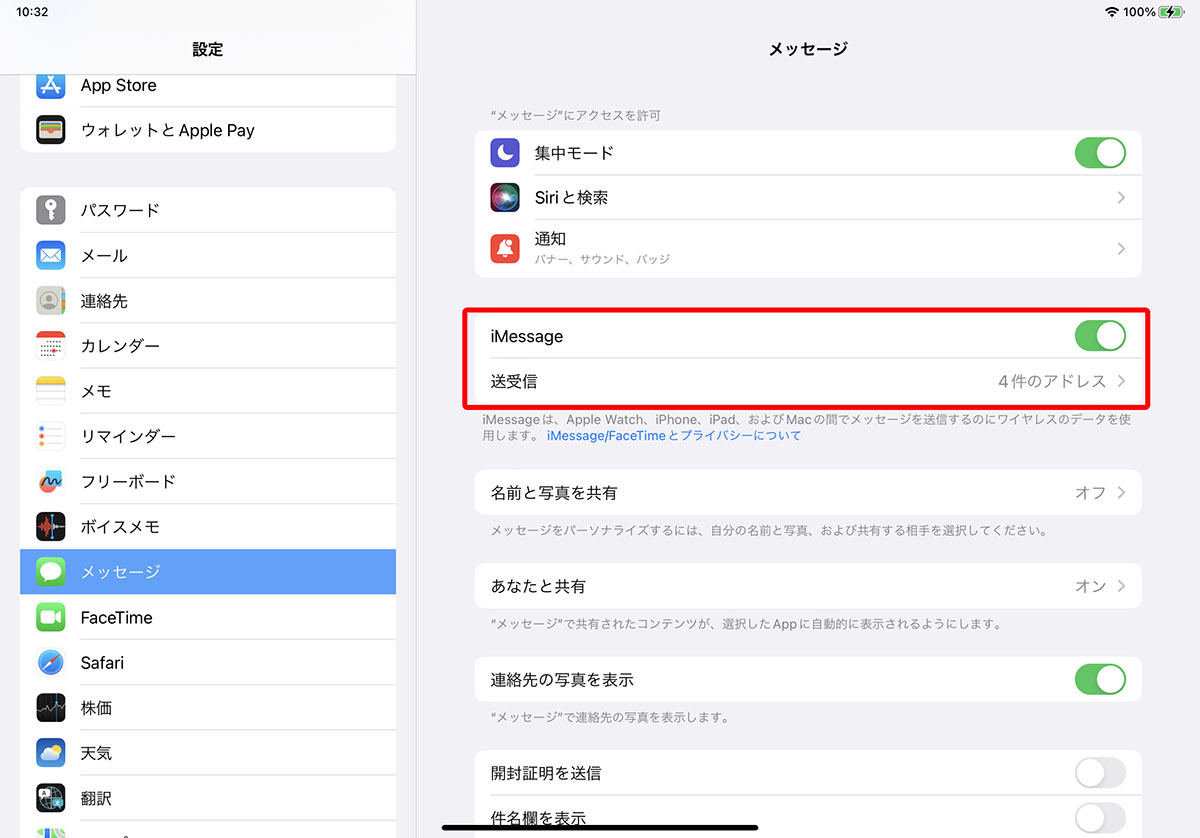
- 「サインイン」をタップして iMessage に Apple ID を使用するか 、 「他の Apple ID を選択」 をタップして、使用するアカウントのログイン資格情報を入力します。
- iMessage がアクティブになるまでしばらくお待ちください。 Apple ID が他のデバイスの iMessage に使用されていることを確認するダイアログ ボックスで [OK] をクリックします。
-
[設定] -> [メッセージ]
に戻り、メニューの新しい
[テキスト メッセージ転送]
オプションをタップします。
- リスト内のデバイスの横にあるトグル ボタンを使用して、デバイスをテキスト メッセージ転送サービスに含めるか、そこから除外します。同じ iCloud アカウントにログインし、同じ Wi-Fi ネットワークに接続しているデバイスのみがリストに表示されることに注意してください。
- 有効にしたデバイスにセキュリティ コードが表示される場合があります。サービスを有効にするには、必ずそのコードを iPhone に入力してください。
上記の手順を実行しても、iPhone の設定アプリにテキスト メッセージ転送オプションが表示されない場合は、デバイスが Wi-Fi に接続されており、インターネット接続が良好であることを確認してください。
もう 1 つの解決策は 、[設定] -> [メッセージ] -> [iMessage] で iMessage をオフにしてから再起動することです。 iMessage からサインアウトして、再度サインインしてみることもできます。 [設定] -> [メッセージ] -> [送受信] を 選択し、上部にある Apple ID をタップして、 [サインアウト] をタップします。



