

iOS 17.1: 携帯電話で AirDrop を使用する方法
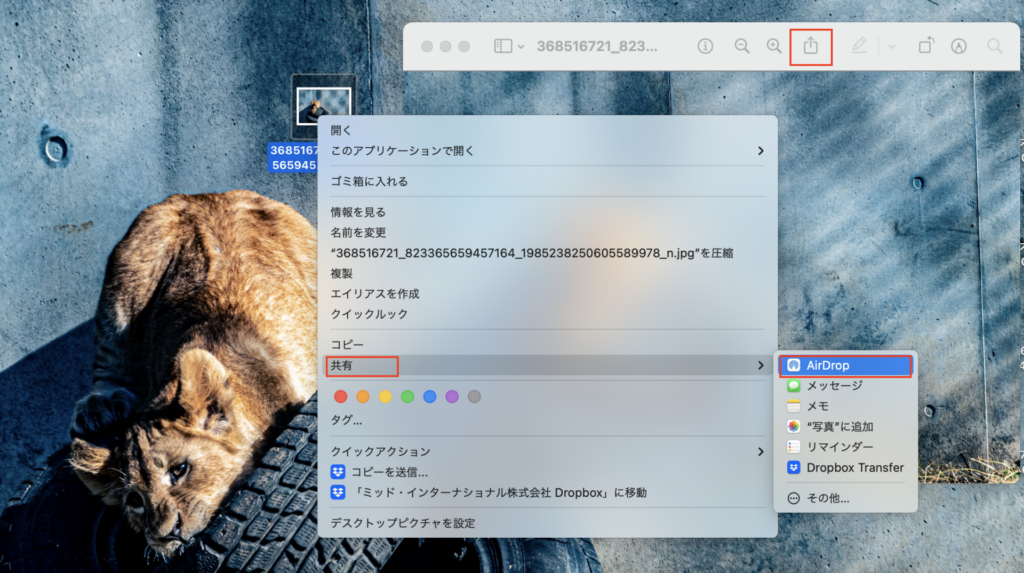
iOS 17 では、Apple は iPhone AirDrop をさまざまな方法で強化し ました。iOS 17.1 のリリースでは、AirDrop 経由でファイル転送を続行するために誰かの Wi-Fi 範囲内にいる必要がなくなるため、さらに改良されました。仕組みを学ぶために読み続けてください。

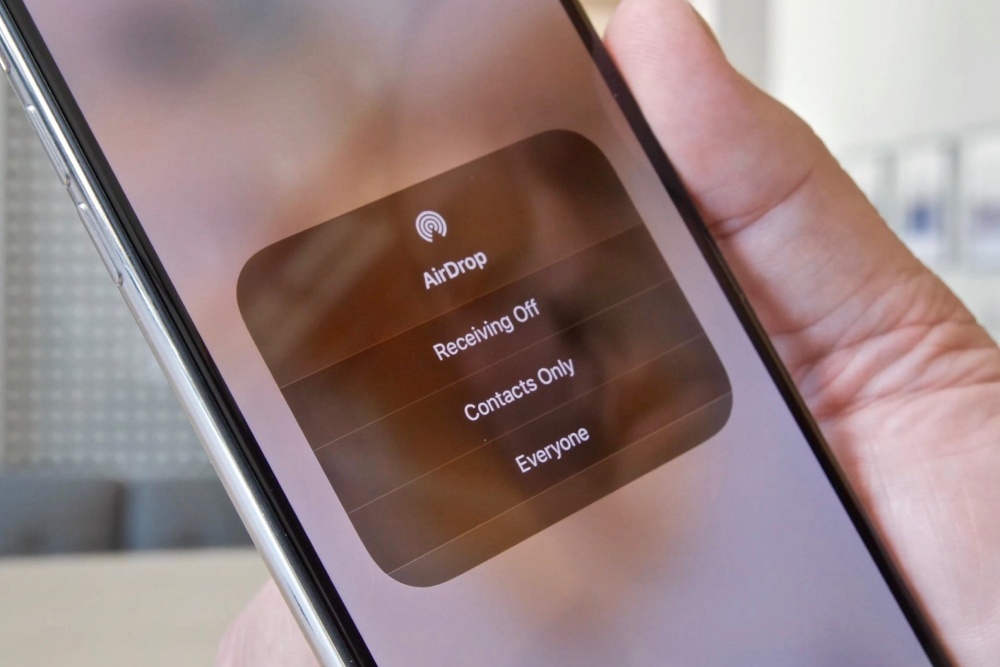
iOS 7 で導入されて以来、AirDrop は、写真、ビデオ、ドキュメントなどをすぐに近くの Apple デバイスと比較的簡単に共有する
iPhone
ユーザーにとって好まれる手段となっています。 AirDrop 画面を開いた状態で、サポートされている Apple デバイスを使用している別のユーザーが近くにいる場合、そのユーザーが画面に表示され、ファイルを共有できます。
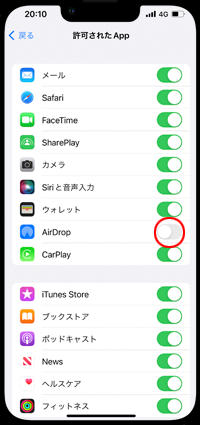
最近まで、AirDrop では転送を完了するには相手のデバイスの近くにいることが必要でした。 AirDrop 範囲から離れると、転送は失敗し、コンテンツは共有されません。これは、ビデオ コンテンツなどの複数の大きなファイルを送受信する場合に特にイライラします。
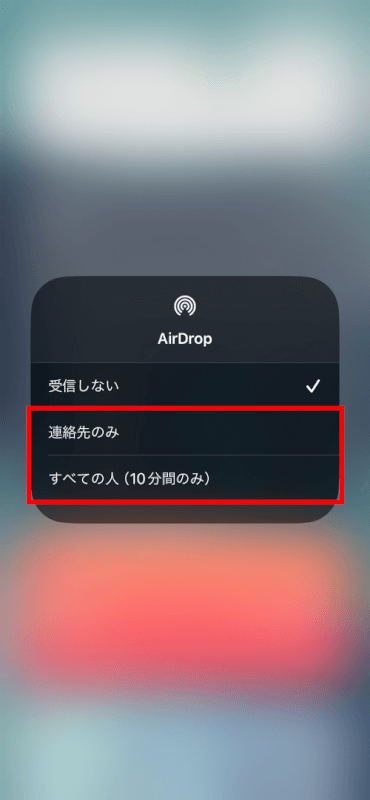
iOS 17.1 ではこの点が変更され、あなたの「iPhone」と受信者の「iPhone」の両方が iCloud アカウントにサインインしている限り、AirDrop 範囲外のセルラー接続を介してワイヤレス AirDrop ファイル転送を続行できるようになりました。
新しいセルラー データ オプションを有効にすると、Wi-Fi が利用できない場合でも、セルラー ネットワーク経由で AirDrop 経由でコンテンツを送受信し続けることができます。転送は Wi-Fi 経由で開始する必要がありますが、範囲外の別の場所に移動してもキャンセルされません。新しいオプションがデバイスで有効になっていることを確認する方法は次のとおりです。
- iPhone または iPad で [設定] を開きます。
- 「一般」 をタップします。
- 「AirDrop」 をタップします。
- [範囲外] で、 [モバイル/セルラー データを使用する] の横にあるスイッチをオンにします。
必要なのはそれだけです。 iOS 17.1 と iPadOS 17.1 は、それぞれ「iOS 17」と iPadOS 17 をサポートするすべての iPhone と iPad で利用できるようになりました。その他の新機能や変更点については 、最初の iOS 17.1 の新機能 のリストをご覧ください。


