

グループ FaceTime 通話を行う方法
一度に最大 32 人とチャットできるグループ FaceTime は 比較的使いやすいですが、通話がどのように開始されるのか、すべてのグループ チャット オプションがどのように機能するのかがすぐには分からない場合があります。そのため、新機能を詳しく調べました。グループ「FaceTime」を使用するには、すべての参加者が iOS 12.1.4 以降をインストールしている必要があります。
電話をかける
グループ「FaceTime」通話を開始するには、「FaceTime」アプリまたはメッセージ アプリを使用する 2 つの方法があります。
FaceTime アプリ
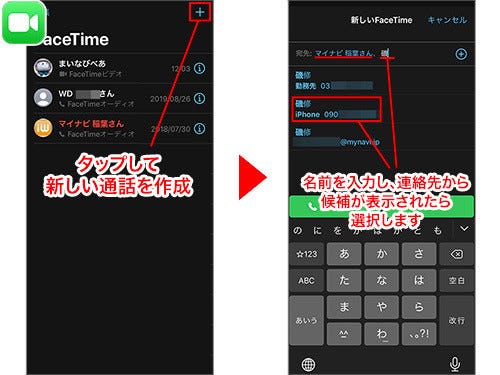
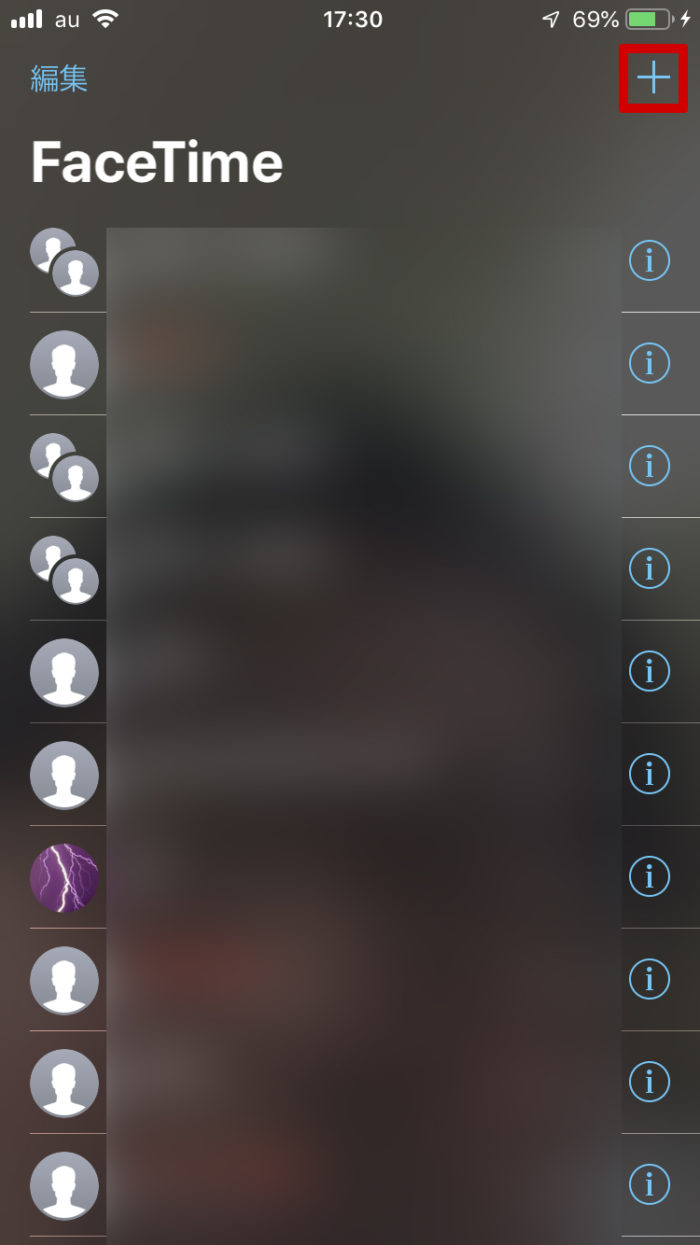
- 「FaceTime」アプリを開きます
- 右上隅にある「+」ボタンをタップします。
- 「宛先」フィールドに名前を入力してタップします。
- 別の名前を入力します。
- チャットしたい参加者の名前をすべて入力し続けます。
- 電話をかける準備ができたら、音声またはビデオのオプションをタップすると、参加者に「FaceTime」を希望していることを知らせるポップアップが表示されます。
メッセージアプリ
- 既存の複数人会話を開くか、新しい iMessage チャット スレッドを作成します。
- チャット参加者の名前がリストされている上部で、 をタップしてメニュー バーを表示します。
- テキストベースの会話からビデオまたは音声通話に移行するには、「FaceTime」オプションを選択します。
メッセージの「FaceTime」インターフェイスは、1 人のユーザーまたはグループで使用でき、おそらく複数人の「FaceTime」通話を開始する最も簡単な方法です。
着信要求を受信する
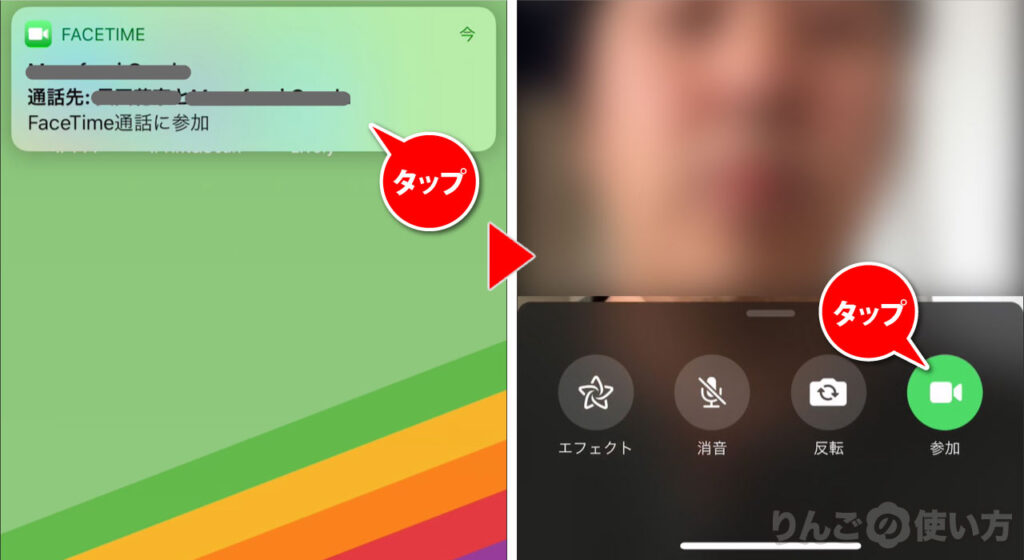
「FaceTime」またはメッセージ アプリを通じてグループ「FaceTime」チャットが開始されると、「FaceTime」通話が開始されたことを知らせる通知が表示され、これをタップして参加できます。
既存のグループ FaceTime 通話に参加する
メッセージ アプリのグループ チャットに参加しているときに、誰かがグループ「FaceTime」会話を開始すると、チャット内の誰でもいつでも通話に参加できます。
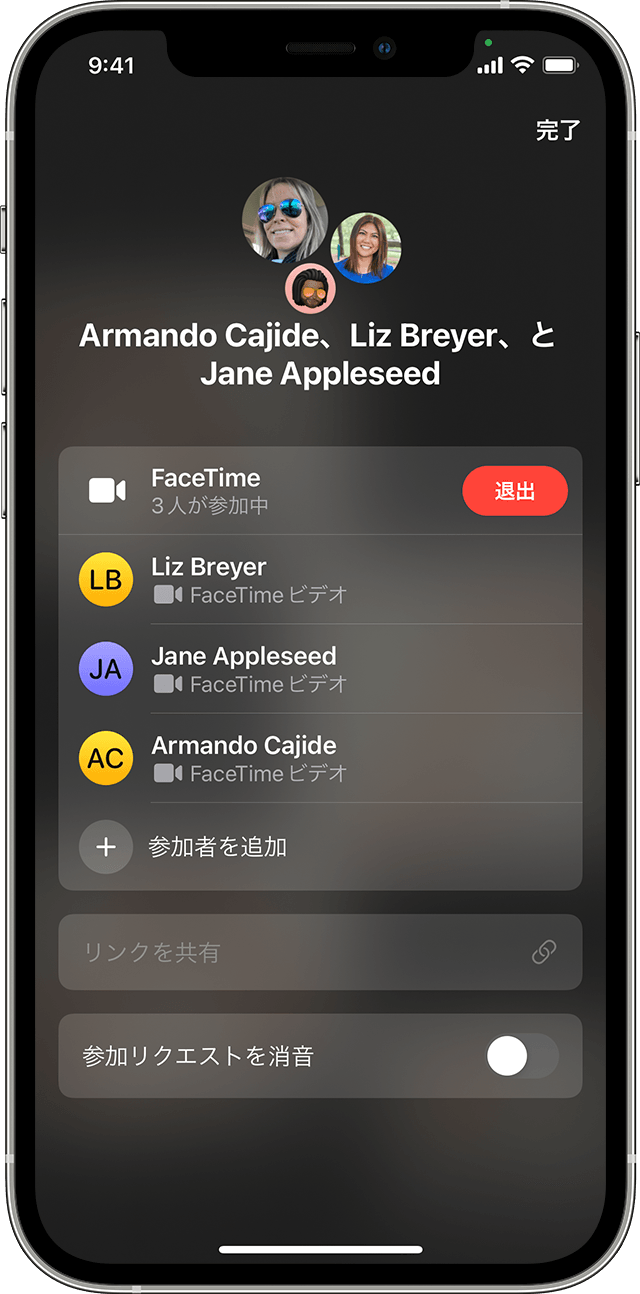
メッセージ インターフェイスには、通話が進行中であることを知らせるチャット ポップアップがあり、[参加] ボタンが利用可能で、会話に参加している人の数も表示されます。
会話に参加するには、[参加] ボタンをタップするだけで簡単に参加でき、自動的に通話に追加されます。承認インターフェイスがないため、会話の途中であれば、グループのメッセージ チャットの誰でも中断して参加できることに注意してください。
グループ「FaceTime」通話中は、通話の継続時間を知らせるチャットバブルも表示されます。

FaceTime を通じて別の人を追加する
「FaceTime」通話中に、別の人をチャットに簡単に追加できます。

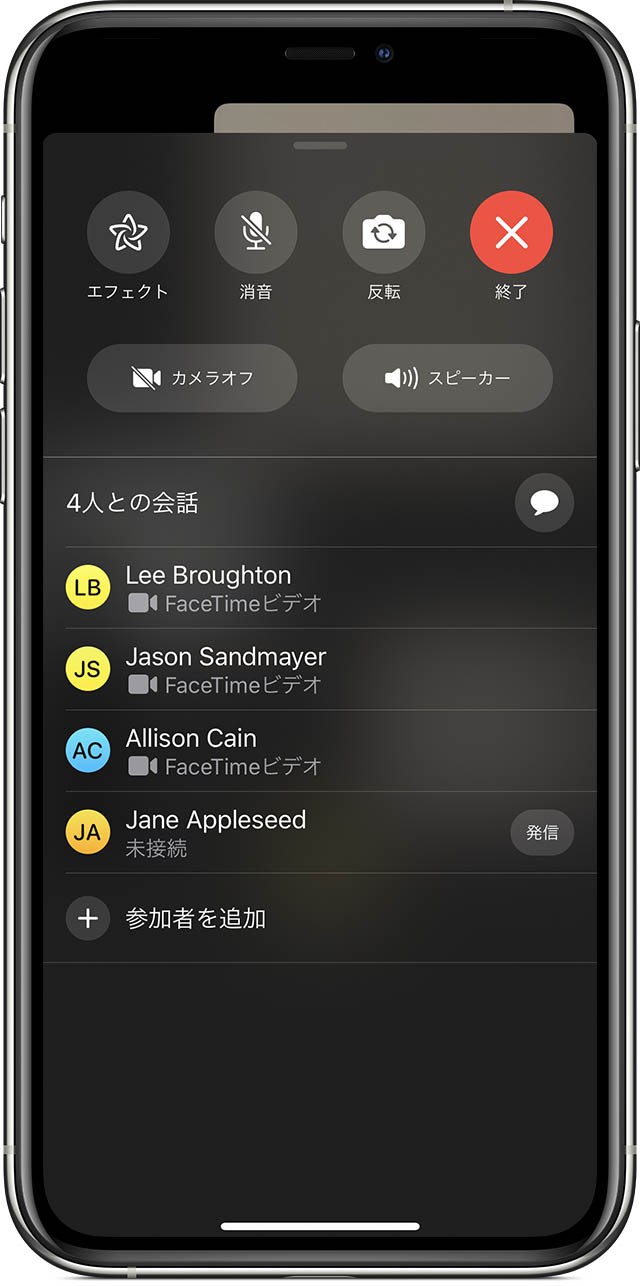
- 通話中に、3 つの点のアイコンをタップします。
- 「人物を追加」をタップします。
- リストから名前を選択すると、参加するための通知が送信されます。
グループFaceTime通話からの退出
標準の「FaceTime」通話と同様、グループ「FaceTime」チャットを終了するには、大きな赤い「X」ボタンをタップしてチャットを終了するのと同じくらい簡単です。
チャットメンバーに焦点を当てる
すべてのグループ「FaceTime」通話は、最後に話した人を強調表示するタイル状のインターフェイスで表示されます。複数の人と通話している場合は、主な参加者に焦点を当てたさまざまなサイズのタイルが表示され、最近話していない参加者は小さなタイルで最小化されます。
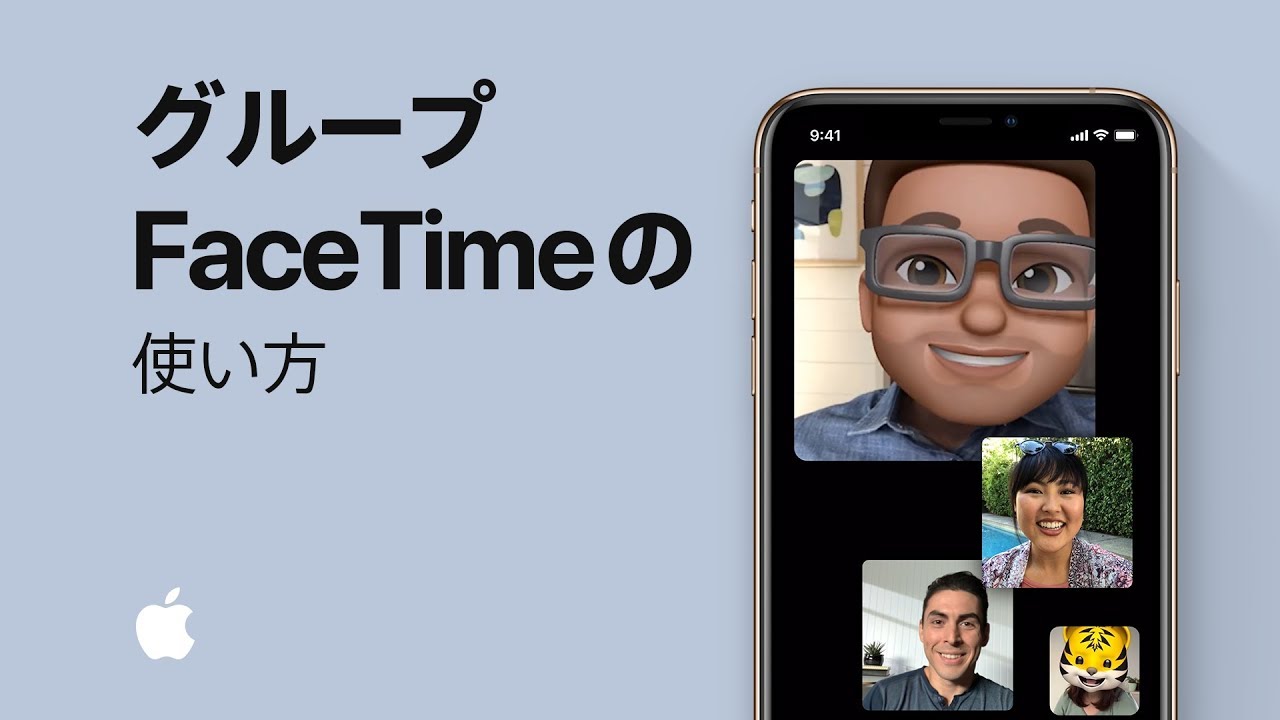
任意の人のタイルをダブルタップすると、そのタイルが「FaceTime」ビューの焦点になり、タイルが可能な限り最大のサイズに拡大されます。もう一度タップすると、標準のタイル表示に戻ります。
エフェクトの適用
iOS 12 では、複数人での「FaceTime」通話に加えて、チャット中に使用できる新しい「FaceTime」効果のカメラが追加されています。 「FaceTime」通話中に、通話終了ボタンの左側にある星形のアイコンをタップして、アニ文字やミー文字、フィルター、ステッカー、図形、テキストなどのオプションにアクセスします。
複数の効果を一度に適用でき、チャット参加者全員に表示されます。チャットしている相手は、使用するさまざまな効果を選択することもできるため、チャットはさまざまなミー文字やアニ文字で埋め尽くされます。ミー文字とアニ文字は、TrueDepth カメラ システムを搭載したデバイスに限定されます。



