

M1 Apple Silicon Mac の起動ディスクを修復する方法
ディスクユーティリティは、一般的なディスクエラーを見つけて修復するための Apple の頼りになる macOS アプリですが、問題が Mac の内蔵ディスクにある場合、Mac は macOS で起動することさえできない可能性があります。幸いなことに、そのような場合でも、macOS リカバリからディスク ユーティリティにアクセスできます。

Intel ベースの Mac では、起動直後に
Command + R
キーの組み合わせを押すと、リカバリ モードが起動されます。
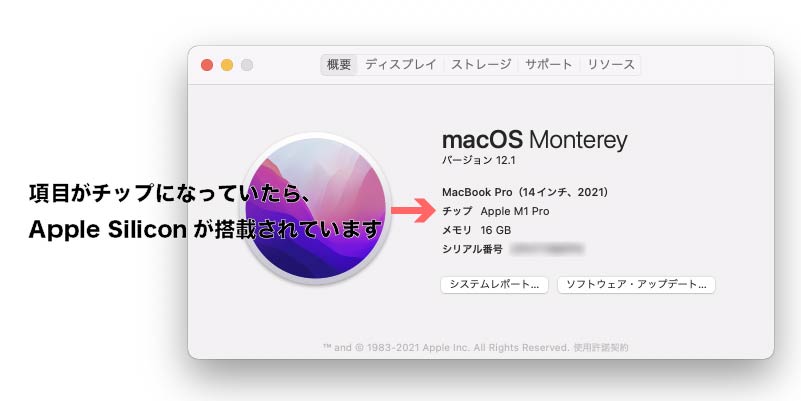
M1
MacBook Pro などの Apple シリコンを搭載した Mac では、次の手順で説明するように、プロセスが少し異なります。
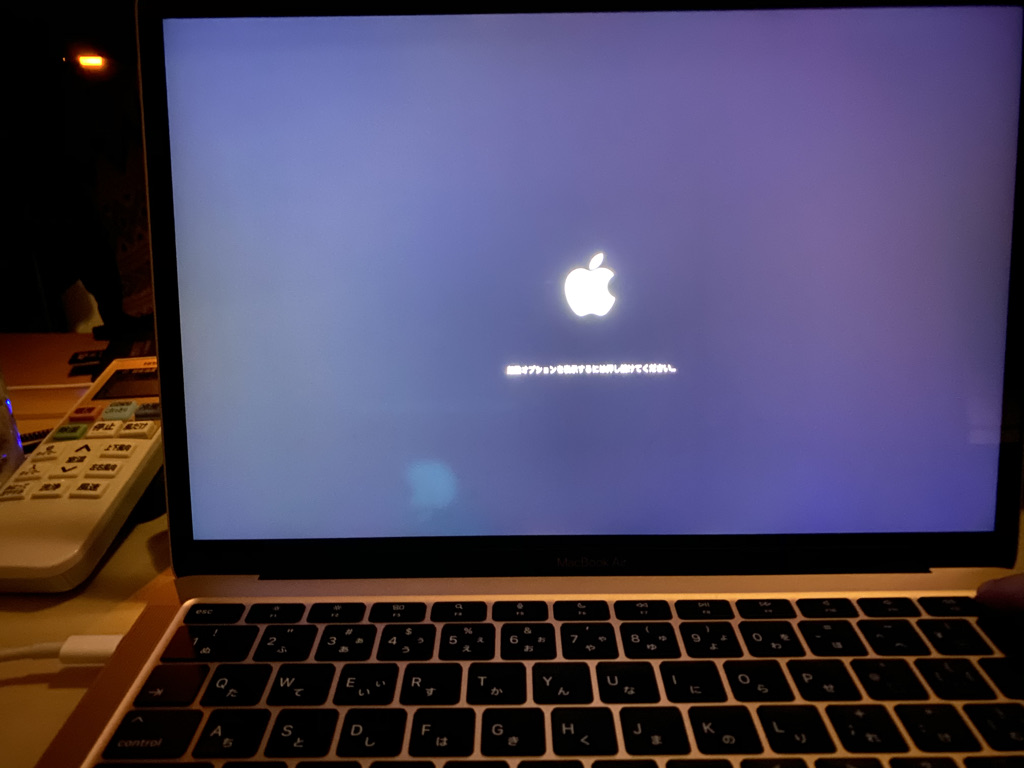
- Mac の電源を入れ、起動オプション ウィンドウが表示されるまで電源ボタンを押し続けます。
- [オプション] というラベルの付いた歯車アイコンをクリックします。
-
[続行] を
クリックします。
- プロンプトが表示されたら、ユーザーを選択し、 「次へ」 をクリックしてパスワードを入力します。
-
macOS リカバリのユーティリティ ウィンドウで、
[ディスク ユーティリティ]
を選択し、
[続行]
をクリックします。
ディスクユーティリティで起動ディスクを修復する
-
ディスクユーティリティのツールバーから
「表示」→「すべてのデバイスを表示」を
選択します。

-
横の列の一番上のディスクが内部ディスクです。その下にコンテナとボリュームが表示されるはずです。まず、ディスク上の最後のボリュームを選択し、
[応急処置]
ボタンをクリックします。

-
[ディスク
の実行
または
修復]
をクリックして、ボリュームにエラーがないか確認します。ボタンをクリックできない場合は、選択したボリュームについてはこの手順をスキップしてください。
-
ディスクユーティリティによるチェックが完了したら、サイドバーでその上の次のボリュームまたはコンテナを選択し、
First Aid を
再度実行します。ディスク上の各ボリューム、次にディスク上の各コンテナ、最後にディスク自体に対してこの手順を繰り返します。
ディスク ユーティリティで修復できないエラーが見つかった場合は、ディスクを消去して macOS を再インストールする 必要がある場合があります。データの個別のバックアップがない場合は、次の手順について Apple のサポート サービスにお問い合わせください。
関連動画
macOS復旧を使ってmacOSを再インストールする方法 | Appleサポート



