

Mac でユニバーサル コントロールを調整または無効にする方法
iPadOS 15.4 および macOS Monterey 12.3 の時点で、Apple は Universal Control のサポートを導入しました。これは、複数の Mac および iPad を 1 つのマウスとキーボードで制御できるように設計された待望の機能です。

「ユニバーサル コントロール」のおかげで、
iCloud
アカウントにサインインしている近くの Mac または「
iPad」
で同じカーソルとキーボードを使用できます。したがって、たとえば、MacBook Pro とその隣に「iPad」がある場合、Mac のトラックパッドとキーボードを使用して「iPad」を操作できます。キーボードが接続されている場合は、「iPad」にも同じことが当てはまります。
「ユニバーサル コントロール」は、「macOS Monterey」 12.3 および iPadOS 15.4 をインストールすると自動的に機能します。この機能はデフォルトで有効になっているためです。しかし、調整する必要がある設定がいくつかあります。また、ファンでない場合は、完全にオフにした方がよいかもしれません。その方法は次のとおりです。
Mac でユニバーサル コントロールを調整または無効にする方法
- Mac の Dock、アプリケーション フォルダ、または Apple メニュー バーから システム環境 設定を起動します ( 「£¿ -> システム環境設定… 」)。
-
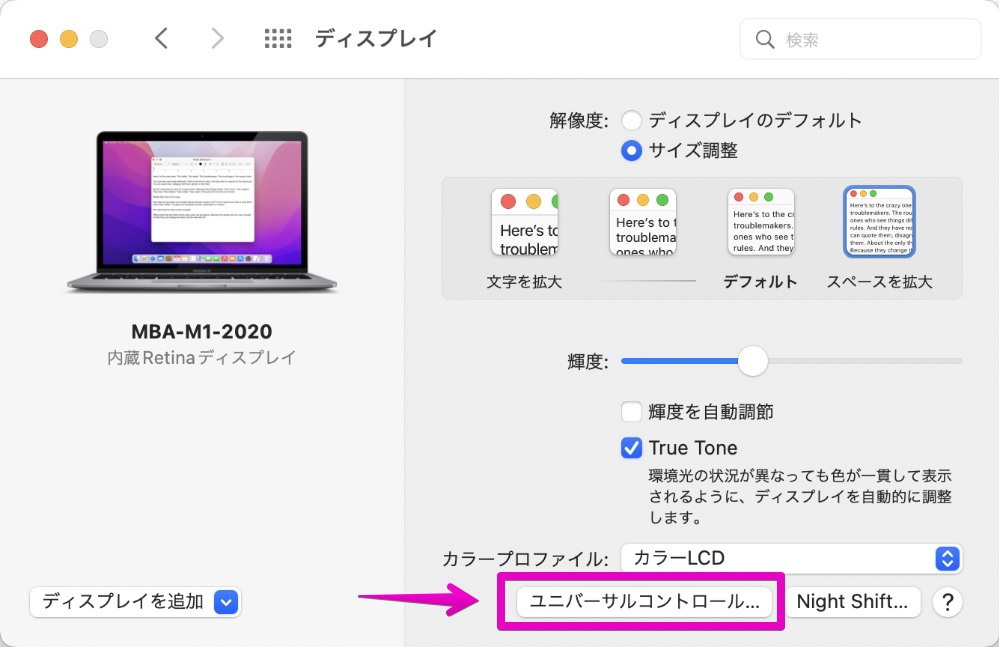
環境設定パネルで
「ディスプレイ」
を選択します。

-
[ユニバーサル コントロール…]
をクリックします。
-
無効にする次の設定の横にあるボックスのチェックを外します:
近くの Mac または iPad の間でカーソルとキーボードの移動を許可する
、
ディスプレイの端を押して近くの Mac または iPad に接続する
、
および近くの Mac または iPad に自動的に再接続するiPad
。
- 「完了」を クリックします。

本稿執筆時点では「Universal Control」はまだベータ版であるため、使用時に問題が発生する可能性があることに注意してください。テストでは非常に安定していることが判明しましたが、動作させるために Mac を再起動する必要があるという問題に遭遇しました。アップデート後に「ユニバーサル コントロール」を起動して実行する際に問題が発生した場合は、Mac と iPad を再起動すると解決する可能性があります。詳細については、 トラブルシューティング ガイドを 参照してください。



