

iOS 11でiCloudファミリーストレージプランにサインアップする方法
Apple のファミリー共有機能を使用すると、音楽、映画、アプリ、写真などを家族と共有できます。iOS 11 では、ファミリー共有が Apple の iCloud ストレージ プランにも拡張されます。
200 GB または 2 TB の iCloud ストレージ プランを購入すると、家族全員がストレージ スペースを共有できます。家族の人数に応じて、ファミリー プランは個人プランよりもお得な料金でより多くのストレージを提供します。
たとえば、50 GB のストレージ プランの料金は 1 人あたり 0.99 ドルです。 2 人の場合、2.99 ドルの 200 GB プランでは、わずか 1 ドルの追加で各人に 50 GB の追加ストレージが提供されます。
ファミリー iCloud ストレージ プランにアップグレードする方法
- 設定アプリを開きます。
- アプリの上部にある Apple ID プロフィールをタップします。
-
リストの 6 番目のオプションである「ファミリー共有」を選択します。
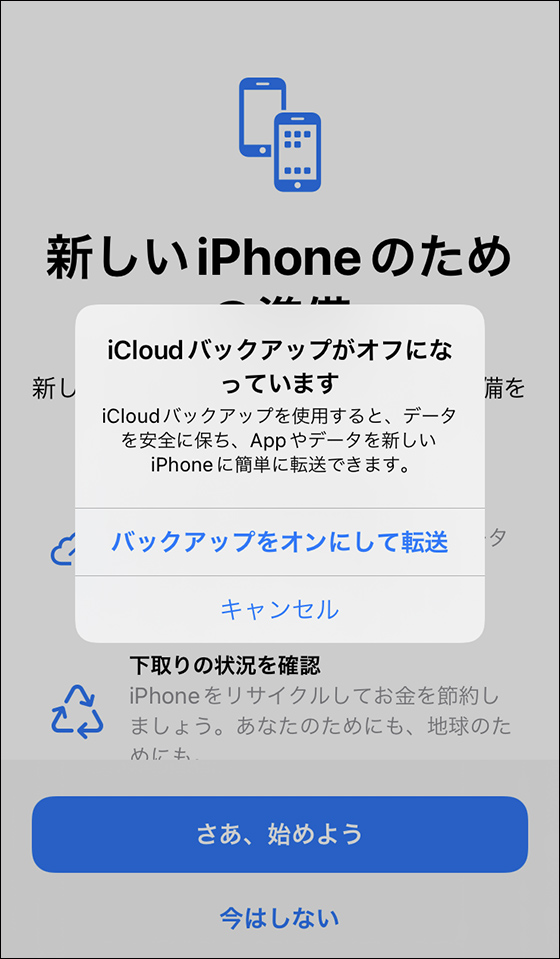
- 「iCloud ストレージ」をタップすると、新しいファミリー共有オプションに関する通知が表示されます。
- 「続行」をクリックしてプランを選択します。
- 200GB または 2TB のプランを選択します。
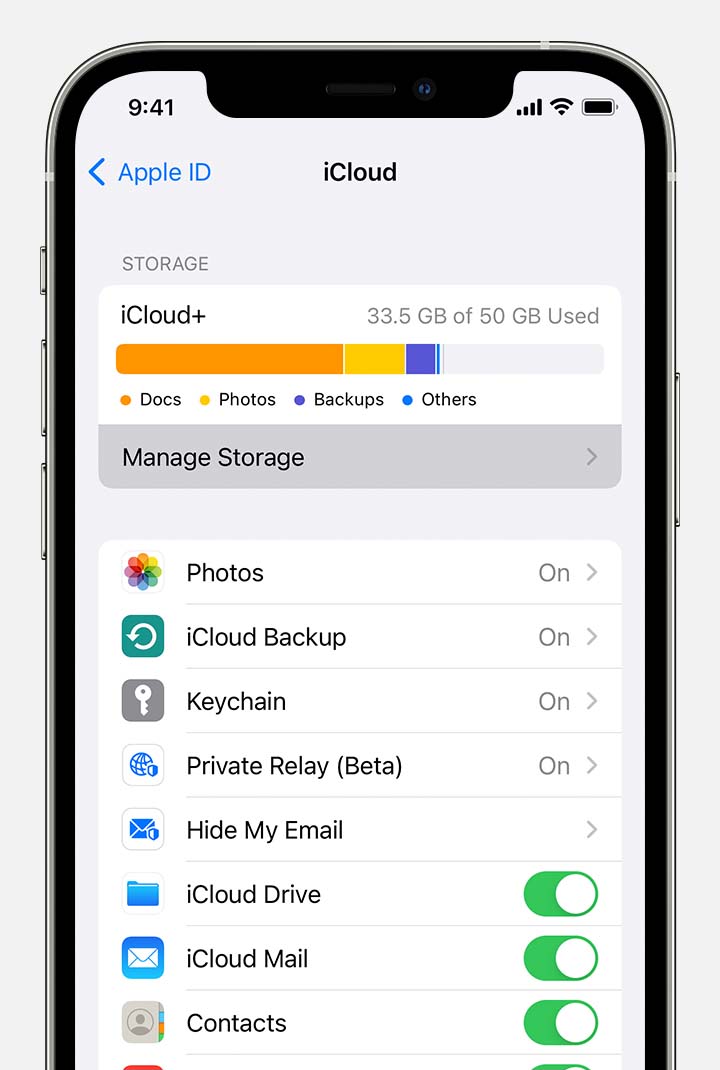
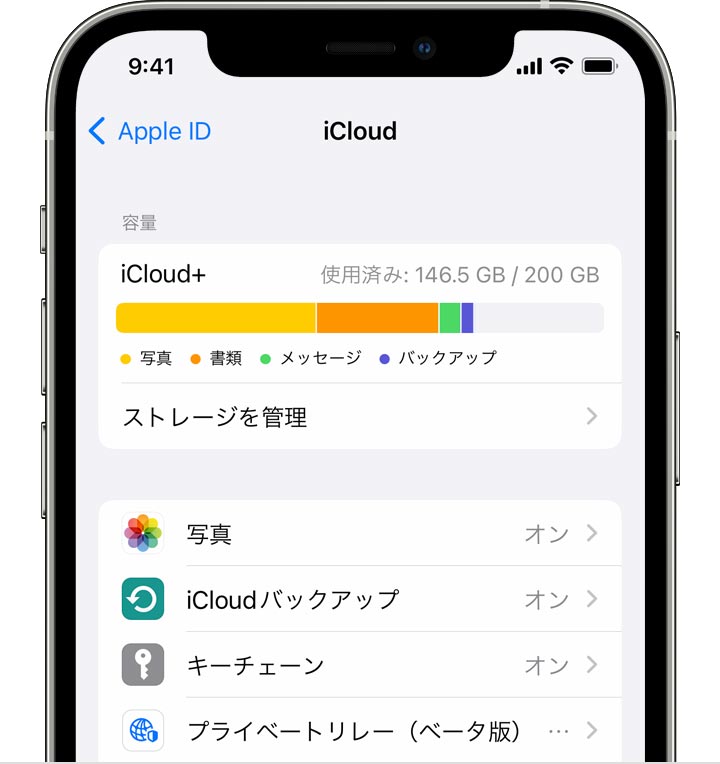
設定アプリの標準の iCloud ストレージ メニューからプラン設定にアクセスすることもできます。このメニューには、プロフィールをタップした後、iCloud > ストレージの管理に移動してアクセスできます。
iCloudストレージを家族と共有するのをやめる方法
2 TB または 200 GB のストレージ プランにサインアップして、家族がストレージ スペースにアクセスできないようにすることができます。その方法は次のとおりです。
- 設定アプリを開きます。
- Apple ID プロフィールをタップします。
- 「ファミリー共有」を選択します。
-
「iCloudストレージ」を選択します。

- 「家族との共有を停止」をタップします。
iCloudストレージをダウングレードする方法
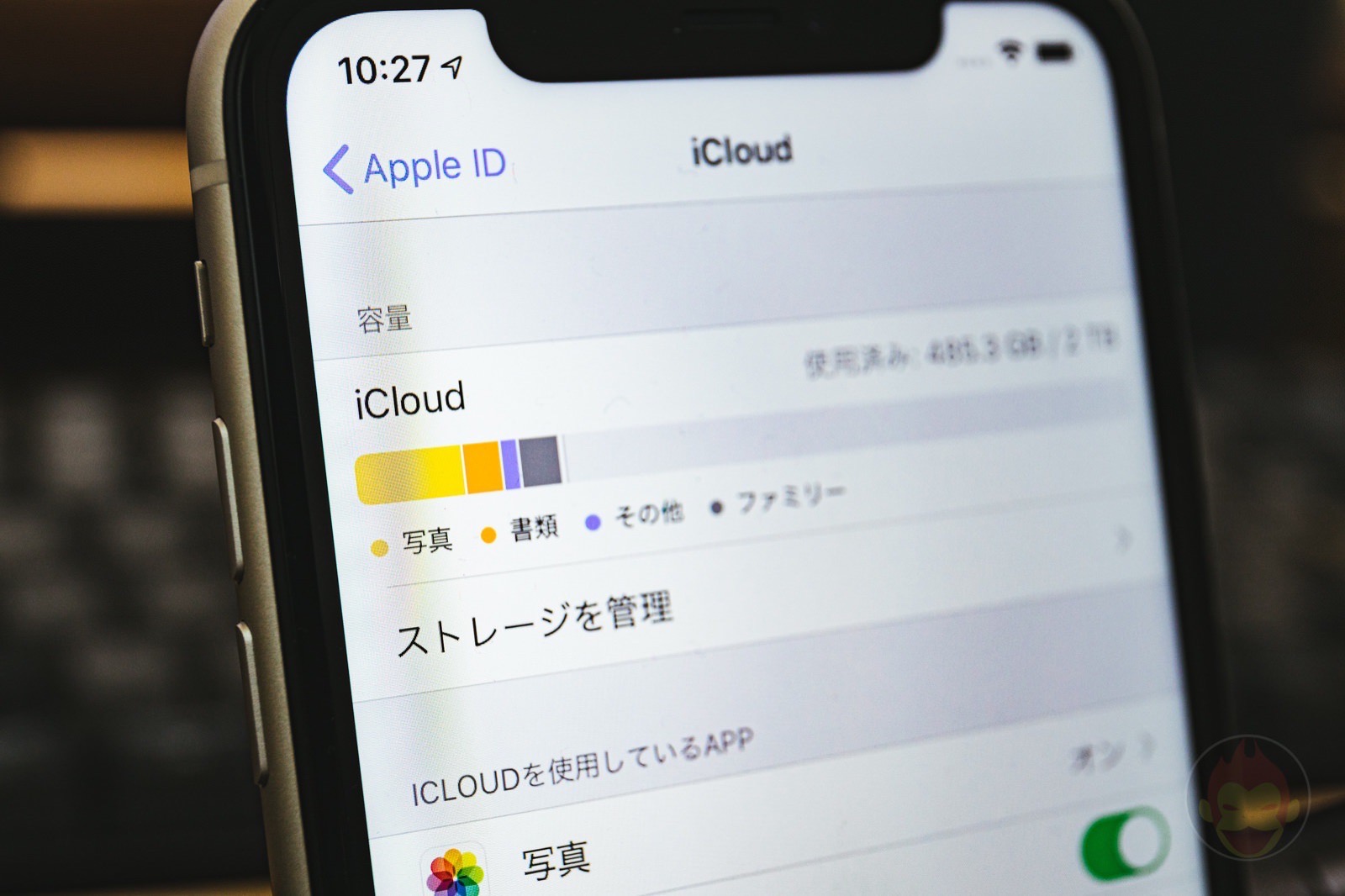
より安価な iCloud ストレージ オプションに戻りたい場合は、新しいプランを選択するのと同じくらい簡単にダウングレードできます。新しい料金は次の請求期間まで適用されません。
- 設定アプリを開きます。
- Apple ID プロフィールをタップします。
- 「iCloud」を選択します。
- 「ストレージの管理」をタップします。
- iCloudストレージオプションの下の「変更」を選択します。
- ダウングレードするには、5GB または 50GB プランを選択します。
Apple の家族向けの新しい iCloud ストレージ プランのいずれかを使用する場合、各人が取得できるストレージの量を割り当てる方法がないため、常に均等に分割されるわけではないことに注意することが重要です。家族の誰かがスペースを占有しすぎている場合は、オフラインで解決する必要がある問題になります。 [プロフィール] > [ファミリー共有] > [iCloud ストレージ] に移動すると、家族の各メンバーが使用しているストレージの量を確認できます。

200 GB または 2 TB のストレージ プランを選択し、ファミリー共有にオプトインすると、無料の 5 GB プランを利用している家族は自動的にアップグレードされ、ファミリー ストレージ プランの使用を開始します。
すでに有料プランを契約しているファミリー メンバーが自分のプランから移行するには、ファミリー ストレージ プランにオプトインする必要があります。個別のストレージを希望する場合、家族は引き続き自分のプランの料金を支払い、ファミリー プランにオプトインしないことを選択できます。
ファミリー iCloud プランにサインアップしたことを家族に知らせるために、Apple は家族に送信できる自動 iMessage アラートを提供しており、これにより家族はファミリー プランに簡単に切り替えることができます。



