

iPhone 15 Proで空間ビデオを録画する方法
iPhone 15 Pro または iPhone 15 Pro Max をお持ちの場合は、空間ビデオを録画して、Apple の Vision Pro ヘッドセットの写真アプリで表示できます。その方法は次のとおりです。
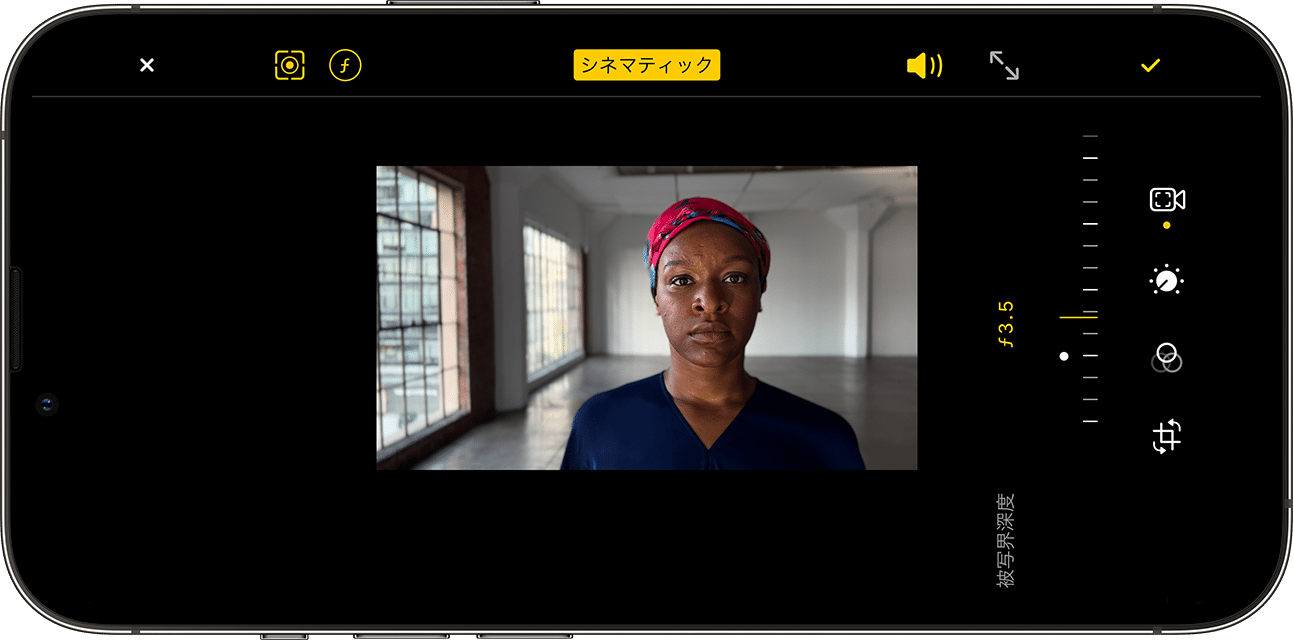
Apple の Vision Pro ヘッドセットは米国で 2 月に発売され、iOS 17.2 のリリースに伴い、Apple は Apple のヘッドセットで視聴できるように作られた空間ビデオ録画フォーマットを iPhone 15 Pro モデルに導入しました。
iPhone で表示すると、空間ビデオは通常のビデオとして表示されますが、Vision Pro ではほぼ 3 次元の没入型の視聴体験が提供されます。高度な計算ビデオ撮影技術と HEVC 圧縮を組み合わせることで、空間メモリは比較的コンパクトなファイル サイズで保存され、1080p で 1 秒あたり 30 フレームで記録され、1 分間のビデオで最大 130MB のストレージ スペースを消費します。
空間ビデオの有効化
- iPhone 15 Pro または iPhone 15 Pro Max で設定アプリを開きます。
- 「カメラ」「フォーマット」 を選択します。
- 「ビデオキャプチャ」まで下にスクロールし、 「Apple Vision Pro の空間ビデオ」 の横にあるスイッチをオンにします。
空間ビデオの記録
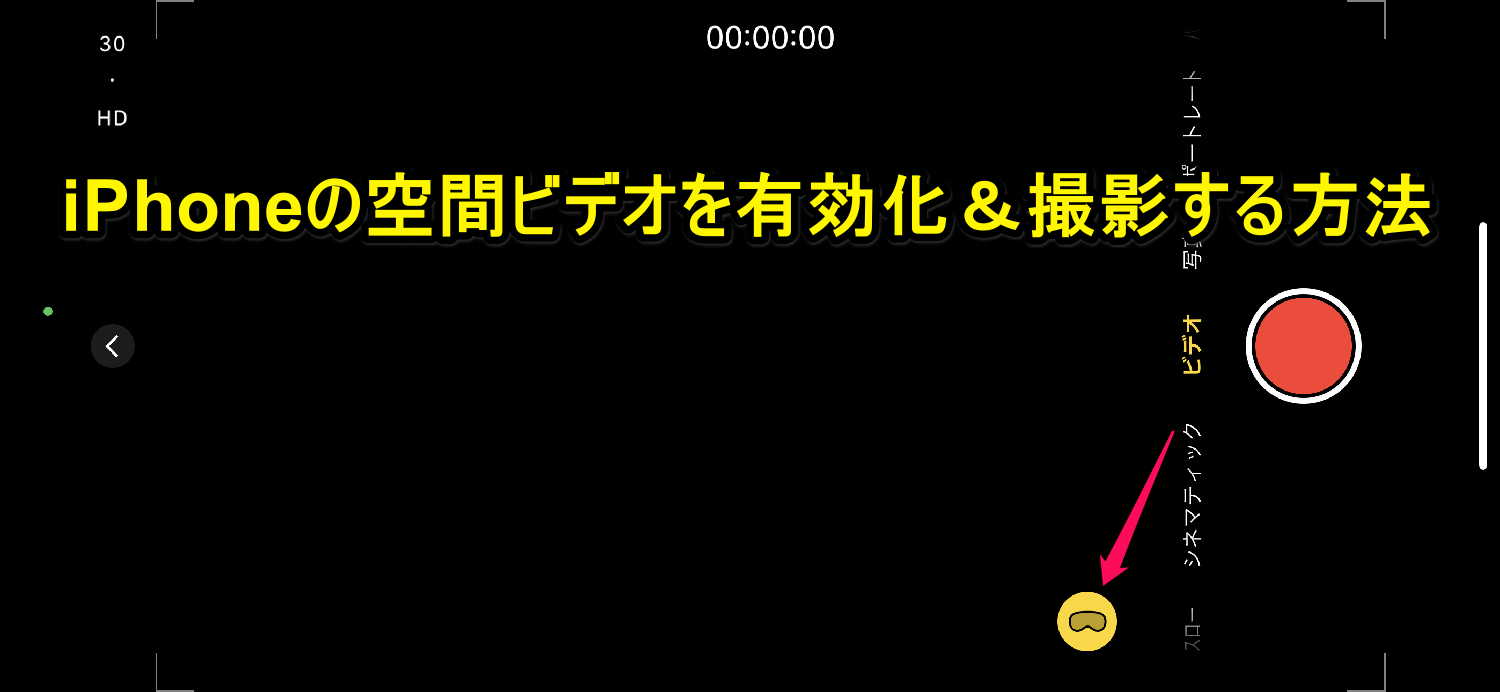
Apple によれば、空間ビデオは iPhone が安定し、横向きになっているときに最適に記録されます。カメラ アプリでビデオ録画に切り替え、ビューファインダーで Vision Pro ヘッドセット アイコンを探します。アイコンをタップして空間ビデオモードに切り替えます。録音の準備ができたら、赤い録音ボタンを押すだけです。
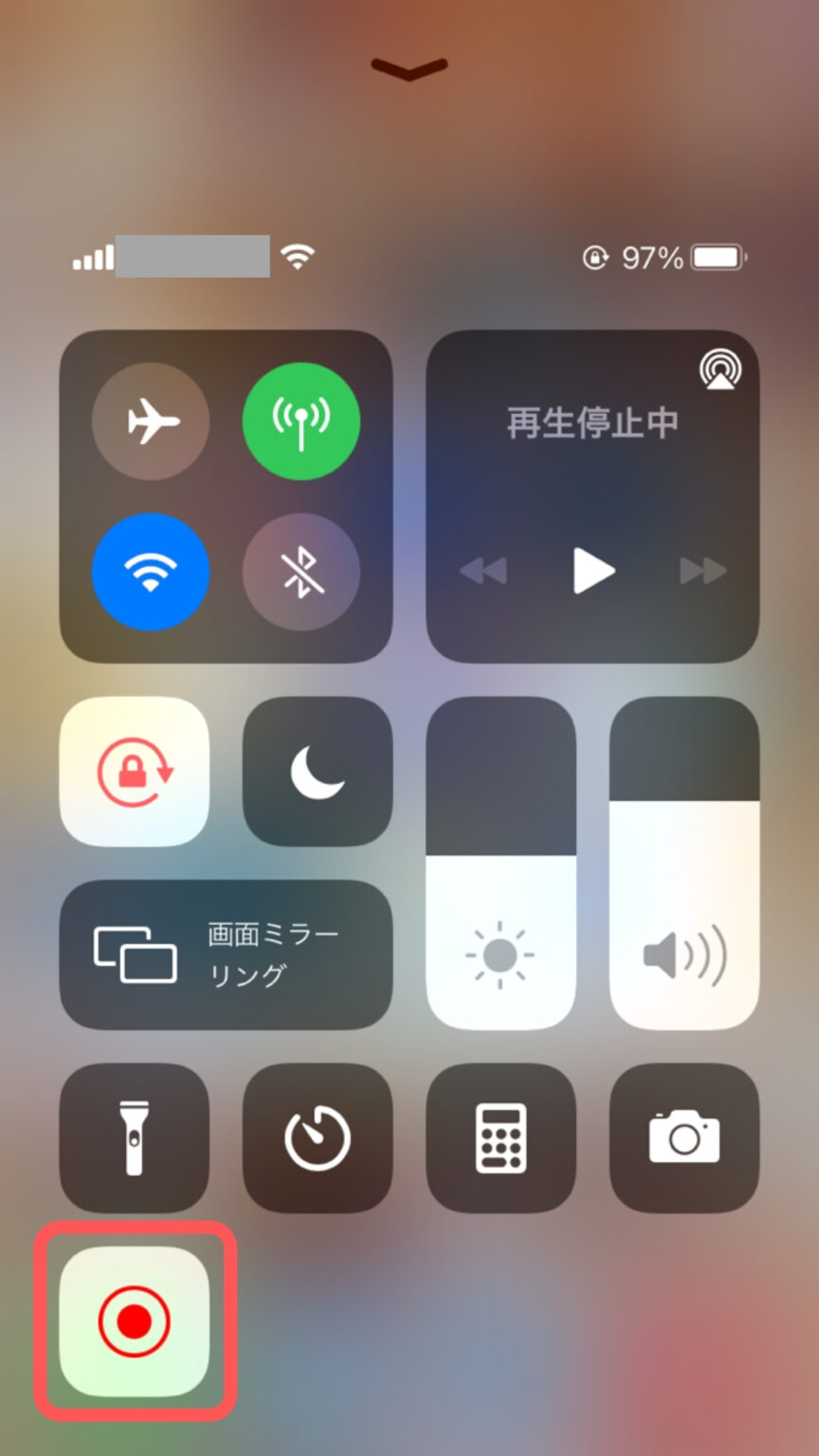
空間ビデオは、iPhone の写真アプリで見ると通常のビデオのように見えることに注意してください。ただし、特別な瞬間を空間ビデオに記録して、2024 年初頭にヘッドセットがリリースされるときに Apple Vision Pro でその瞬間を体験できるようにすることを妨げるものは何もありません。
キャプチャしたすべての空間ビデオは、写真アプリの新しい空間アルバム内で見つけることができ、すべての空間ビデオは iCloud を使用してデバイス間で同期されます。



