

古い Mac を Chromebook に変える方法
最新の macOS を実行するのに苦労し、Apple からセキュリティ アップデートを受け取らなくなった古い Mac が手元にある場合は、その Mac を実質的に Chromebook に変えるソフトウェアをインストールすることで、安全な第二の人生を与えることができます。
これは、Google が
Chrome OS Flex
の早期アクセス バージョンをリリースしたためです。これは、古い PC や Mac のオペレーティング システムを置き換えて、ほぼ完全にクラウドで管理されるコンピューティング方法を利用できるようにする方法を提供します。クラウド ファースト OS をインストールすると、Mac の使用が定期的なアップデートで安全に保たれ、高速に起動し、時間が経っても速度が低下することはありません。

Chrome OS Flexは、ユーザーが古いPCをChrome OSマシンに変換できるCloudReadyと呼ばれるアプリを提供していたNeverwareをGoogleが2020年に買収した結果として誕生した。
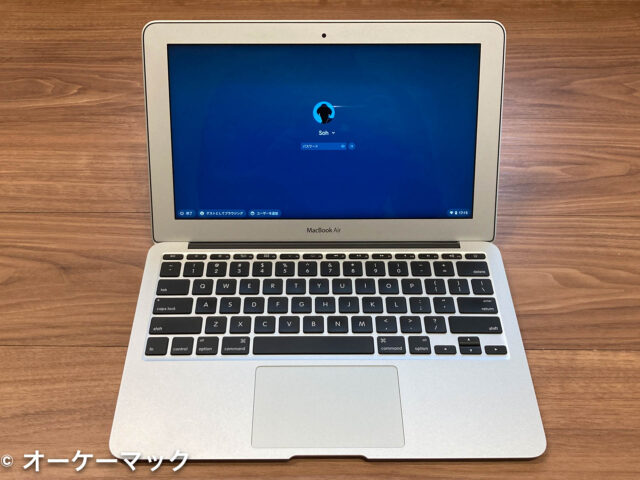
Chrome OS Flex は、同じコード ベースで構築されており、Google アシスタント、Chrome ブラウザ、ニアバイ シェアリングが含まれているため、すべての Chromebook に同梱されている Chrome OS と同じルック アンド フィールを備えています。ただし、現在 Google Play ストアは存在せず、Google は、ネイティブ Google デバイス上の Chrome OS と区別する、OS Flex のその他の主にシステム レベルの制限について
概説している
ことは注目に値します。
必要なもの
- 2010 年以降にリリースされ、16 GB の無料ストレージを備えた Mac。
- Mac にインストールされている Chrome ブラウザ
- 8GB 以上のストレージ容量を持つ USB ドライブ。

Chrome OS Flex のインストール
OS Flex の使用は個人は無料ですが、CloudReady を使用している学校と企業には引き続き料金とサブスクリプション料金がそれぞれ請求されることに注意してください。
また、これは早期アクセス バージョンであるため、いくつかのバグが予想されることにも留意してください (インストールをコミットしたくない場合は、OS を USB スティックから直接起動することもできます)。 OS の安定版は今後数か月以内にリリースされる予定です。
- Mac で Chrome ブラウザ を開き、Chrome ウェブストアで Chromebook リカバリ ユーティリティ を選択します。
-
右上にある
[Chrome に追加] を
クリックします。
- プロンプトが表示されたら、 「拡張機能の追加」 をクリックします。
- Chrome ブラウザ ウィンドウの右上で [拡張機能] -> [拡張機能の管理] をクリックし、 [Chromebook リカバリ ユーティリティ] の横にあるスイッチを右に切り替えてオンにします。
-
Chrome Recovery Utility 拡張機能
を起動し、Chromebook を
Google Chrome OS Flex
として識別し、
[続行] を
クリックします。

- プロンプトが表示されたら、USB ドライブを挿入し、ドロップダウン メニューから選択して [続行] を クリックし、 [今すぐ作成] を クリックします。
- メディアの準備ができたと表示されたら、USB ドライブを取り外します。
- 次に、Chrome OS Flex を実行する Mac をシャットダウンし、USB ドライブを再度挿入します。
- Option キーを押しながら Mac の電源を再度オンにします。
- ブート メニューから USB ドライブを選択し、 Enter を押します。
USB インストーラーから Chrome OS Flex を正常に起動したら、Chrome OS Flex を永続的にインストールし、デバイスの既存の OS を消去して Chrome OS Flex に置き換えることができます。
Chrome OS Flex をデバイスにインストールする準備がまだ整っていない場合は、USB インストーラを使用して一時的に実行できます。こうすることで、ネットワークや入力ツールなどのデバイスの機能が期待どおりに動作することをテストして検証できます。インストールと設定プロセスの詳細については、 Chrome OS Flex インストール ガイドを 参照してください。



