

Mac、iPhone、iPad でファイル拡張子を表示または非表示にする方法
コンピューターやモバイル デバイスでは、ファイル拡張子はアプリがファイル名に追加するサフィックスです。たとえば、「document.docx」のような項目が表示された場合、拡張子 .docx によって、そのファイルが何であるか、またそのファイルを開くときに使用するファイルが何であるかがコンピュータとユーザーにわかります。
ファイル マネージャーでファイルを表示するときに拡張子を表示する必要性を感じないユーザーもいますが、ファイルとその関連アプリを識別しやすくするために拡張子を表示したいと考えるユーザーもいます。実際、拡張機能が中心になければ、多くのワークフローに支障が出るでしょう。
幸いなことに、Apple デバイスを使用している場合は、デバイスを表示するか非表示にするかを選択できます。 Mac、
iPhone
、
iPad
のいずれで作業するかは、あなた次第です。次の一連の手順は、その方法を示しています。
Mac で 1 つのファイルの拡張子を表示または非表示にする
- Mac でファイルを選択し、ドロップダウンから [ファイル] -> [情報を見る] を選択します。
- [名前と拡張子] の横にある矢印をクリックしてセクションを展開します。
- ファイル名の拡張子を表示または非表示にするには、 [拡張子を隠す] の横のボックスをオンまたはオフにします。

Mac 上のすべてのファイルの拡張子を表示または非表示にする
- Mac で Finder ウィンドウを開きます。
- メニューバーから 「Finder」→「設定…」 を選択します。
- 「詳細設定」 タブを選択します。
- [すべてのファイル名拡張子を表示] の横にあるマークをオンまたはオフにします。
iOS のすべてのファイルの拡張子を表示または非表示にする
iOS 11 以降、Apple のファイル アプリは、「iPhone」と「iPad」でのファイル管理をより現実的なものにしました。デバイスや iCloud に保存されているファイルへのアクセスだけでなく、OneDrive や Dropbox など、アプリとの統合をサポートするサードパーティ サービスに保存されているファイルへのアクセスも提供します。
最近までの唯一の問題は、ファイル アプリがファイル拡張子の表示をサポートしていないことでした。しかし、iOS 16 のリリースに伴い、Apple は現在表示されているフォルダー内のファイル拡張子を表示するオプションをひっそりと追加しました。次の手順では、これを有効にする方法を示します。
- ファイル アプリで、フォルダーに移動します。
- iPhone では、画面の右上隅にある丸で 囲まれた省略記号 (3 つの点) ボタンをタップします。 iPad では、 4 つの小さな正方形 で構成されるアイコン をタップします。
- ドロップダウン メニューの下部にある > [表示オプション] を選択します。
- [すべての拡張子を表示] を 選択します。
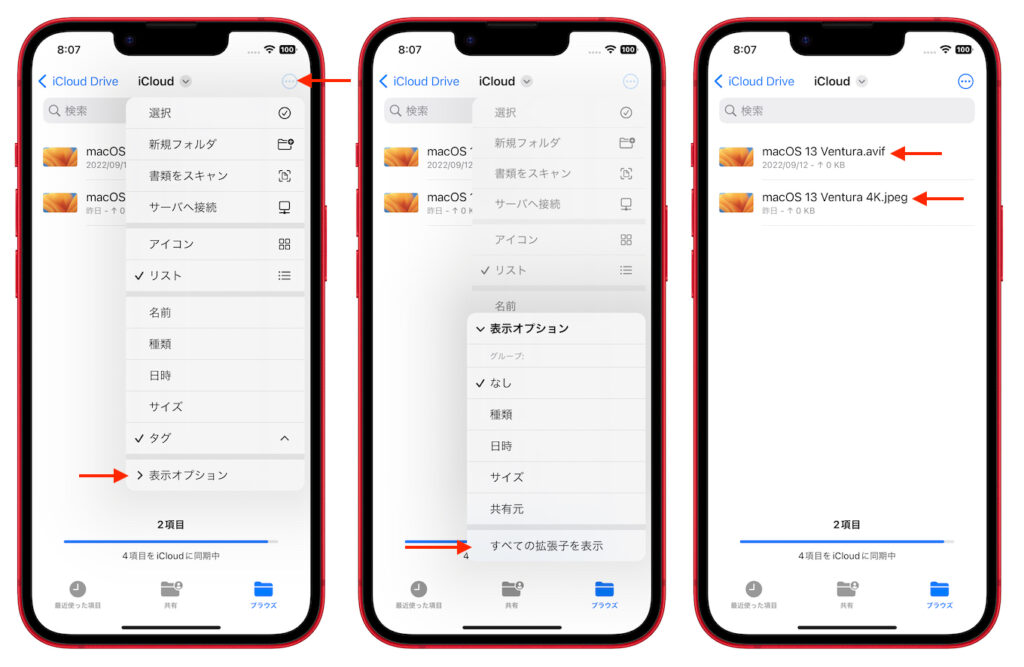
それだけです。現在のフォルダー内のすべてのファイルに拡張子が表示されます。元に戻すには、 [表示オプション] サブメニューで同じオプションの選択を解除するだけです。



