

watchOS 5 でポッドキャスト アプリを使用する方法
watchOS 5 では、Apple Watch 用の新しい Podcast アプリが導入されています。このアプリは、iPhone を使わずに時計でお気に入りのポッドキャストを聴けるように設計されています。
ポッドキャストのストリーミングは Wi-Fi または携帯電話接続経由で機能し、必要に応じて、ポッドキャスト アプリを使用して、接続された iPhone からポッドキャストを再生することもできます。
Apple Watch でポッドキャスト アプリを使用する
Apple Music と同様に、Apple Watch で Podcast を使用する場合は、AirPods またはその他の Bluetooth ヘッドフォンを Apple Watch にペアリングする必要があります。
Bluetooth ヘッドフォンをペアリングしたら、Podcasts アイコンをタップする必要があります。このアイコンは、iPhone の Podcasts アプリ アイコンとよく似た、紫色のフィールド上のラジオ アンテナのように見えます。 Siri に開いてもらうこともできます。
ポッドキャスト アプリでは、購読しているポッドキャストの中から最新のポッドキャストが開き、それをタップすると再生できます。
音楽コントロールは、Digital Crown でスクロールするか、スワイプして「再生中」をタップすることで利用できます。
ライブラリを表示する
購読しているポッドキャストのライブラリを表示するには、次の手順に従います。
- ポッドキャスト アプリを開きます。
- Digital Crown またはスワイプで下にスクロールして、アプリ オプションのリストを表示します。
- 「ライブラリ」を選択します。
ポッドキャスト アプリのライブラリ セクションでは、「番組」セクションで購読しているさまざまなポッドキャストをすべて表示し、「エピソード」セクションで個々のエピソードを表示できます。
Apple Watch の文字盤または Digital Crown をスワイプして、各セクションをスクロールします。

新しいポッドキャスト購読の追加
Apple Watch に新しいポッドキャストのサブスクリプションを追加するには、追加するポッドキャストの名前を知っておく必要があります。 Siri を使用して、「Hey Siri、全員に返信を購読して」または「Hey Siri、The Daily ポッドキャストを購読して」などのコマンドで購読できます。
購読せずにポッドキャストまたは特定のポッドキャストを聴きたい場合は、「Hey Siri、全員に返信を再生」または「Hey Siri、The Daily のエピソード 21 を再生」などのコマンドを使用して、Siri にそのポッドキャストを再生するように依頼できます。

Siri を使用して新しいポッドキャストを購読する以外に、Apple Watch でポッドキャスト コンテンツを閲覧する方法はありません。聞く新しいポッドキャストを見つけたい場合は、iPhone でポッドキャスト アプリを使用する必要があります。
オフラインでの使用
Podcasts アプリのエピソードセクションにリストされている Podcast は Apple Watch にダウンロードされ、携帯電話や WiFi 接続がなくても聴くことができます。 Apple によると、Apple Watch が電源に接続され、iPhone の近くに置かれると、ポッドキャストがダウンロードされます。
エピソードが再生されると、新しいエピソード用のスペースを確保するために、そのエピソードは Apple Watch から削除されます。
Apple WatchからiPhone上のPodcastを制御する
携帯電話が Apple Watch に接続されており、ポッドキャストが再生されている場合は、Apple Watch Podcasts アプリに「電話中」セクションが表示され、Apple Watch の表面に小さな赤いアイコンが表示されます。
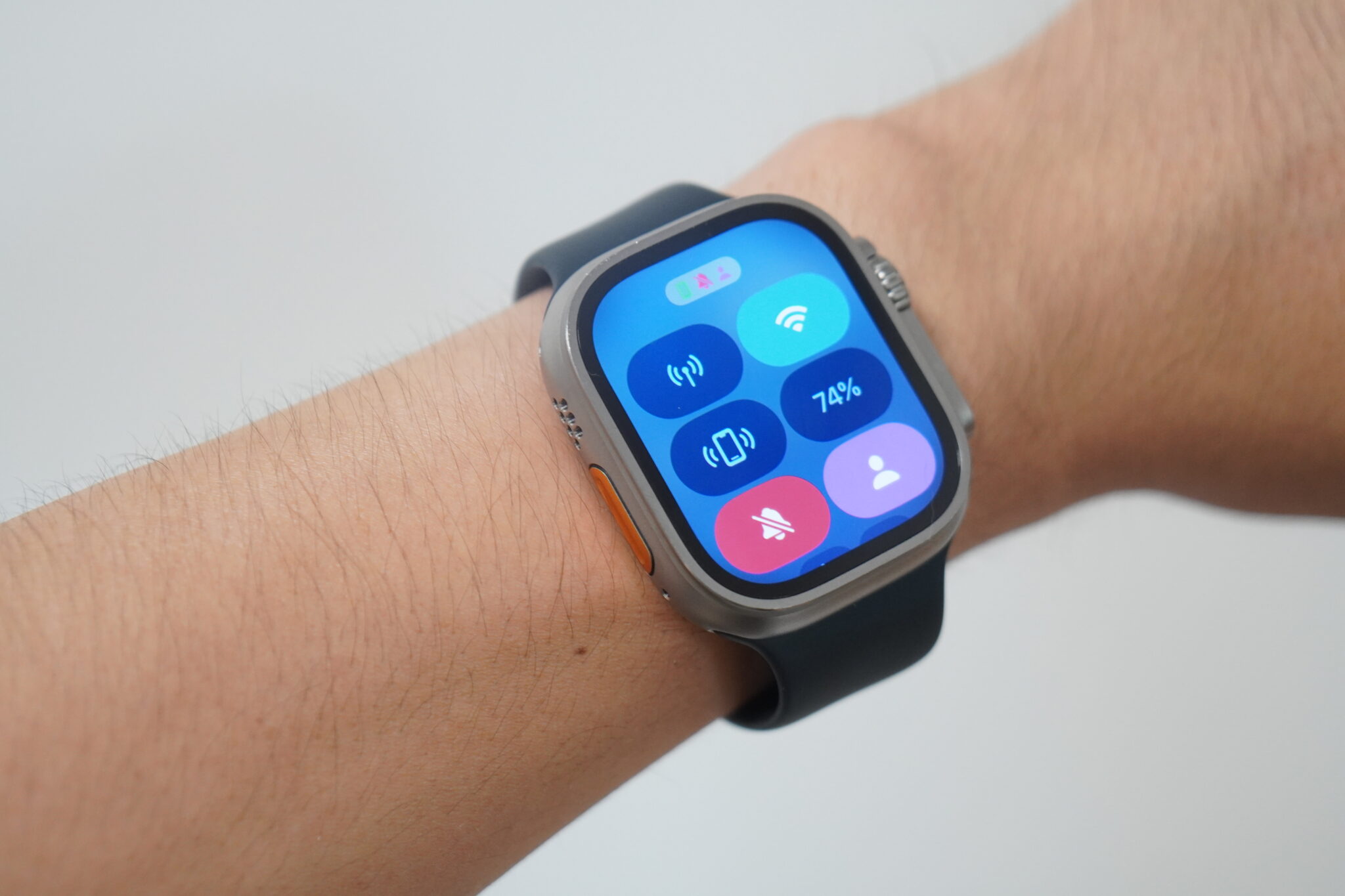
ポッドキャスト アプリの [iPhone 上] セクションをタップすると、現在のコンテンツのコントロールを含む [再生中] セクション、最近のポッドキャストを表示する [今すぐ聴く] セクション、および [番組] セクションが表示されます。購読しているすべての番組、利用可能なすべてのエピソードを表示する「エピソード」セクション、および iPhone で作成された Podcast ステーションを表示する「ステーション」セクションです。



