

不正な動作をする Apple Watch アプリを強制終了する方法
Apple Watch アプリが誤動作することはほとんどありませんが、アプリが応答しなくなったり、データの更新に失敗したりした場合は、アプリを強制終了して再起動すると問題が解決する場合があります。
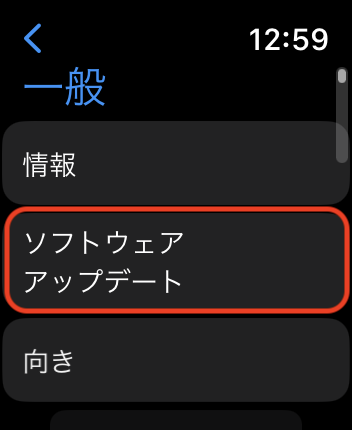
幸いなことに、それは簡単な手順です。次の手順は、watchOS 4 以降を実行している Apple Watch モデルでどのように実行されるかを示しています。
-
複雑機構をタップするか、ハニカムスタイルのアプリメニュー/リストビューからそのアプリを選択して、Apple Watch 上で不正な動作をしているアプリを開き、そのアプリが表示を引き継ぎます。

- 次に、 サイドボタン を押し続けます。
-
パワーダウンメニューが表示されたら、
サイドボタン
を放します。

- 次に、 デジタルクラウン を長押しします。アプリが画面から消えて文字盤に戻ったら、ボタンを放すことができます。
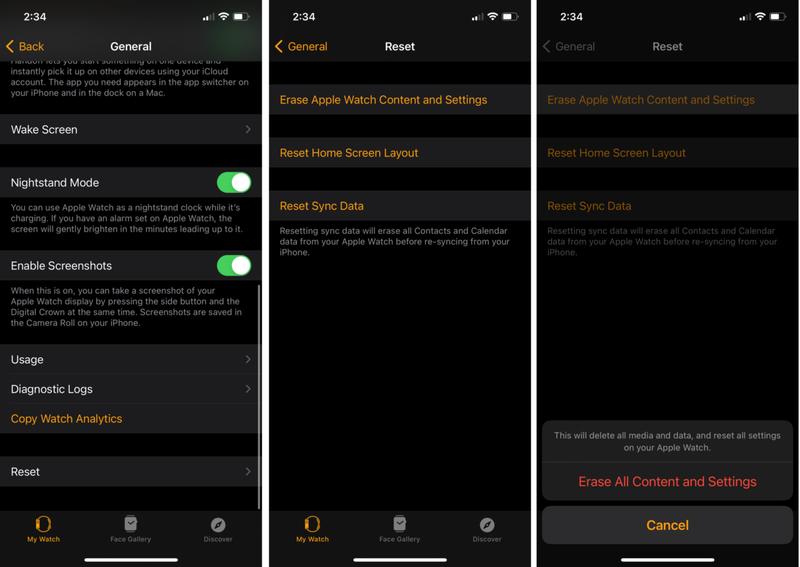
それだけです。次回問題のアプリを起動すると、初めて起動したかのようにロードされ、再び快適に動作することが期待されます。
問題が解決しない場合は、Apple Watch を電源オフ画面から再起動するか、 iPhone に関連するアプリを再インストールすることを検討してください。
関連動画
AppleWatchのアプリを強制終了する方法 #shorts



