

Apple Watch Faceを共有する方法
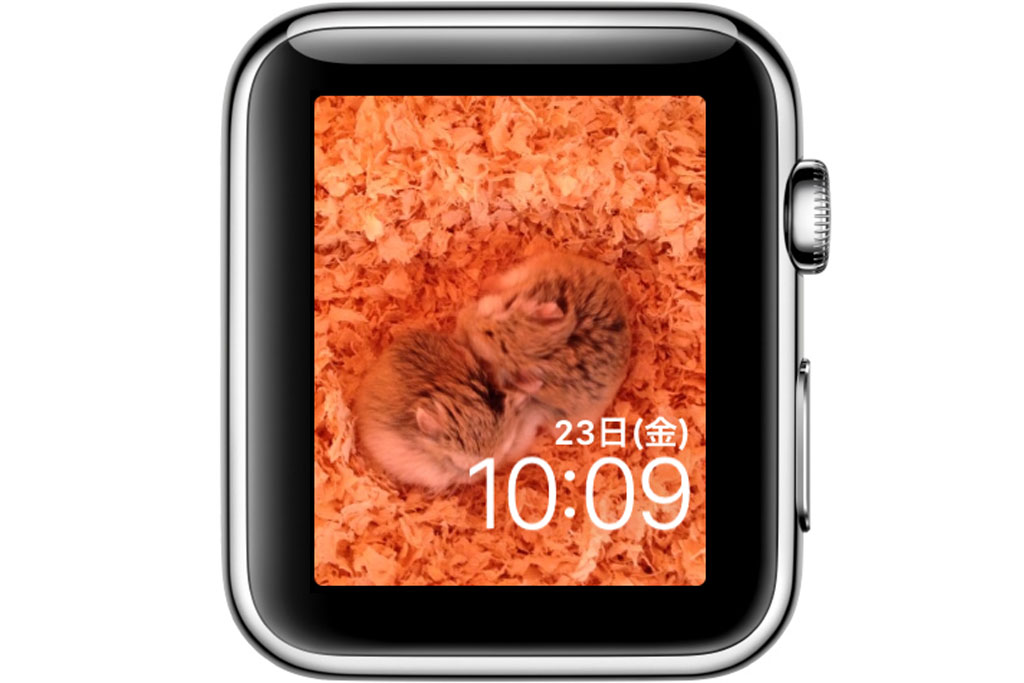
Apple Watch をお持ちの場合は、ウォッチフェイスのカスタマイズに時間を費やしたことがあるでしょう。 Apple では、色の調整、合併症の選択、背景の選択ができるので、時計を好みの外観にすることができ、また、パーソナライズした文字盤を他の人と共有することもできます。
ウォッチフェイスを他の人と共有できる機能は、自分の作品で友達を感心させたり、何が可能なのかを見せて Apple Watch を初めて使う人を驚かせることができるため、楽しい追加機能です。他の人からウォッチフェイスを受け取ることもできます。やり方は簡単なので、読み続けて仕組みを学びましょう。
ウォッチフェイスを誰かと共有する方法
- Apple Watch で、共有したい顔までスワイプします。
- [編集] ボタンと [共有] ボタンが表示されるまで顔を長押しします。
-
[共有]
ボタンをタップします (矢印の付いた四角形のように見えます)。
- 「連絡先を追加」 をタップします。
-
顔を共有したい相手がお気に入りと最近の連絡先のリストに含まれている場合は、その名前をタップします。または、
「ディクテーション」
ボタンをタップして名前を言い、表示されるリストから名前を選択します。

- 提案されたテキスト メッセージのいずれかを選択するか、 ディクテーション 、 落書き 、または絵文字を使用して独自のテキスト メッセージを作成します。
-
Digital Crown を
回して下にスクロールし、
「送信」
をタップします。
iPhone からウォッチフェイスを共有することもできます。 iPhone で Watch アプリを開き、 [My Watch] タブまたは [Face Gallery] タブでウォッチフェイスを選択し、 [共有] ボタンをタップして、共有方法をタップするだけです。メッセージ、メール、AirDrop、または WhatsApp などのサードパーティ アプリを使用してウォッチフェイスを送信できます。
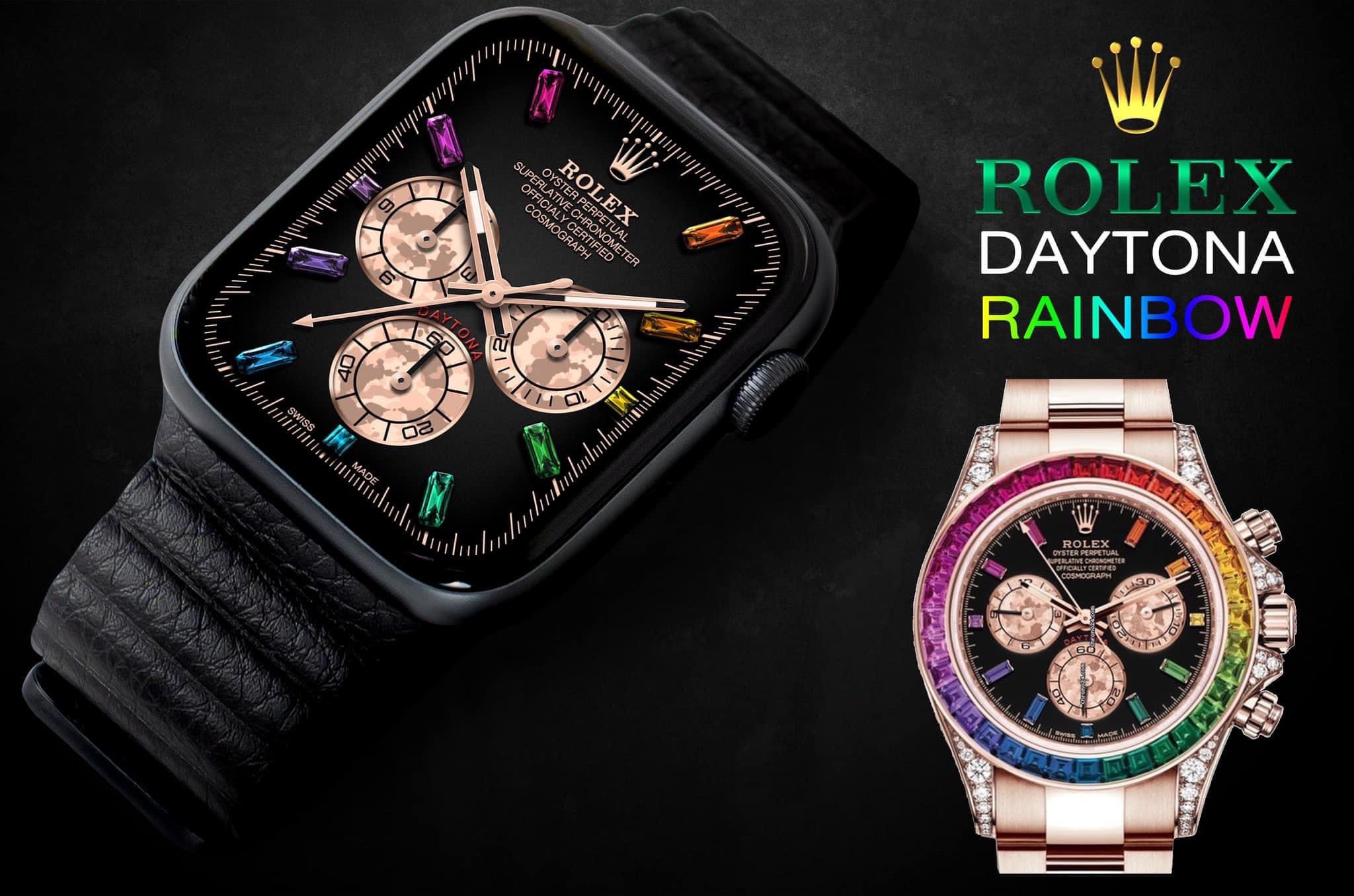
ウォッチフェイスをオンラインで共有する方法
ウォッチフェイスをオンライン、Web サイト、ブログ、ソーシャル メディア経由で共有することもできますが、そのプロセスは少し複雑になります。仕組みは次のとおりです。
- iPhone で Watch アプリを起動し、共有するウォッチフェイスを選択します。
- [共有] ボタンをタップし、 [メール] を選択します。
- 文字盤を自分にメールで送信します。
- 受信した電子メール メッセージを開き、メッセージの下部にある .watchface 添付ファイルを長押しします。
- [共有] をタップし、 [ファイルに保存] をタップします。
- 場所を選択し、 「保存」 をタップします。
- ファイル アプリを開き、保存した .watchface ファイルに移動します。
- .watchface ファイルを長押しし、 「共有」 をタップします。
- [ユーザーを追加] を タップします。
- 誰でもウォッチフェイスをダウンロードできるようにする場合は、 「共有オプション」 をタップし、 「リンクを知っている人全員」 をタップします。
- 戻るには、 「戻る」矢印 をタップします。
- 共有アプリのアイコンを左にスワイプし、 [リンクをコピー] をタップします。
- コピーしたリンクを使用して、ウォッチフェイスをオンラインで共有します。
誰かからウォッチフェイスを受け取る方法
誰かがウォッチフェイスをあなたと共有すると、メッセージ、メール、または別のアプリでリンクを受け取ります。必要なことは次のとおりです。
- Apple Watch がペアリングされている iPhone で、共有ウォッチフェイスのリンクをタップします。
-
Watch アプリが開いたら、
「マイフェイスに追加」を
タップします。
- ウォッチフェイスに含まれる合併症のうち、アプリを持っていない場合は、それらをダウンロードするための App Store リンクが提供されます。合併症を望まない場合は、 「このアプリなしで続行」 を選択すると、顔が Apple Watch 用に変更されます。
共有されたフェイスは Watch アプリの [マイ フェイス] セクションに追加され、ウォッチフェイスを選択すると Apple Watch に表示されます。



