

M1 Mac に iPhone または iPad アプリをインストールする方法
Apple の M1 Mac は、Apple が設計した Arm ベースのチップを初めて搭載しており、異なるオペレーティング システム間で共通のアーキテクチャを採用しているため、iOS および iPadOS アプリを実行できます。
一部の iOS 開発者はアプリを macOS と互換性を持たせるために更新していますが、最適化されていないアプリや、開発者が macOS での利用を禁止しているアプリであってもダウンロードする方法があります。手順については YouTube ビデオをご覧いただくか、以下の手順をお読みください。
Mac App Store から iOS および iPadOS アプリをインストールする
Mac App Store では、 iPhone または iPad で以前に購入したアプリの多くをダウンロードできます。
- 「Mac App Store」を開きます。
-
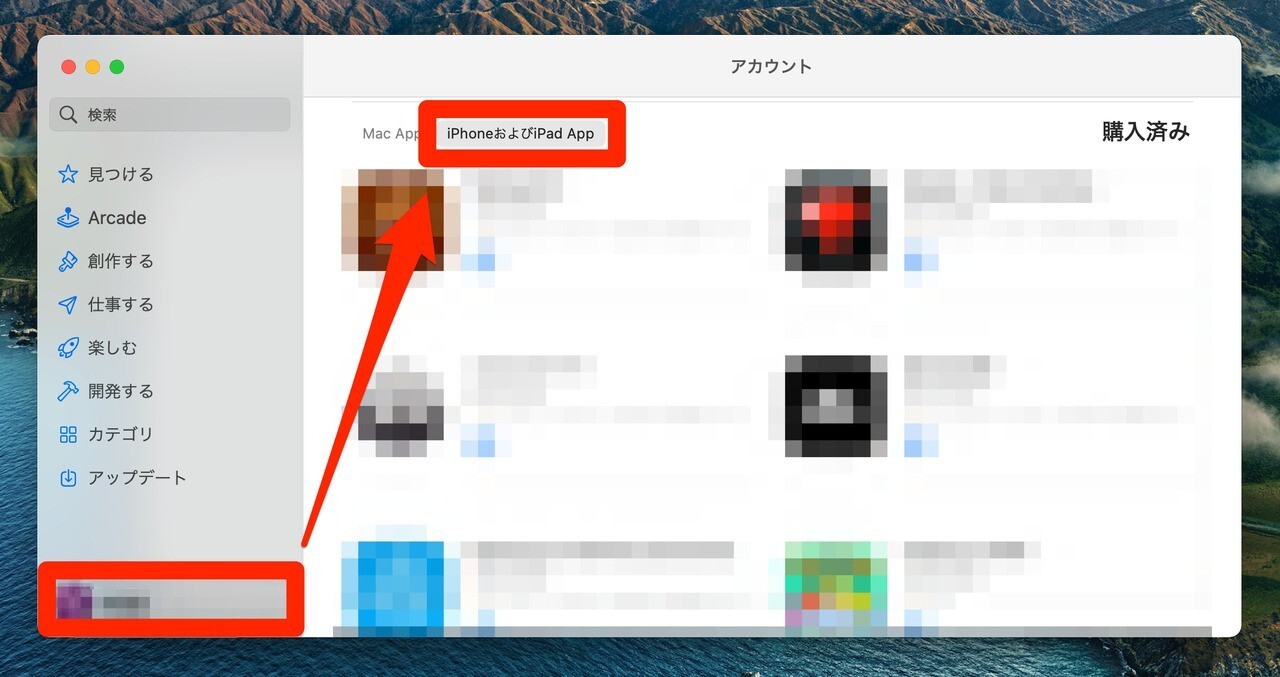
アプリの左下にあるプロフィールをクリックします。
- アカウントで、「iPhone および iPad アプリ」を選択します。
-
リスト内のアプリの横にある「ダウンロード」ボタンをクリックします。
- iOS アプリは他の Mac アプリと同様にインストールされ、Launchpad またはアプリケーション フォルダーから開くことができます。
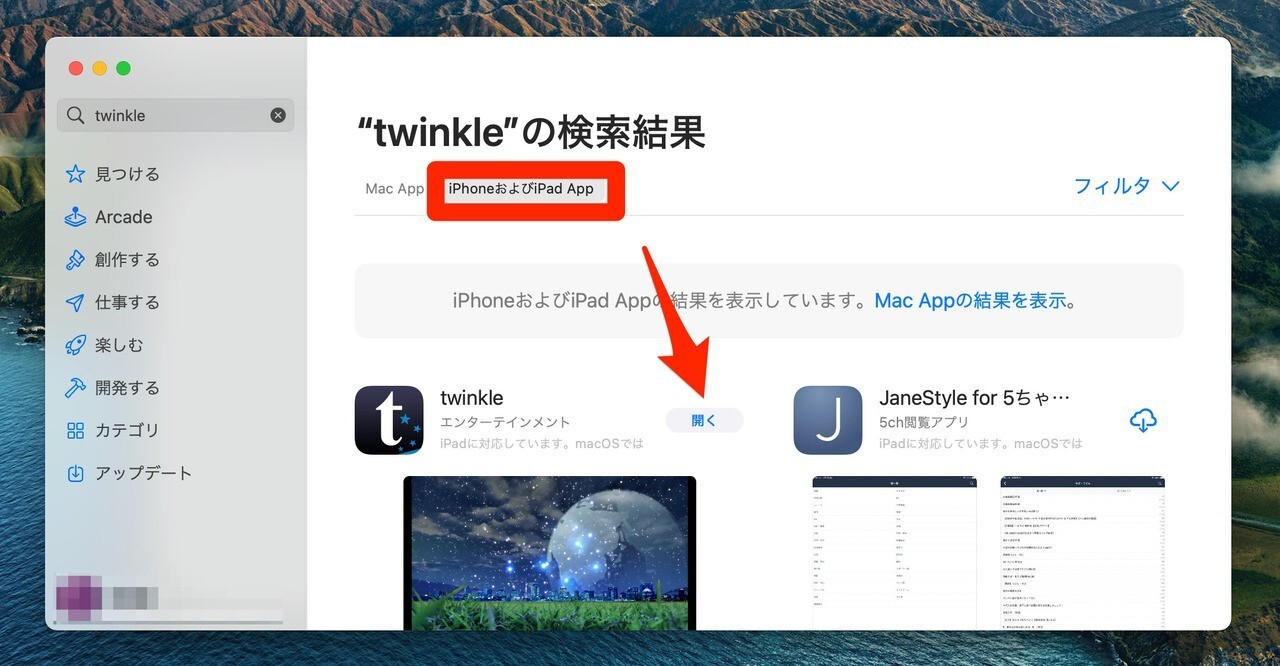
「Mac App Store」で「iPhone」および「iPad」のアプリ名を検索し、結果リストの下にある「iPhone」および「iPad」の「アプリ」タブをクリックして、元々iOSデバイス用に設計されたアプリを表示することもできます。
「Mac App Store」にある一部のアプリには、「macOS では検証されていません」という警告が表示されています。これは、Mac での使用に最適化されていないことを意味します。
この文言が含まれていない他のアプリは、開発者によってチェックされており、iOS が先で Mac が先ではないため、デザインが完璧ではない場合でも、「M1」Mac で正常に動作するはずです。
Mac App Store から入手できないアプリのインストール
アプリ開発者は、「iPhone」および「iPad」アプリを「Mac App Store」を通じて「M1」Mac で利用できないようにすることを選択でき、Netflix、Hulu などの多くの人気アプリがこの選択をしています。以前はサードパーティ ソフトウェアを使用してこれらのアプリをインストールする回避策がありましたが、
2021 年 1 月に
Apple は iPhone および iPad アプリのサイドローディングを無効にしました
。以下の手順は機能しなくなりましたが、将来 Apple のポリシーが変更された場合に備えて利用できるようにしておきます。ここでは、アプリの .ipa ファイルをダウンロードするために使用できる iMazing などのサードパーティ アプリでサイドローディングがどのように機能するかを説明します。
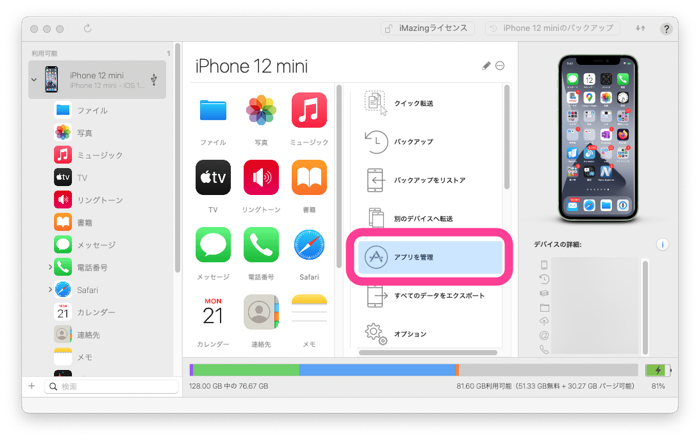
- iMazingをダウンロードして起動します。
- iPhone または iPad を Mac に接続します。
- デバイスを選択し、[アプリの管理] 機能を選択します。
- [ライブラリ] を選択すると、所有しているすべてのアプリのリストが表示されます。
- アプリを右クリックし、[ダウンロード] オプションを選択してライブラリにダウンロードします。
- 同じアプリを再度右クリックし、[.ipa をエクスポート] オプションを選択します。
- アプリケーションフォルダーなどのエクスポート先を選択します。
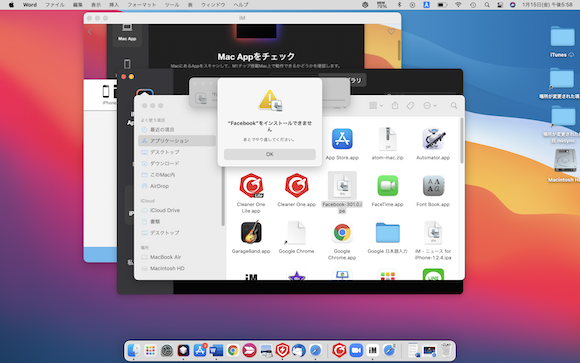
- 「アプリケーション」フォルダーからアプリのアイコンをクリックしてアプリをインストールします。
この方法でインストールされたアプリは、M1 Mac および macOS 用に最適化されておらず、タッチスクリーン デバイス用に設計されているため、使用時にいくつかのバグや問題が発生することが予想されます。ほとんどの場合、iOS アプリは最適化されていない場合でも Mac 上でうまく動作するようです。
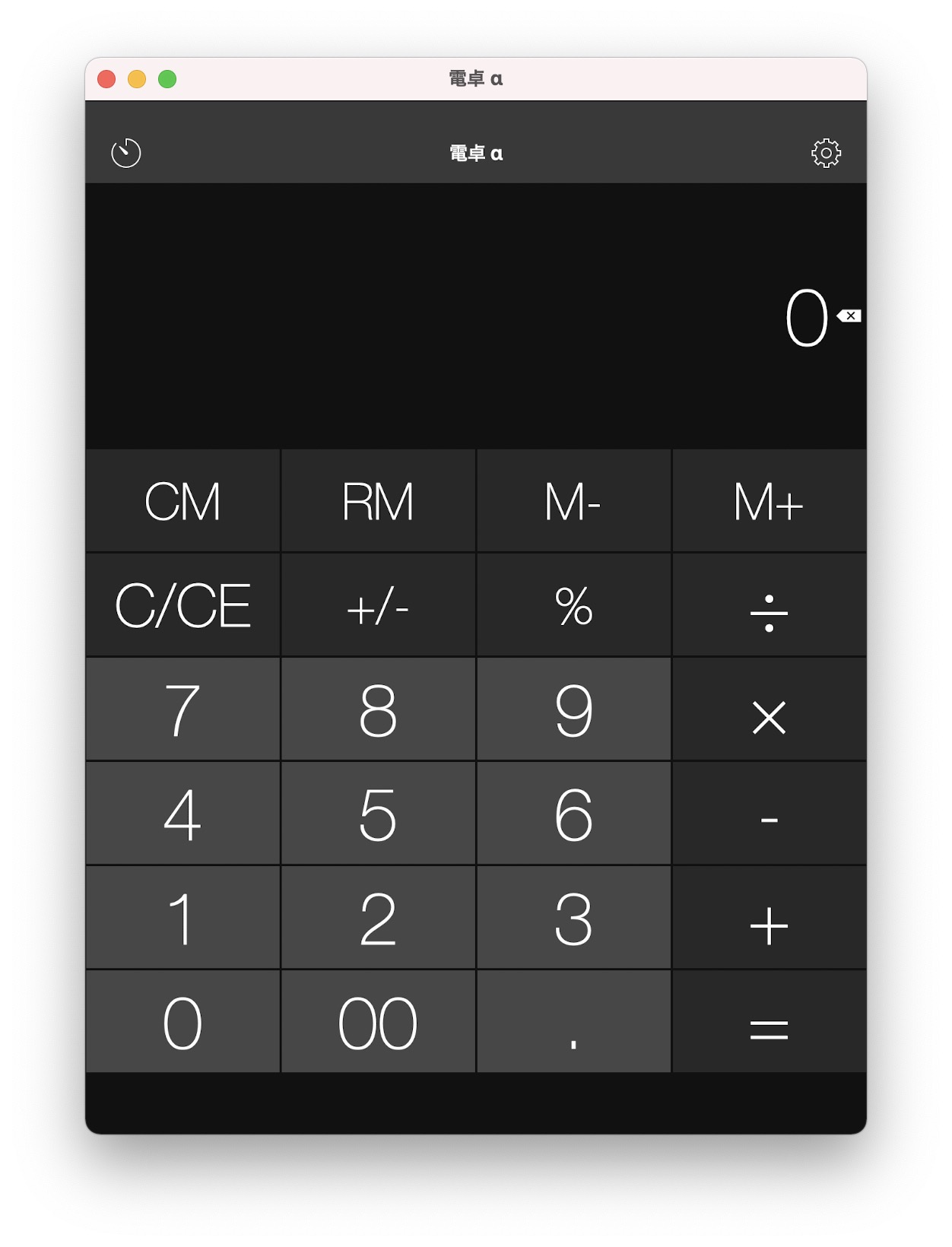
Hulu や Netflix などのアプリをダウンロードして使用する予定がある場合は、これらのアプリを全画面モードにしてコンテンツを視聴するオプションはありませんが、iPhone や iPad と同じようにオフラインで使用するためにコンテンツをダウンロードするオプションがあることに注意してください。 。
将来的には、Mac を念頭に置いて設計された iOS アプリがさらに多くなる可能性がありますが、現時点では、これらのオプションは、Mac デバイスでお気に入りの iOS アプリにアクセスして使用する方法を提供します。



