

iOS 15: Safari のトラッカーから IP アドレスを隠す方法
iOS 15 では、Apple は Safari のインテリジェント トラッキング防止機能を更新し、トラッカーがユーザーのプロフィールを作成するために IP アドレスにアクセスするのを防ぎます。
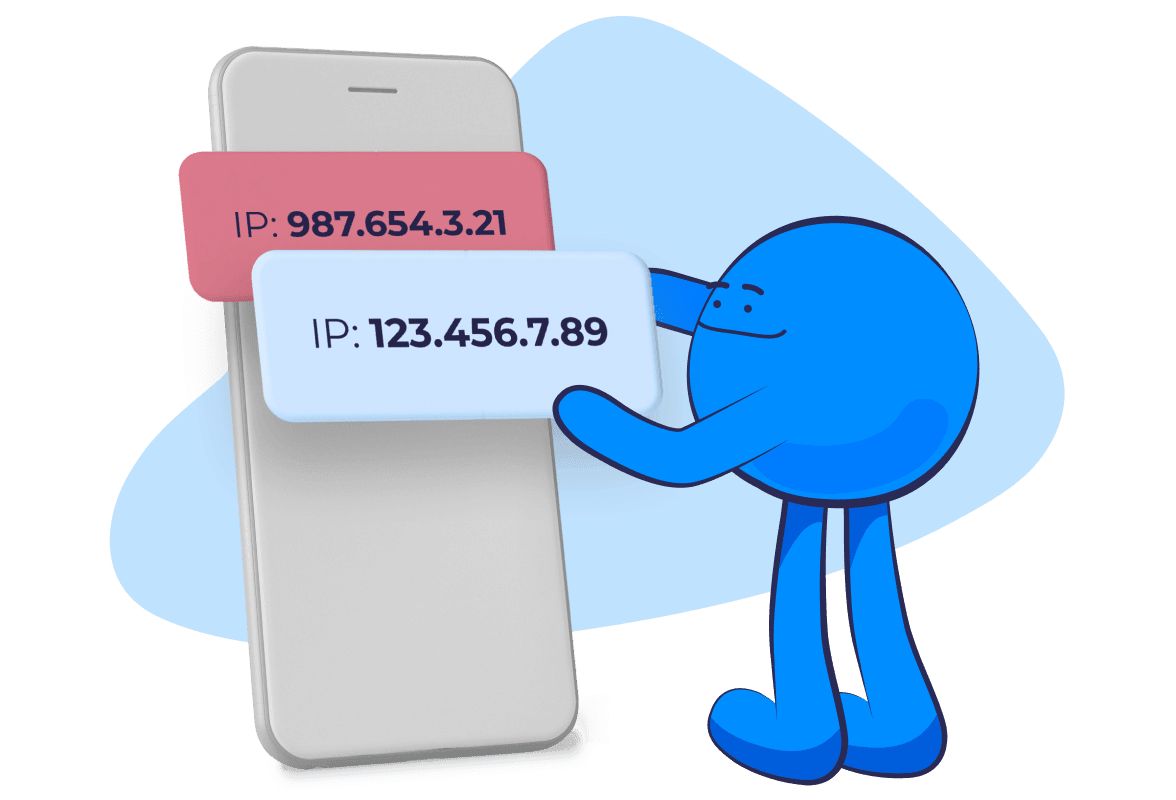

Apple が 2017 年に導入を開始したインテリジェント トラッキング防止は、サイトが Web 上でユーザーを追跡することを困難にし、閲覧プロファイルや閲覧履歴が作成されるのを防ぐことを目的としたプライバシーに重点を置いた機能です。
インテリジェント追跡防止は広告をブロックしません。 Web サイトがユーザーの許可なくユーザーの閲覧習慣を追跡できないようにするだけです。そして今、Apple はあなたの IP アドレスを彼らから隠すオプションも提供しています。機能を有効にする方法は次のとおりです。
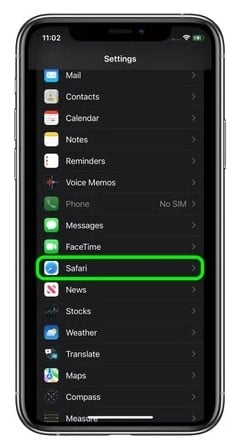
- iPhone または iPad で 設定 アプリを起動します。
- 下にスクロールして 「Safari」 をタップします。
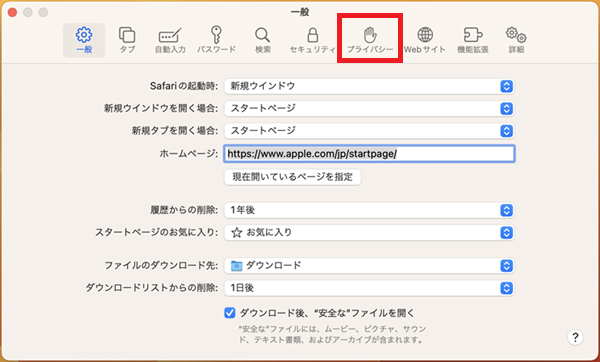
- 下にスクロールし、[プライバシーとセキュリティ] セクションで [IP アドレスを非表示] をタップします。
- [トラッカーと Web サイト] または [トラッカーのみ] を選択します。
iOS 15 で新しい
iCloud
プライベート リレー機能が有効になっている場合、Safari はトラッカーや Web サイトがあなたの IP アドレスを知ることを自動的にブロックしますが、上記のオプションを使用すると、有料の iCloud プライベート リレーを持っていない場合でも、トラッカーから IP アドレスを隠すことができます。 iCloud+ プラン。
関連動画
【iPhoneの重要な設定】一度はしっかりと確認したい!Safariの設定6項目~iPhoneをより安全・快適に~



