

iPhone または iPad の画面を録画する方法
iOS には、画面上で行っていることを記録できる便利な新しいコントロール センター機能が付属しています。これは、ゲームプレイをキャプチャしたり、アプリのチュートリアルを誰かに説明したり、バグをデモしたりする場合に最適であり、iPhone と iPad の両方で利用できます。
画面録画ボタンを有効にする
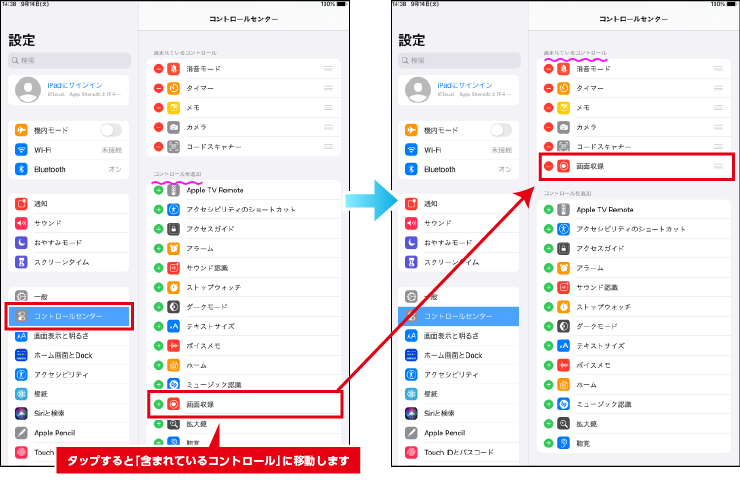
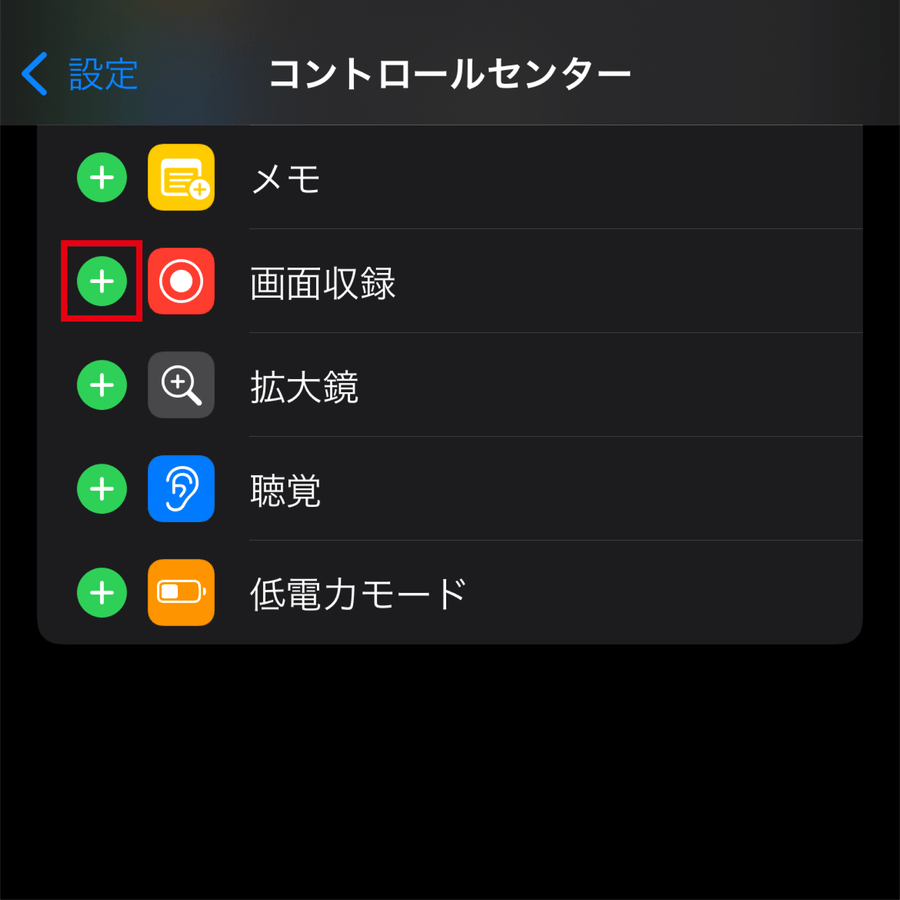
コントロール センターに画面録画アイコンがない場合は、設定アプリで追加できます。
- 設定アプリを開きます。
- 「コントロールセンター」を選択します。
-
「コントロールのカスタマイズ」を選択します。

- 「画面録画」の横にある + ボタンをタップして、「含める」セクションに追加します。
画面を録画する方法
- コントロールセンターを起動します。
-
画面録画のアイコンをタップします。 2 つのネストされた円です。
- iPhone または iPad は、3 秒のカウントダウンの後、自動的に画面のビデオ録画を開始します。
画面録画がオンになっている間は、ディスプレイの上部に赤いバーが表示されるので、いつ録画しているのか、いつ録画していないのかが明確になります。
録音を終了する
画面の記録を停止するには、コントロール センターに戻って画面記録アイコンを切り替えるか、画面上部の赤いバーをタップして記録の終了を確認します。作成したビデオは写真アプリに保存されます。

画面録画オプション
画面録画を行うときに使用できるオプションがいくつかあり、コントロール センターから直接アクセスできます。これらのオプションを表示するには、画面録画アイコンを 3D Touch するだけです。
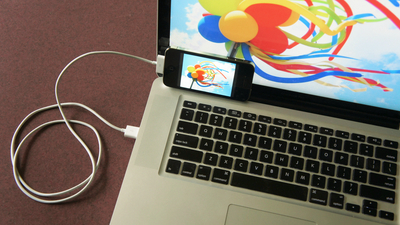
このメニューから、画面録画を開始し、マイク音声のオンとオフを切り替えることができます。この機能で使用できるオプションはこれらのみです。これはかなり基本的なものです。
関連動画
無料でアプリいらない!iPadの画面を録画する「画面収録」機能を紹介!



