iPhone および iPad で Spotify のスリープタイマー機能を使用する方法
Spotify は今年初めに Android アプリにスリープ タイマーを追加し、今週、 iPhone と iPad の Spotify ユーザーがこの機能を利用できるようにしました。このまま読み続けて、スリープタイマーの使用方法を学び、質の高い睡眠をとりましょう。

Spotify のスリープタイマーは何のためにありますか?
基本的に、スリープ タイマー機能は、iOS デバイスで Spotify を再生しながら就寝し、寝入った後に自動的に再生を停止したい人向けです。

これは、注意深く選択したプレイリストやポッドキャスト シリーズを、起きていないときに iPhone で再生したくない場合に便利な機能です。また、バッテリーの節約にも役立ち、携帯電話でストリーミングしている場合はデータ許容量も節約できる可能性があります。
Spotify スリープタイマーの使用方法
Spotify はソフトウェア アップデートを通じてこの機能を展開しているため、次の手順に従う前に、
App Store
から Spotify アプリの最新バージョンをダウンロードしていることを確認してください。 Spotify アプリにこの機能が表示されない場合は、その日のうちにもう一度確認してください。その頃には公開されているはずです。
- iPhone または iPad で Spotify アプリを起動します。
- 選択した音楽またはポッドキャストの再生を開始します。
- 「再生中」画面を選択して、アートワークと再生コントロールが前面中央に表示されるようにします。
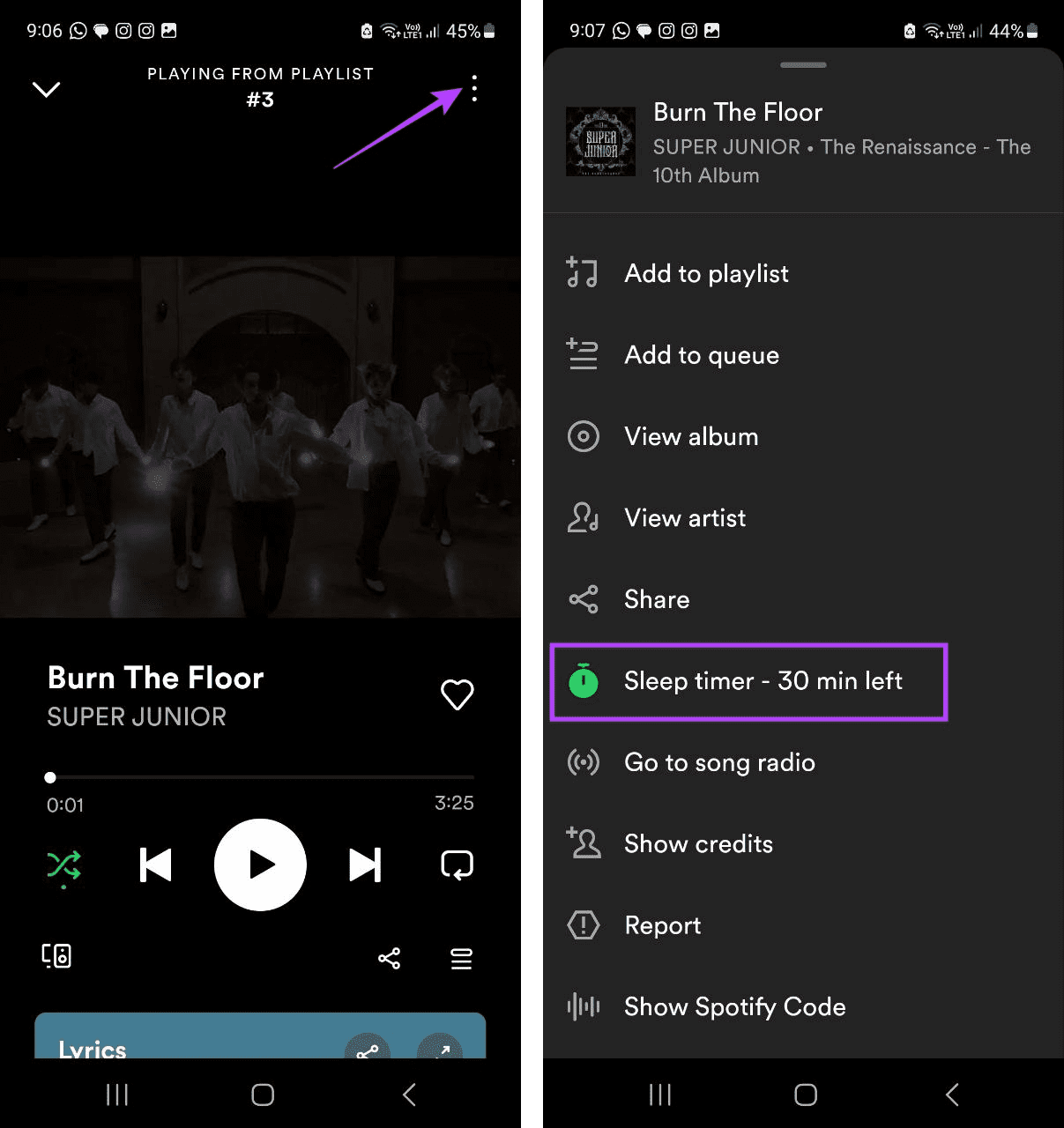
- 音楽を聴いている場合は、画面の右上隅にある 3 つの点をタップします。ポッドキャストを聞いている場合は、右下隅にある小さな月のアイコンをタップします。
- 下にスクロールして、表示されるオプションのリストから [スリープ タイマー] を選択します。
- タイマーの継続時間を選択します。 5 分から 1 時間の間で 6 つの増分から選択できます。すぐに眠ってしまう場合は、 [トラックの終わり] または [エピソードの終わり] を選択します。
スリープ タイマー機能がアクティブであることは、再生コントロールの横に表示される月のアイコンでわかります。タイマーを設定してもまだ寝ていない場合は、戻って [タイマーをオフにする] をタップするか、さらに時間を選択することができます。
就寝時に何を聴いたらよいか迷った場合は、Spotify の睡眠向けプレイリストにアクセスして、簡単なインスピレーションを得ることができます。