

iOS および Mac の Chrome で Cookie をクリアする方法
Google Chrome で Web を閲覧すると、ブラウザは Cookie を含む Web サイト データを保存するため、サイトに再度アクセスするたびに再度保存する必要がなくなります。理論的には、これによりブラウジング エクスペリエンスが高速化されるはずですが、シナリオによってはキャッシュをクリアして新たに開始する必要がある場合があります。 Mac、 iPhone 、 iPad での操作方法については、読み続けてください。
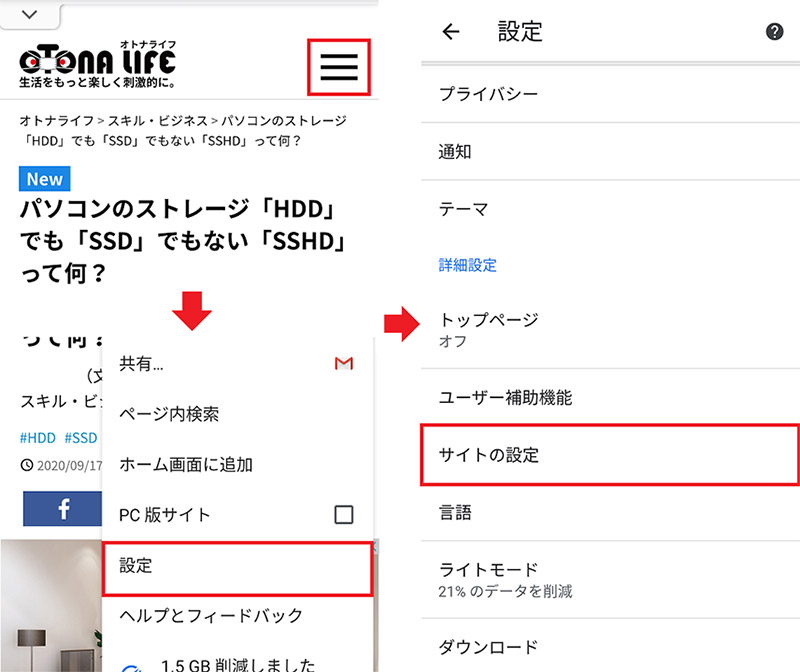
Chrome のキャッシュをクリアするとメリットが得られる状況がいくつかあります。
定期的にアクセスするサイトに動作を停止した要素がある場合、またはサイトの読み込みが完全に停止した場合は、Chrome がキャッシュした古いバージョンと新しいバージョンの間に競合が発生している可能性があります。
あるいは、単に白紙の状態を消去し、ユーザーを識別する Cookie を含む、訪問した Web サイトに関連するすべてのデータを削除して、プライバシーを保護したいだけかもしれません。いずれにせよ、macOS と iOS での方法は次のとおりです。
MacでChromeのキャッシュをクリアする方法
-
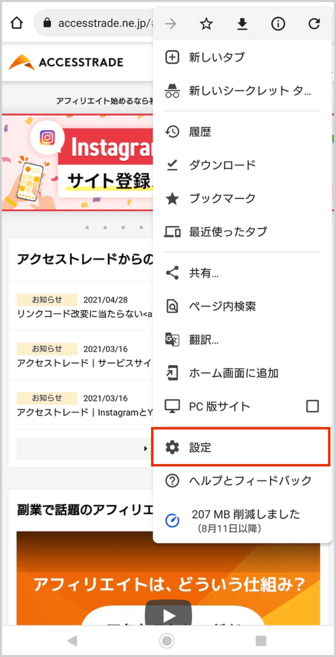
Mac で Chrome を起動し、ウィンドウの右上隅にある
[カスタマイズ]
ボタン (縦に並んだ 3 つの点) をクリックし、ドロップダウン メニューから
[設定]
を選択します。
-
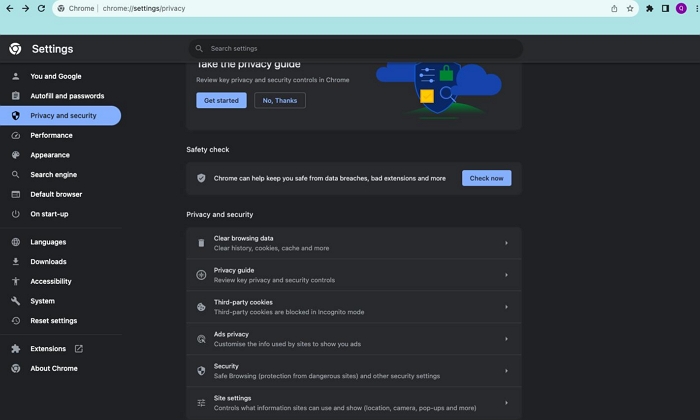
オプションの列で
[詳細]
をクリックし、[プライバシーとセキュリティ] で
[閲覧データの消去] を
クリックします。

-
このセクションは、
「基本」
タブと
「詳細」
タブに分かれています。 [基本] タブには、閲覧履歴、Cookie およびその他のサイト データ、キャッシュされた画像とファイルのチェックボックスがあり、[詳細] タブにはさらに、パスワード、自動入力データ、サイト設定、およびホストされているアプリ データのチェックボックスが含まれています。 [
時間範囲]
ドロップダウンを使用して、選択したデータをクリアする期間を選択し、
[データのクリア]
をクリックします。
iOSでChromeのキャッシュをクリアする方法
- Chrome を起動し、画面右下隅にある [カスタマイズ] ボタン (縦に並んだ 3 つの点) をタップし、ポップアップ メニューで [設定] をタップします。
-
[プライバシー]
をタップします。
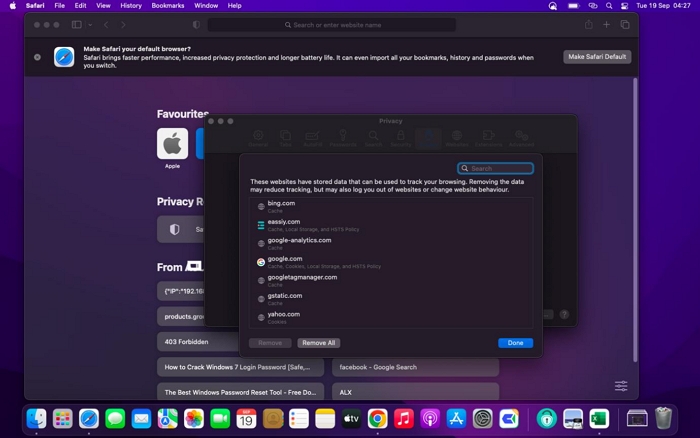
- [閲覧データを消去] をタップします。
- [時間範囲] を選択し、クリアするデータの種類にチェックを入れます。
-
画面下部の
「閲覧データを消去」
をタップします。

プライバシーの懸念がオンラインのセキュリティ強化と匿名性の要望にまで及ぶ場合は、iOS クライアントを提供するか、 OpenVPN をサポートする仮想プライベート ネットワーク (VPN) サービスに加入することを検討してください ( プライベート インターネット アクセス と ProtonVPN の 2 つの人気のあるオプションです)。
関連動画
Cookieを残して閲覧履歴のみ消去!【Macの“知っトク“便利技】



