

Apple Watch のワークアウトをセグメントに分割する方法
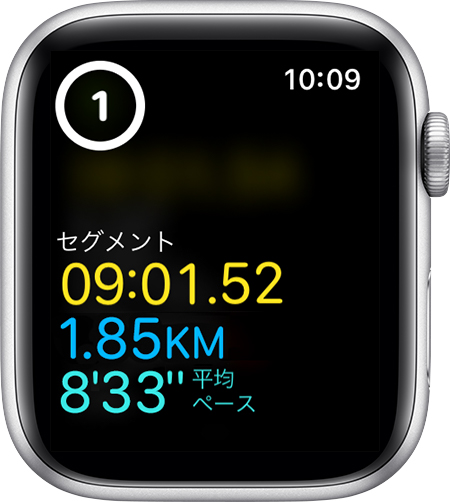

たとえば、通常のランニング ルートに丘陵地帯が含まれている場合、セグメントを使用して開始位置および終了位置を示すと、残りのワークアウトと比較して完了までにどれくらいの時間がかかるかを確認できます。
あるいは、Apple Watch を使用して、さまざまな高強度の筋力トレーニングや混合有酸素運動を含むジムのセッションを追跡しているかもしれません。別の器具に移動したり、別のエクササイズを実行したりするたびに、新しいセグメントにマークを付けると、各アクティビティがカロリー燃焼にどの程度効果的であるかをよりよく理解できるようになります。
ワークアウト中にセグメントをマークする方法
-
Apple Watch でワークアウト アプリを起動します。
-
リストから追跡するワークアウトの種類を選択し、ワークアウトを開始してください。

-
ワークアウトを 2 つのセグメントに分割するには、手首を上げて画面をダブルタップするだけです。経過時間がワークアウトのセグメント 1 になり、残り時間がセグメント 2 になります。
- ワークアウトに 3 番目のセグメントを作成するには、画面をもう一度ダブルタップするだけです。このアクションを必要なだけ繰り返します。
iPhone でセグメントメトリクスを表示する方法
-
iPhone でアクティビティ アプリを起動します。
-
「ワークアウト」
タブをタップします。

-
セグメントを記録したワークアウトを選択します。
- ワークアウトの概要画面で、心拍数グラフのすぐ上にある 「セグメント」 セクションを見つけ、その横にある山形をタップすると、番号付きのセグメントに継続時間と消費カロリーの統計が表示されます。
関連動画
【Apple Watch】知らなかったら損する!ワークアウトの便利な設定と使い方8選!



