

Apple の新しいインターコム機能の使用方法
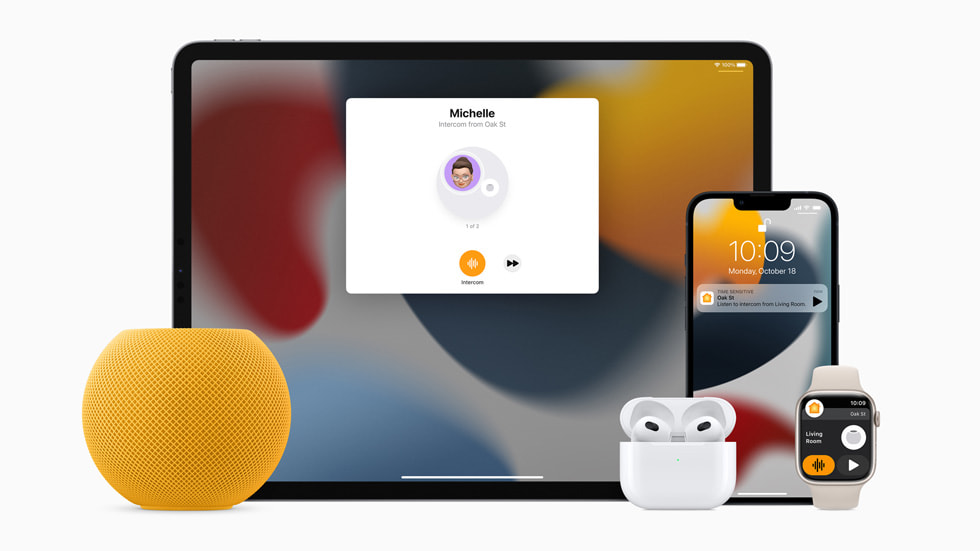
HomePod mini に加えて、Apple は、Apple デバイスの所有者が家中で互いに通信し、特定の部屋、エリア、または人々にメッセージを送信できるように設計された新しいインターコム機能を導入しました。
インターコムは、
HomePod
、HomePod mini、
iPhone
、
iPad
、Apple Watch、AirPods、さらには
CarPlay
と連携するため、任意のデバイスで音声メッセージを口述筆記し、家族の 1 人または家族全員に配信できます。 。インターコムは主に「HomePod」および「HomePod mini」の機能として設計されています。
新機能に関するデモとウォークスルー ビデオがあります。
インターホンの設定方法
HomePod ソフトウェア 14.2 および iOS 14.2 にアップデートすると、ホーム アプリでインターコムを設定できるようになります。インターコムは「HomePod」または別の互換性のあるデバイスをお持ちの場合に機能しますが、「iPhone」にはホームアプリの外部でインターコムを使用するための専用インターフェイスはありません。
- HomePod 14.2 ソフトウェアをインストールします 。
- ホームアプリを開きます。
-
左上隅にある小さな家のアイコンをタップします。
- 「ホーム設定」をタップします。
-
「インターコム」まで下にスクロールしてタップします。

- 通知設定を調整し、家の中でインターコム機能を使用できる人を選択します。
ホーム アプリにリモート アクセスできる人は、家から離れていてもインターコム メッセージを送受信でき、それらのメッセージは「iPhone」や Apple Watch に音声通知として表示されます。
インターコムを使用できるようにしたい人は誰でも、家にアクセスできる人として追加する必要があることに注意してください。これを行うには、ホーム設定画面に入り、「人を招待」をタップします。
インターコムの要件
HomePod、iOS デバイス、CarPlay、AirPods でインターコム機能を使用するには 、HomePod 14.2 以降のソフトウェア アップデート 、および iOS および iPadOS 14.2 以降が必要です。 Apple Watch では、 watchOS 7.1 以降で動作するようです。
インターコムを使用して HomePod にメッセージを送信する方法
iPhone、iPad、Apple Watch、別の HomePod などの Siri を使用して、家中の HomePod にインターコム メッセージを送信できます。インターコム メッセージを送信するには、iPhone、iPad、Apple Watch、CarPlay、または AirPods で Siri を起動し、「インターコム」とメッセージを言うだけです。

したがって、夕食の準備ができたことを全員に伝えたい場合は、「インターホン、夕食の準備ができました」と言うだけで、「夕食の準備ができました」というメッセージがホーム内のすべての HomePod に中継されます。
「Hey Siri、みんなに夕食の準備ができたと伝えて」などの他のコマンドも、インターコムを介して通信するための代替フレーズとして機能します。
iPhone および iPad のホーム アプリでは、右上隅にある小さな波形をタップしてメッセージを録音し、家のインターコム デバイスに送信するオプションもあります。
インターコムを使用して HomePod から別のデバイスにメッセージを送信する方法
「HomePod」を使用して、家の他の HomePod や家族のメンバーに属するデバイスにメッセージを送信できます。
Siri を起動して「インターホン」と言ってからメッセージを送信するだけで、誰が家にいるかに関係なく、家族全員にメッセージを送信できます。家の中の「HomePod」スピーカーだけでなく、個々の iPhone、iPad、Apple Watch でも再生されます。
特定のルームにメッセージを送信する方法
HomePod が別の部屋にある場合は、「Siri」を起動して「インターコム [部屋名] [メッセージ]」と言うことで、その部屋にメッセージを送信できます。
たとえば、リビングルームにいる全員に夕食の準備ができたことを伝えたい場合は、「Hey Siri、リビングルームのインターホンで夕食の準備ができました」と言うでしょう。
room コマンドを使用するには、HomePod がホーム アプリ内のルームに正しく割り当てられている必要があることに注意してください。部屋の割り当てまたは変更は、次の手順で行うことができます。
- ホームアプリを開きます。
- デバイスリストから「HomePod」または「HomePod mini」を選択します。
-
「HomePod」アイコンを長押しします。
- ポップアップ表示されるインターフェイスの下部にある歯車アイコンをタップするか、強制的に下にスクロールします。
-
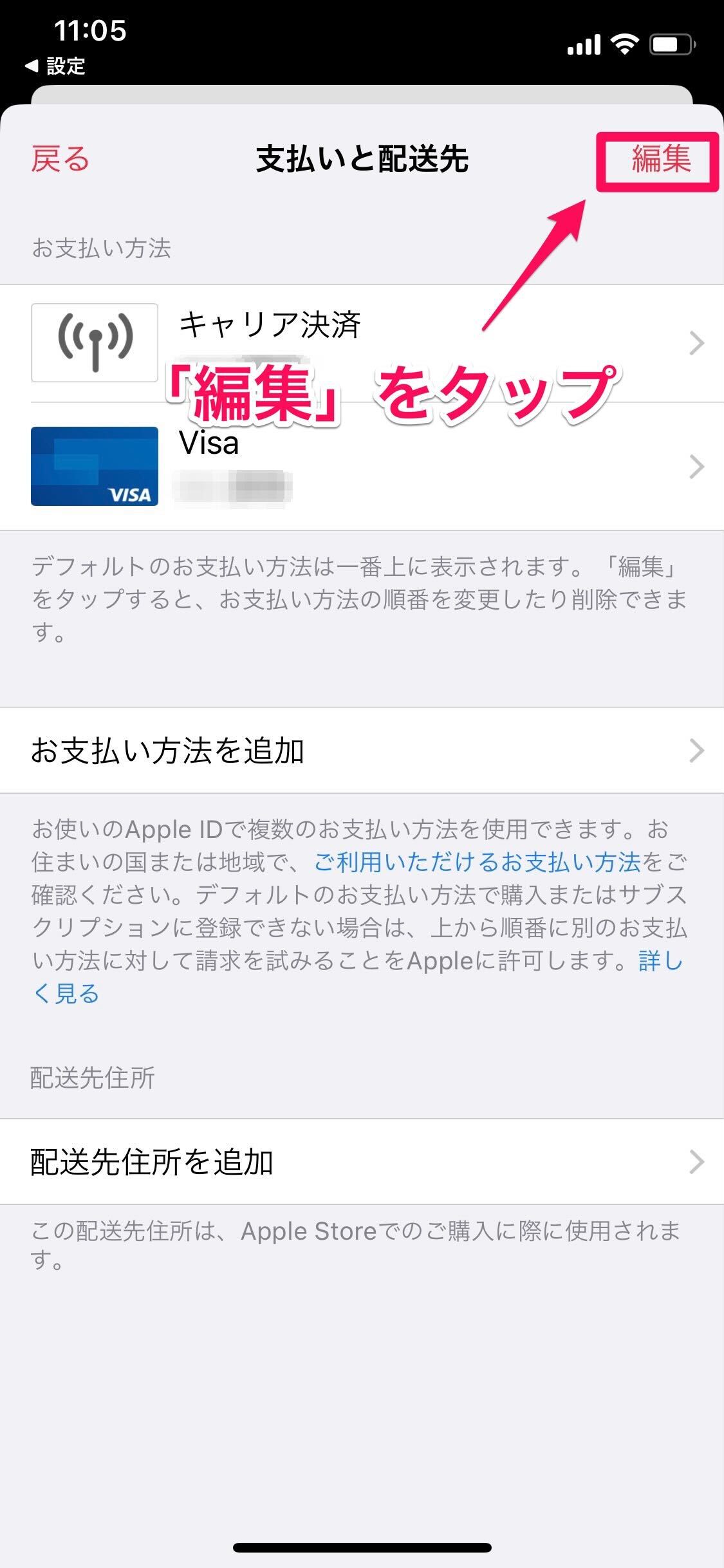
「部屋」をタップします。
- 利用可能な部屋のリストから部屋を選択するか、「新規作成」をタップします。
- 完了したら、ウィンドウの上部にある「X」をタップしてインターフェイスを閉じます。
インターコムメッセージに返信する方法
家の 1 つの部屋でインターコム メッセージを受信し、メッセージを返信したい場合は、「Siri」を起動し、メッセージと一緒に「返信」と言うことができます。
そのため、「夕食の準備ができました」というインターコム メッセージを受信した場合は、「Hey Siri 返信して今向かっています」と言うと、すぐにメッセージを返信できます。
インターホン対応機器
iPhone、iPad、Apple Watch、AirPods を使用して、家族にインターコム メッセージを送信できます。また、運転中に「CarPlay」を通じてメッセージを送信することもできます。
「HomePod」ではスペイン語、「iPhone」では英語など、デバイスで異なる言語が使用されている場合、インターコムが正しく機能しない可能性があることに注意してください。
ガイドのフィードバック
Intercom について質問がある場合、またはこのガイドについてフィードバックを提供したい場合がありますか? こちらからメールをお送りください 。



