

iPhoneのロック画面をカスタマイズする方法
iOS 16 では、Apple は iOS ロック画面の完全な見直しを導入し、これまでよりもカスタマイズしやすくなり、情報豊富なウィジェットを表示できるようになりました。この記事では、iOS 16 で iPhone のロック画面をカスタマイズする方法を説明します。
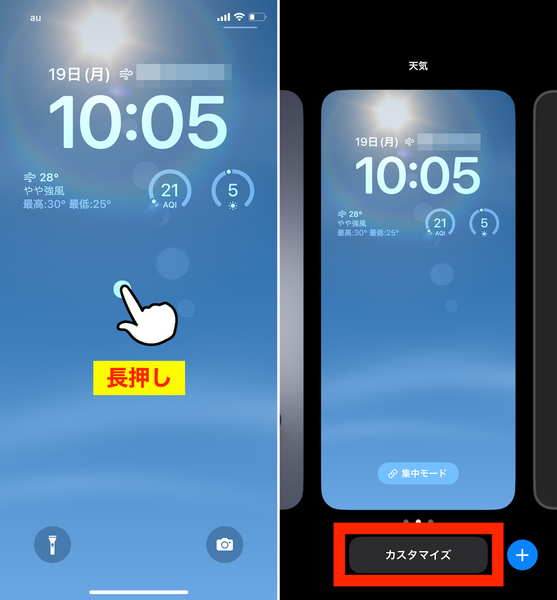
iOS 16 では、独自のフォント、色、そして初めてのウィジェットを使用してロック画面をカスタマイズできます。開始するには、
Face ID
または
Touch ID
を使用して「iPhone」のロックを解除し、ロック画面を長押ししてロック画面ギャラリーに入るだけです。
ロック画面ギャラリー
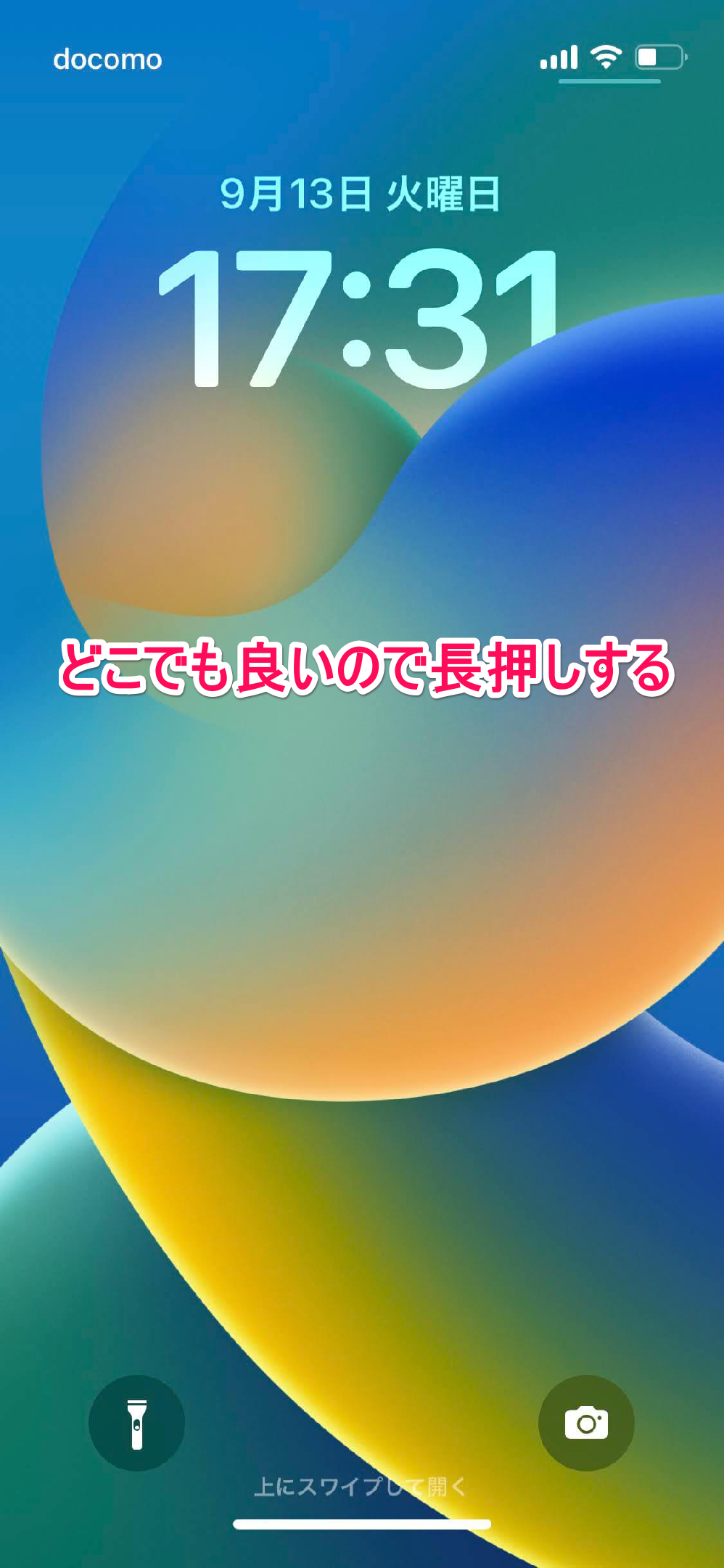
Apple Watch をお持ちの場合、このインターフェイスはウォッチフェイスのカスタマイズの仕組みに非常に似ているため、見慣れたものになるでしょう。ここでは、ロック画面はコレクション (Apple ロック画面のストック)、 写真 、および色に分類されます。左右にスワイプして別の既存のロック画面を選択し、いずれかを長押しして設定できます。
あるいは、
「カスタマイズ」
をタップして現在選択されているロック画面をカスタマイズするか、青い
+
ボタンをタップしてまったく新しいロック画面を作成することもできます。ここでは、既存のロック画面のカスタマイズに焦点を当てます。
ロック画面をカスタマイズする
「カスタマイズ」 をタップすると、ロック画面の対話型ビューが表示され、ロック画面のタイプに応じていくつかのオプションを自由に使用できます。 「カラー」ロック画面をカスタマイズしている場合は、左側にある色付きの丸をタップして色と色合いを変更したり、左右にスワイプして画像にさまざまなスタイルを適用したりできます。

「写真」ロック画面をカスタマイズしている場合は、下部のオプションで写真ライブラリから別の写真 (シャッフル壁紙の場合は選択した写真) を選択し、フィルターを設定し、遠近ズーム/深度を有効または無効にすることができます。効果。

左右にスワイプして利用できるフィルターは、選択した画像に対して自動的にインテリジェントに生成されるため、ここでは、深度写真かカラー壁紙かに応じて、異なるオプションが表示されることに注意してください。 (写真の場合は、別のフィルターを選択すると、時刻と日付にも異なる書体スタイルが適用される可能性があることに注意してください。) Apple の「コレクション」からロック画面をカスタマイズしている場合は、画面の下部にあるオプションがさらに多くなります。限定。
上部には、時刻と日付を囲むフレームと、時刻の下のスペース領域が表示されます。中央のフレームは、タップしてその時点のスタイルを編集できることを示し、その上下のフレームをタップしてオプションのウィジェットを追加できることを示します。
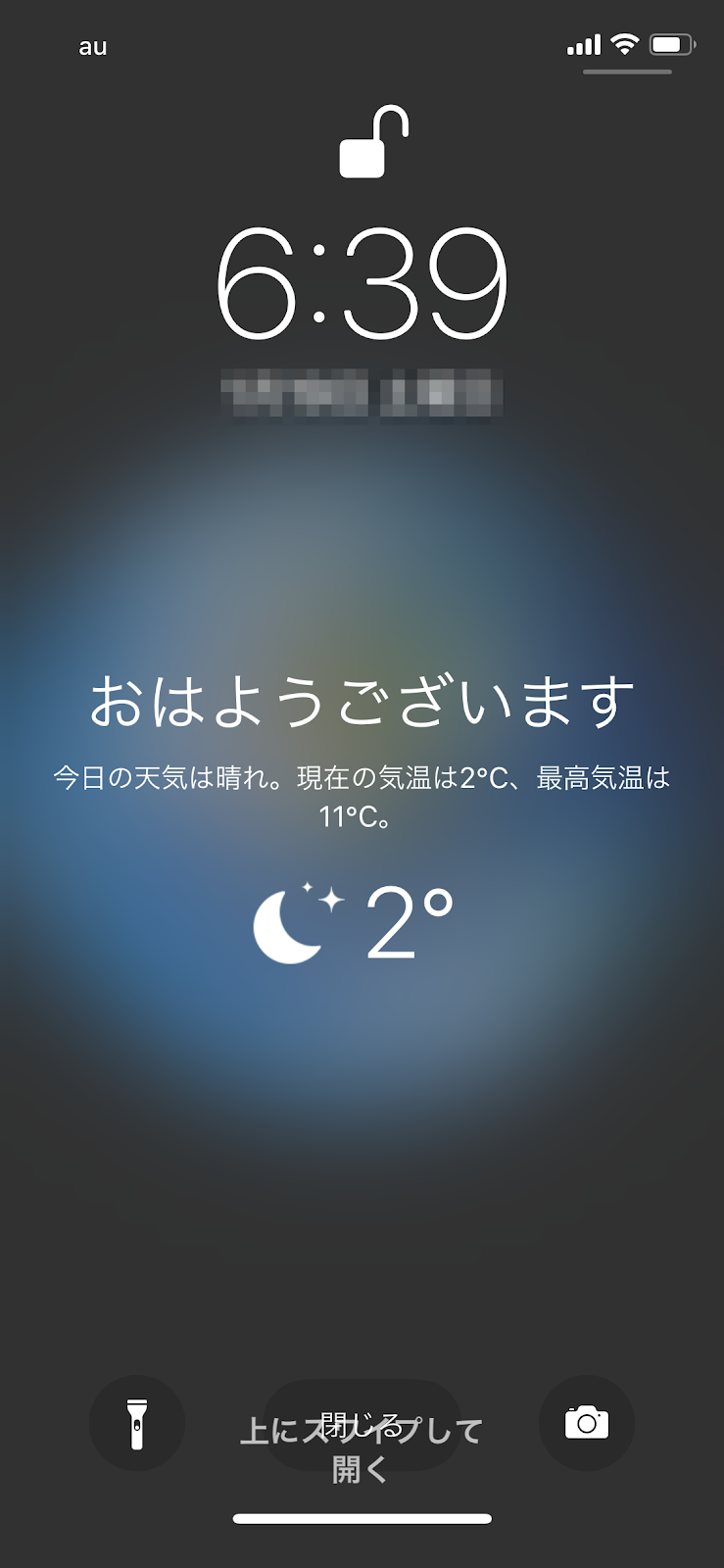
時刻の上に追加できるウィジェットには、別のタイム ゾーン、アラームの設定、次のカレンダー イベント、気象条件、アクティビティ リング、次のリマインダー、および選択した銘柄が含まれます。時刻の下に配置できる
ウィジェット
には情報が豊富で、デバイスのバッテリー残量、カレンダー、時計、フィットネス、ホーム、ニュース、リマインダー、株式、天気が含まれます。
ロック画面のカスタマイズが完了したら、 [完了] をタップし、もう一度画面をタップしてロック画面ギャラリーを終了します。 [設定] -> [壁紙とロック画面] に移動して、現在のロック画面をカスタマイズすることもできます。



