

Apple TV: 新しい Siri リモコン (第 2 世代) を使用してビデオをスクラブする方法
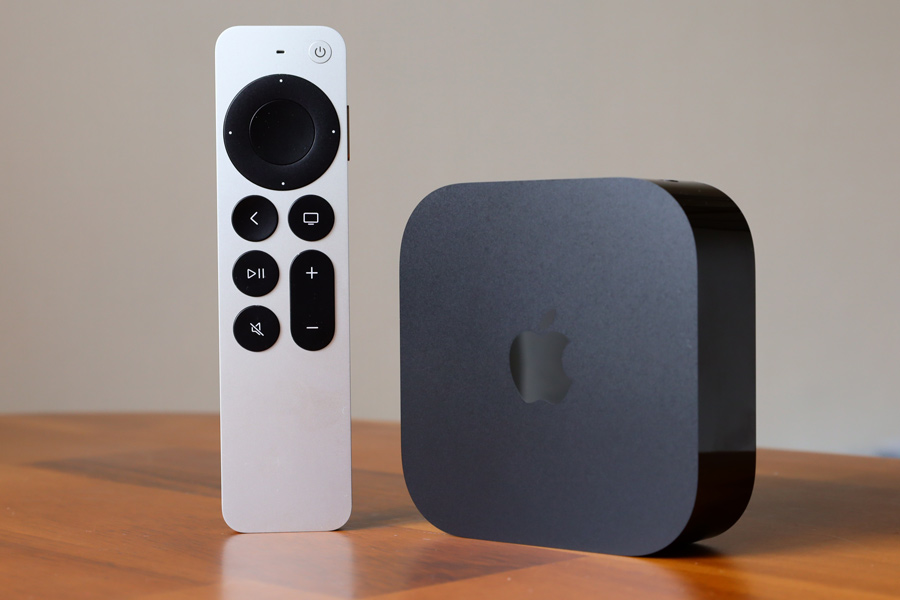
新しい Apple TV 4K が顧客の手に渡ったが、再設計された Siri Remote でビデオを制御しようとしたときに問題が発生したと一部のユーザーが報告しています。

具体的には、一部のユーザーは、新しいクリックパッド リングの円形ジェスチャを使用して、一時停止したビデオを早送りまたは巻き戻しするのが期待どおりに機能しないと不満を抱いています。ジェスチャの方向にビデオを継続的にスクラブするのではなく、ビデオは反対方向に前後にスクラブします。

私たちが解明できたところによると、問題はユーザーが見逃している微妙な追加のジェスチャーに関連しているようです。そのジェスチャーがあまり直感的ではないか、Apple がマーケティング資料で特にうまく説明していないためです。
動作させるには、次の手順に従ってください。ユーザーが省略していると思われる重要なジェスチャを斜体で示しています。
- まず、再生/一時停止ボタンを押すか、クリックパッド リングの中央を押してビデオを一時停止します。 (画面下部の再生タイムラインの上に小さなプレビュー サムネイルが表示されます。)
- クリックパッド を左右に スワイプして、時間を前後にスクラブします。さらに細かく制御するには、 画面上にリング アイコンが表示されるまでクリックパッド リングの外端に指を置き 、クリックパッド リングの周りを時計回りまたは反時計回りに指で円を描きます。
- 新しい位置で再生を開始するには、クリックパッドの中央を押します。
この方法は Apple 独自のアプリでは機能するはずですが、サードパーティ アプリ、特に Apple のネイティブ再生 UI を使用しないアプリでは機能に一貫性がないことがわかりました。たとえば、Netflix ではうまくいきましたが、Disney+ アプリでは円形のジェスチャーに応答する際に継続的な問題が発生しました。
一部のサードパーティ製アプリは、第 2 世代「Siri」リモコンの新しいクリックパッド リングを認識する前に更新する必要がある可能性があるため、問題がすぐに解消されることを願っています。
関連動画
新型「Apple TV 4K 第2世代(2021)」開封・使用レビュー!使い方を紹介



