

iPhone でキーボードの触覚フィードバックを有効にする方法
iOS 16 では、Apple には、画面上の仮想キーボードを使用するときに触覚フィードバックをオンにするオプションが含まれています。この記事では、この機能を有効にする方法と、この機能を有効にするためにサードパーティのキーボードに頼るよりもこの機能が優れた代替手段である理由について説明します。
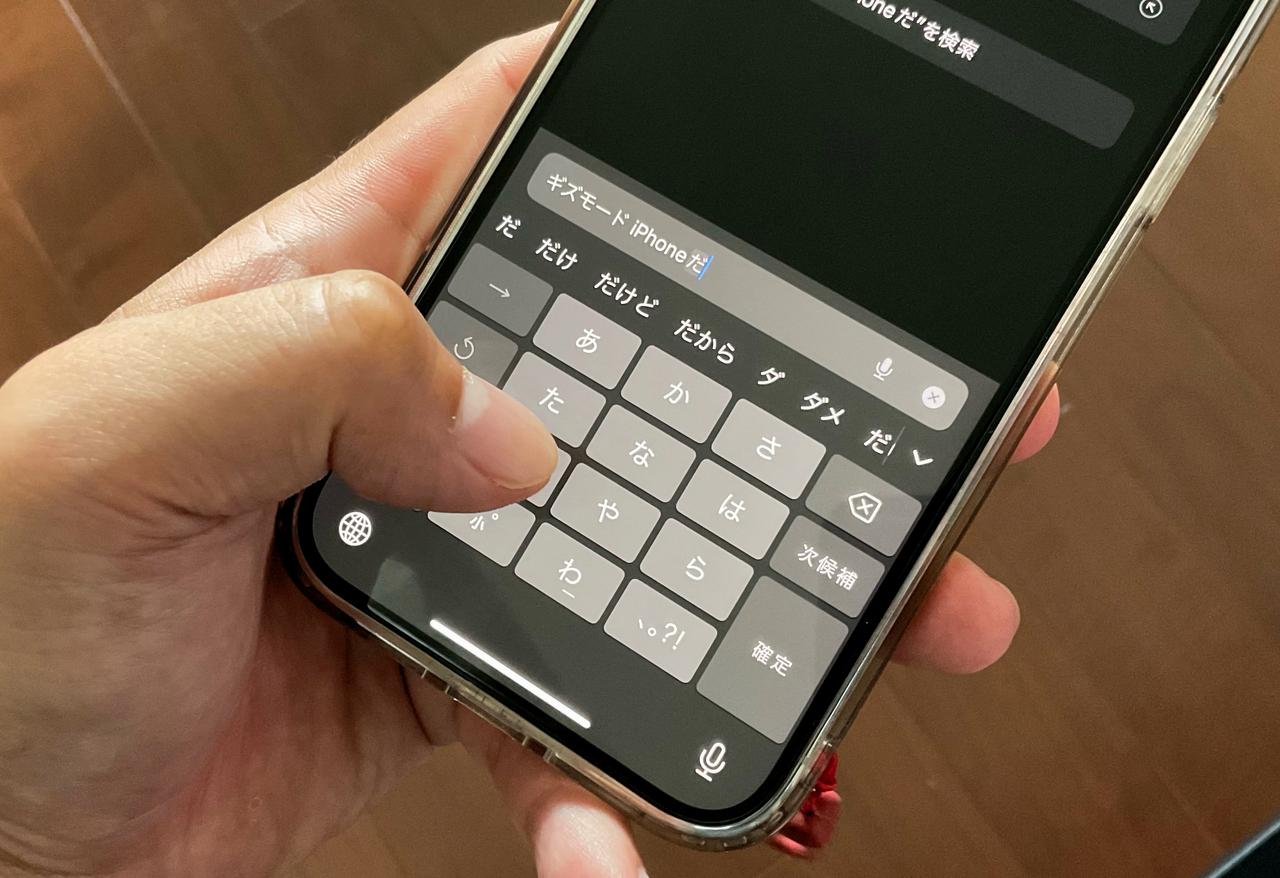
ここ数年、SwiftKey などのサードパーティ製キーボードは、(最近まで) 触覚フィードバックなど、Apple のネイティブ キーボードにはないカスタマイズ可能なオプションを提供するため、
iPhone
にニッチ市場を切り開いてきました。
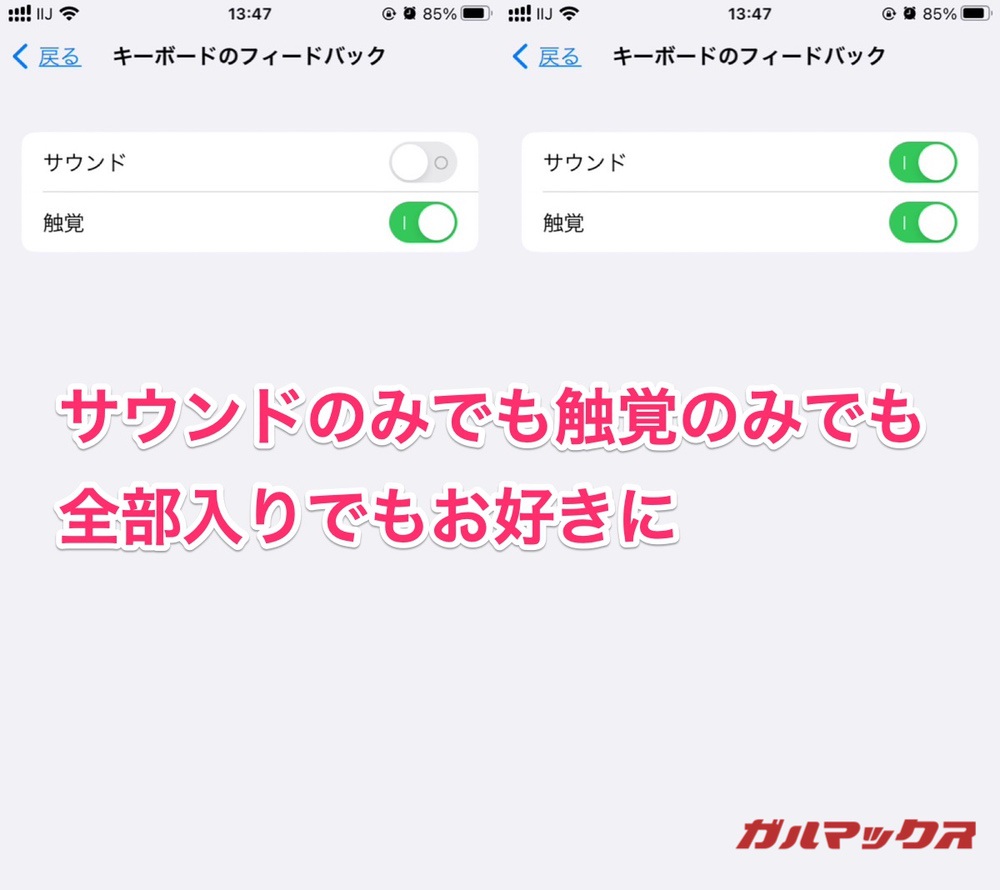
ただし、iOS 16 では、Apple は内蔵仮想キーボードのオプション機能として触覚フィードバックを追加しました。つまり、サードパーティのキーボードにキーストロークを記録する許可を与えることでプライバシーが侵害される可能性を心配する必要はありません。システムレベルで触覚フィードバックを使用できるようになりました。
iOS 16 を実行している iPhone で触覚フィードバックを有効にする方法は次のとおりです。
- iPhone で 設定 アプリを起動します。
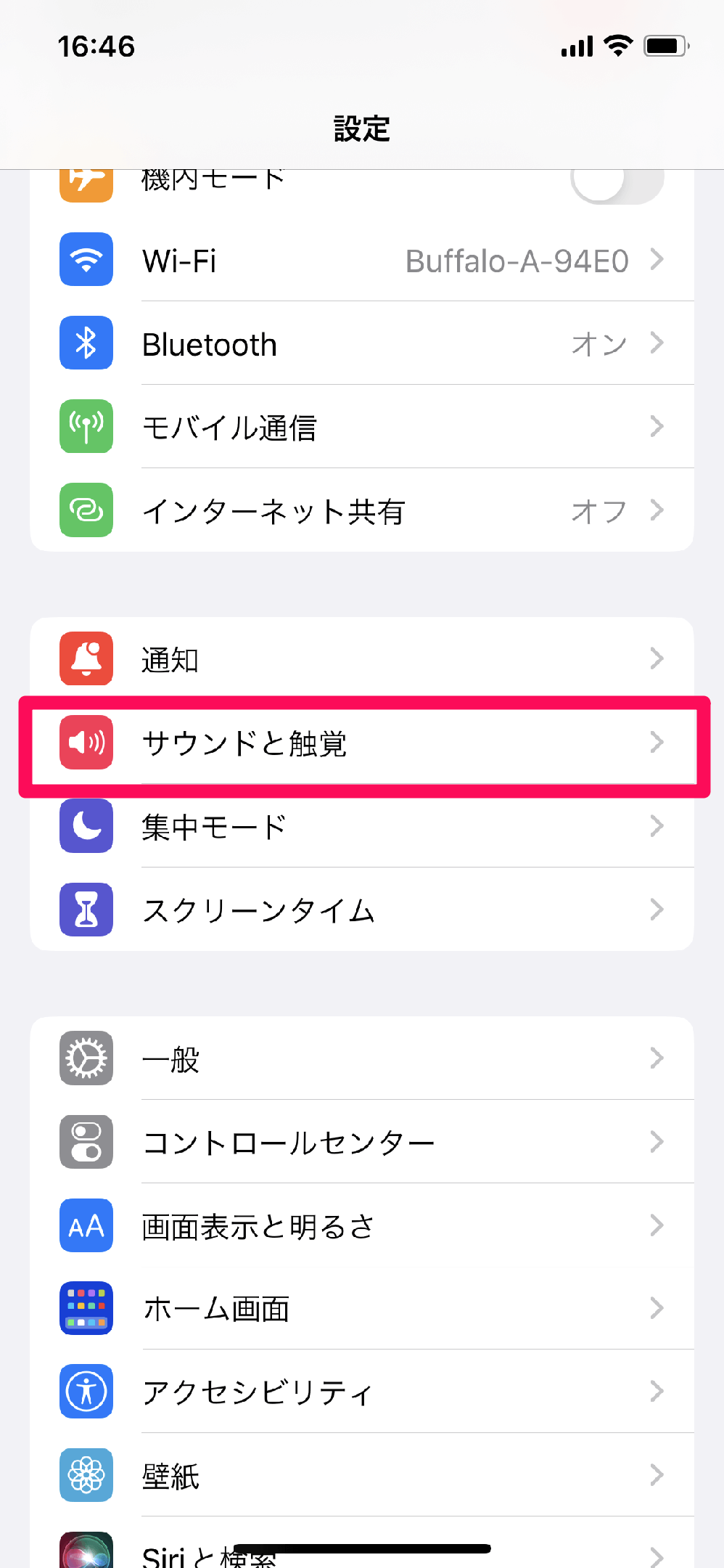
- [サウンドとハプティクス] をタップします。
- 下にスクロールして、 「キーボードフィードバック」 をタップします。
- [Haptic] の横にあるスイッチをオンにします。

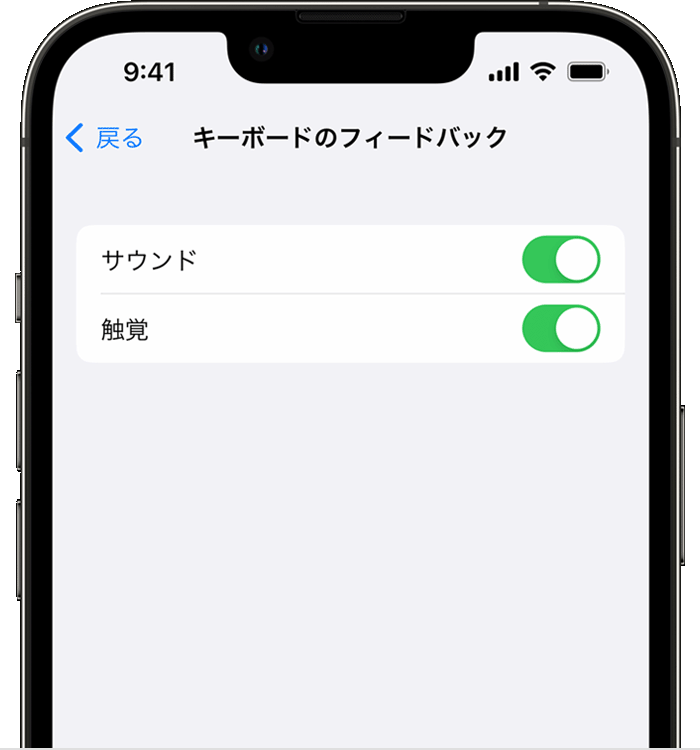
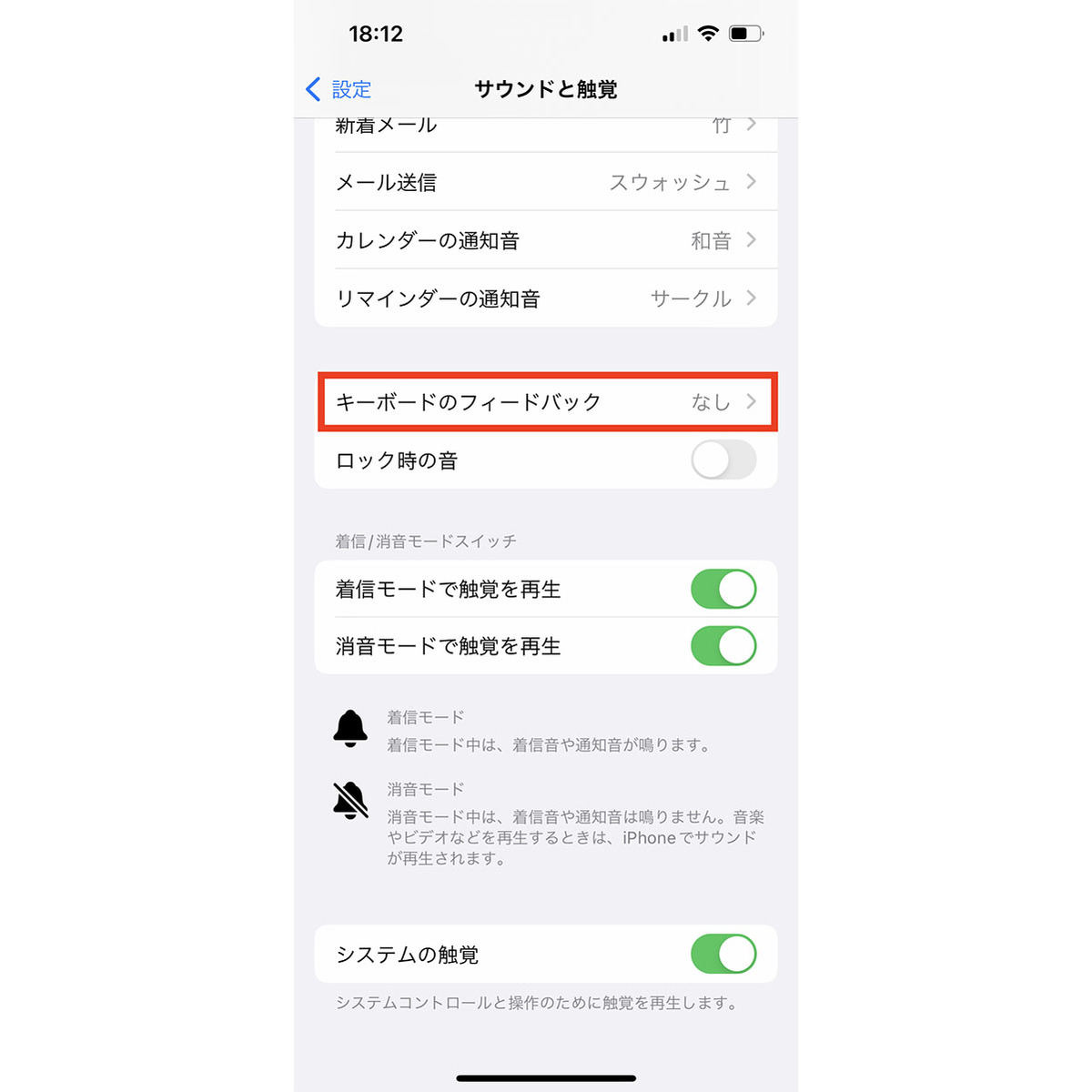
最後の画面には、iPhone の着信/サイレント スイッチが着信に設定されているときにキーボード フィードバックで聞こえる効果音を無効にするオプションが含まれていることに注意してください。ご想像のとおり、触覚フィードバックは、iPhone が着信音に設定されているかサイレントに設定されているかに関係なく機能します。
関連動画
【入力時にぶるっと】iOS 16でキーボード触覚フィードバックをオンにする方法 | Tips #shorts


![Apple、iOS 18 および iPadOS 18 の 6 回目のベータ版を開発者に提供 [アップデート: パブリックベータ版が利用可能]](https://i1.wp.com/cdn-ak.f.st-hatena.com/images/fotolife/h/haosan/20230801/20230801080225.png?resize=768,372&ssl=1)


