Apple Pencil Pro: Apple の 2024 iPad スタイラスを使用するためのヒント
Apple の最新の Apple Pencil Pro は、2018 年の「Apple Pencil」2 の発売以来、「Apple Pencil」ラインナップの最初の大幅な改訂版です。
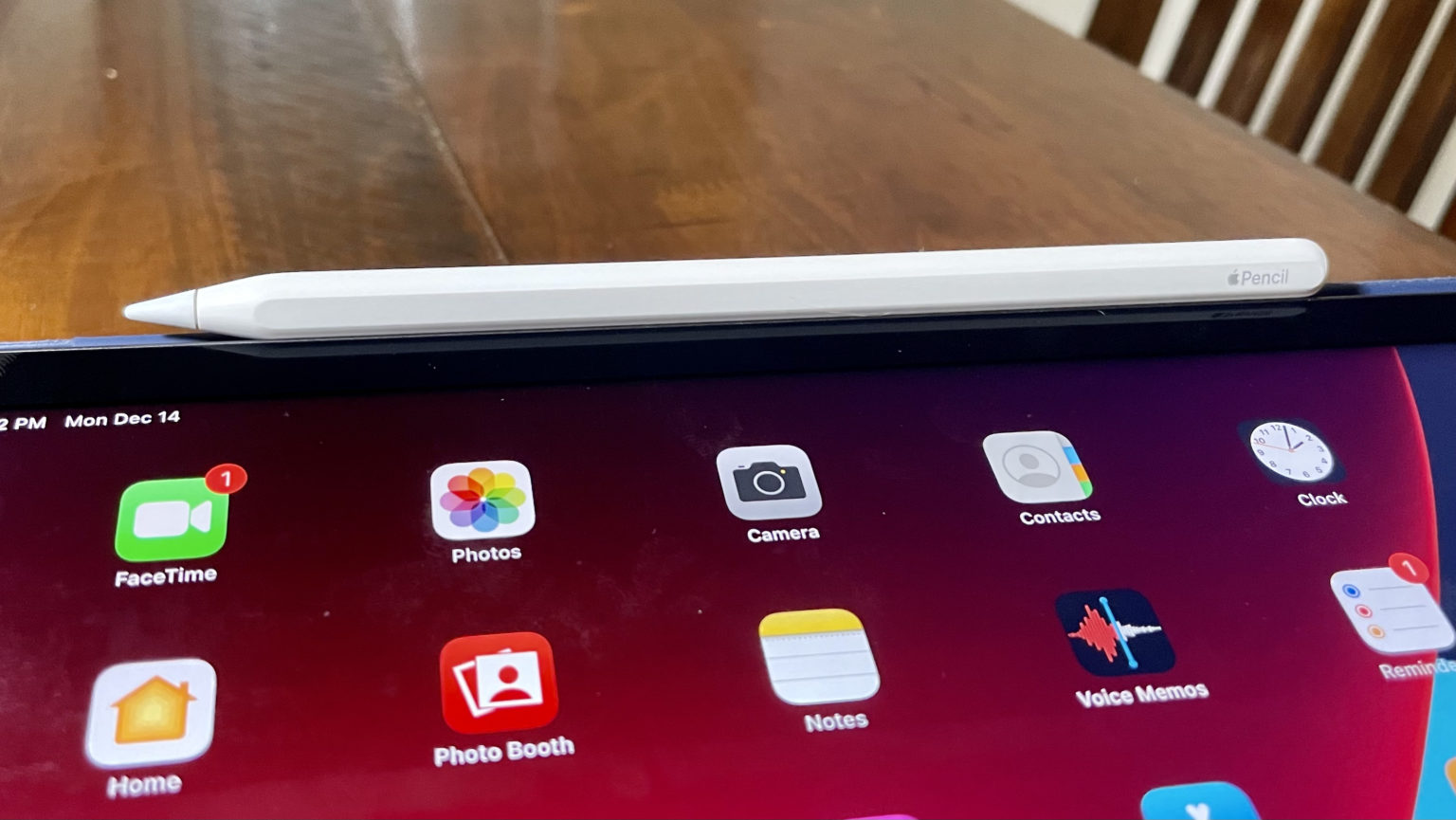
低遅延、傾き感度、筆圧感度などの Apple Pencil の定番機能に加え、Apple Pencil Pro には新しいスクイーズジェスチャ、ジャイロスコープ、触覚フィードバック、Find My サポートなどが追加されています。使い方を学ぶために読み続けてください。
サポートされているデバイス
まず第一に、Apple Pencil Pro は 2024 年より前に発売された iPad では動作しないことを知っておくことが重要です。「Apple Pencil」Pro は、M2 「iPad Air」モデルおよび M4 「iPad Pro」モデルと互換性があります。 , したがって、この記事の執筆時点では、2024 年 5 月の iPad でのみ動作します。
- M2 iPad Air 11インチ
- M2 iPad Air 13インチ
- M4 iPad Pro 11 インチ
- M4 iPad Pro 13インチ
ペアリングと充電
「Apple Pencil」Pro は iPad Pro または iPad Air の側面に取り付けられ、磁気接続によりアクセサリのペアリングと充電が非常に簡単になります。
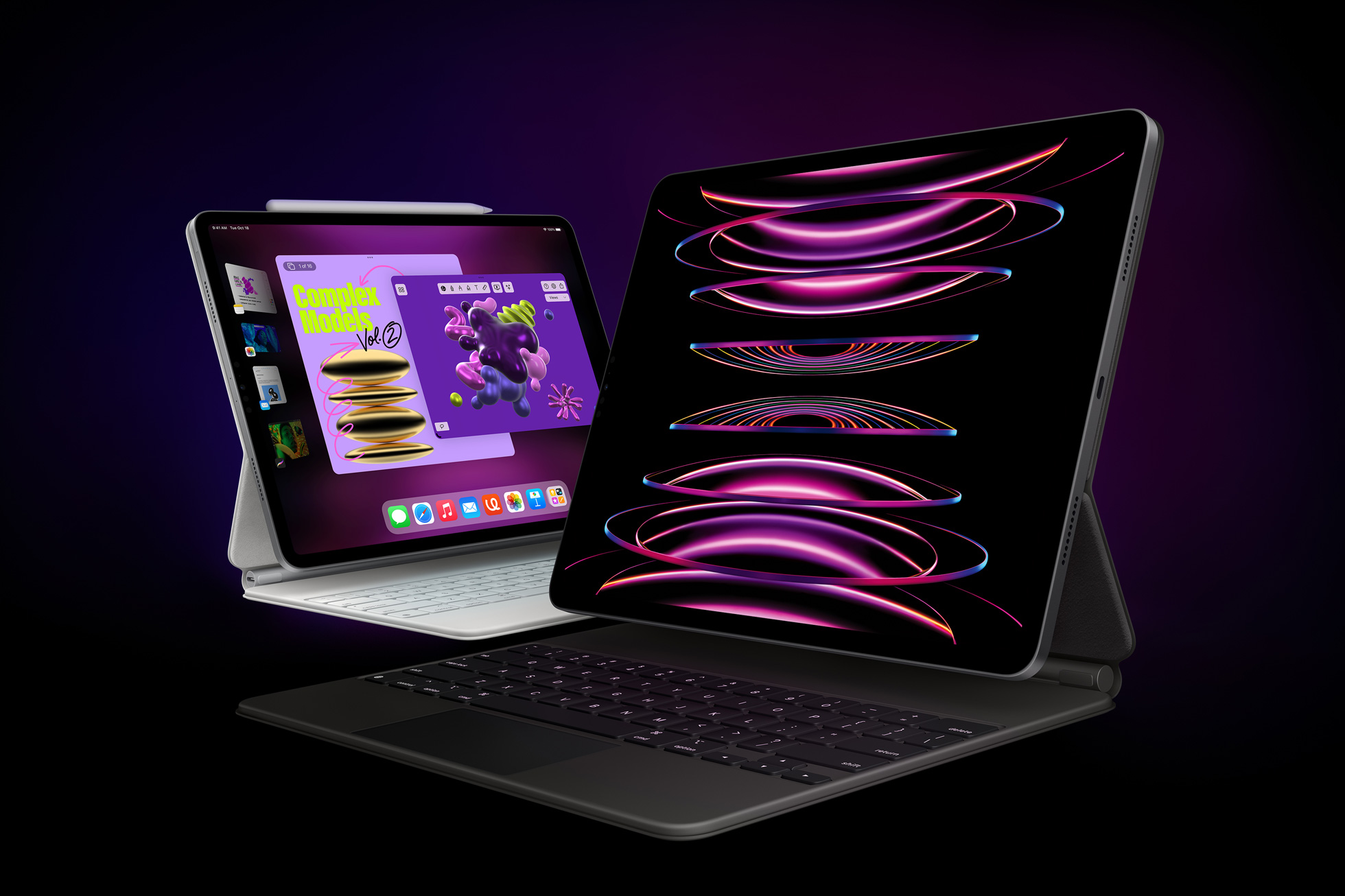
M4 iPad Pro または M2 iPad Air がオンでロックが解除されていることを確認し、Apple Pencil Pro を iPad の側面に沿った磁石に置き、画面にプロンプトが表示されたら「ペアリング」をタップします。
握るジェスチャー
Apple Pencil Pro 専用の新しいスクイーズジェスチャーは、デバイスの側面に圧力が加えられたことを感知できます。このアクションは、割り当てられた機能を実行し、触覚フィードバックも提供するので、トリガーされたことがわかります。
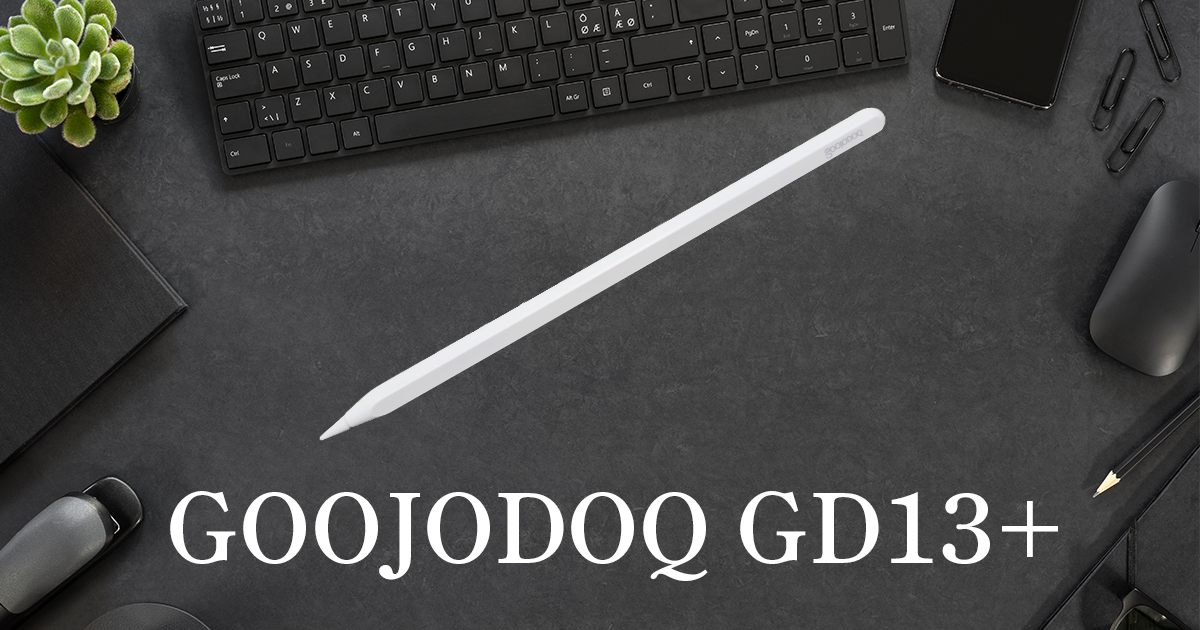
デフォルトでは、スクイーズは使用しているアプリ (Apple Notes やフリーフォームなど) のツール パレットを呼び出しますが、スクイーズ ジェスチャの動作を変更したり、スクイーズ ジェスチャでショートカットをトリガーしたりすることもできます。
- 設定 アプリを開きます。
- Apple Pencil を 選択します。
- 「絞る」 をタップします。
- 次の機能から選択します: [ツール パレットの表示 ] 、 [現在のツールと消しゴムの切り替え ] 、 [現在のツールと最後に使用したツールとの切り替え] 、 [カラー パレットの表示 ] 、 [インク属性の表示] 、 [ショートカット] 、および [オフ] 。
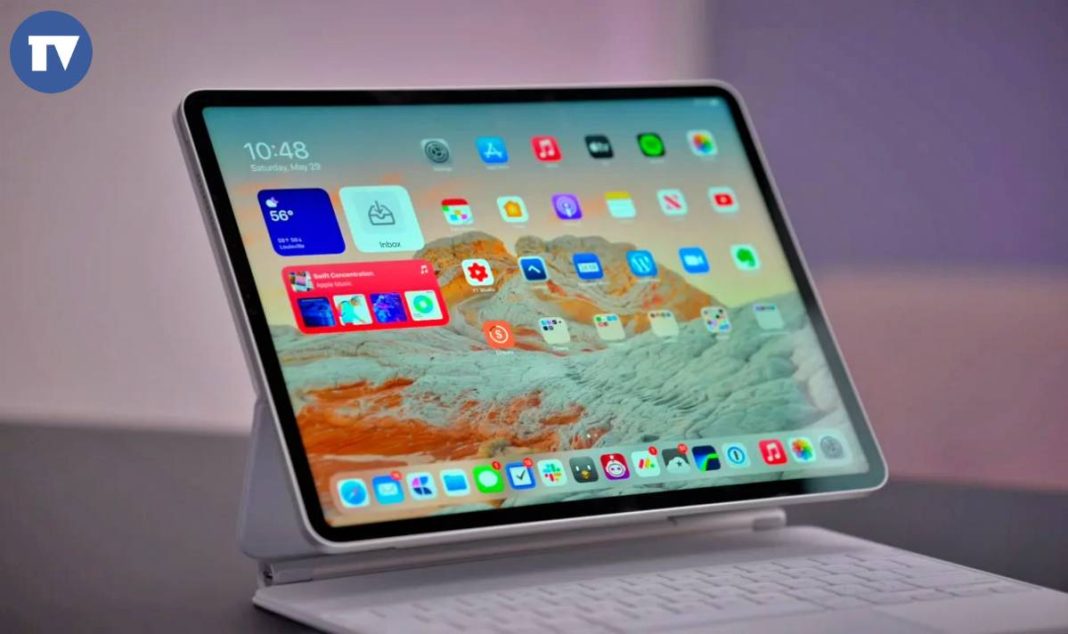
この画面からスクイーズ感度を調整することもできるので、意図せずにトリガーしてしまう傾向がある場合はスクイーズ感度を下げることができます。
バレルロール
前モデルと比較して Apple Pencil Pro で大幅に強化された点の 1 つは、バレル ロール機能です。これは Pencil Pro のジャイロスコープを利用しており、バレルの回転によって特定のツールの方向を変更できるようになります。形状のペンやブラシ ツールをより正確に制御でき、描画やスケッチ中に傾けたときの実際のペンやブラシの自然な機能を模倣します。

バレルロールを有効にするには、Notes や Freeform などの互換性のあるアプリを使用しながら Pencil Pro を回転させるだけです。この機能は、非円形ブラシと「ホバー」機能で特にうまく機能します。鉛筆の先端に触れずに画面の近くに置くと、ブラシまたはペンを回転させたときの正確な接触角度が表示されます。
私のものを探す
Apple Pencil「Pro」は「Find My」をサポートしているため、「Find My」アプリで iPad やその他のデバイスと並行して追跡できます。 Ultra Wideband チップを搭載した一部の Apple デバイスとは異なり、Apple Pencil Pro は単に Bluetooth を使用して、「Find My」を通じてその位置を特定することに注意してください。
最初のペアリングプロセス中に Apple Pencil Pro を追加するオプションが画面に表示されるはずですが、ペアリング後に「探す」アプリで Apple Pencil Pro が見つからない場合は、次のように手動で接続できます。
- 「探す」 アプリを開きます。
- プラス ( + ) 記号をタップします。
- [Apple Pencil を追加] を選択します。

ダブルタップ
Apple Pencil 2 で初登場したダブルタップ機能は Apple Pencil Pro でもサポートされており、カラーパレットの表示や最後に使用したツールへの切り替えなど、さまざまな操作を実行できます。

ダブルタップを使用すると、画面に触れずに項目を選択することもできます。 Apple Pencil をオプションの上に置き、側面を 2 回タップして選択するだけです。
ダブルタップの機能を変更するには、次の手順に従います。
- 設定 アプリを開きます。
- Apple Pencil を 選択します。
- ダブルタップ をタップします 。
- 次のアクションから選択します: 現在のツールと消しゴムを切り替える 、 現在のツールと最後に使用したツールを切り替える 、 カラー パレットを表示 、 インク属性を表示 、および オフ 。
この画面 には、「ホバー時のみダブルタップを許可する 」オプションも含まれていることに注意してください。
サポートされているアプリ
Apple の iPad アプリは Apple Pencil Pro に対応する準備ができていますが、サードパーティのアプリ開発者は、機能する前に新しいアクセサリのサポートを追加する必要があることに注意することが重要です。これを書いている時点では、Apple Pencil Pro をサポートするように更新されたアプリはほんの一握りですが、近い将来さらに多くのアプリが追加されることは間違いありません。