

iPhone、iPad、Mac で AirDrop を使用する方法
Mac と iOS デバイス間で AirDrop を使用すると、写真、ビデオ、ドキュメント、連絡先、パスワード、その他共有シートから転送できるものを送受信できます。使い方を学ぶために読み続けてください。
- AirDrop デバイスの互換性
- 「iPhone」と「iPad」で AirDrop 設定を調整する方法
- コントロールセンターからAirDrop設定を調整する方法
- 「iPhone」と「iPad」でファイルを AirDrop する方法
- iOS で AirDrop 経由でパスワードを共有する方法
- U1チップを搭載したiPhoneでAirDropを使用する
- Mac で AirDrop 設定を調整する方法
- Mac でファイルを AirDrop する方法
AirDrop デバイスの互換性
iPhone および iPad: iOS で AirDrop を使用するには、 iPhone 5 以降、 iPad 4 以降、 iPad mini 、または第 5 世代 iPod touch が必要です。
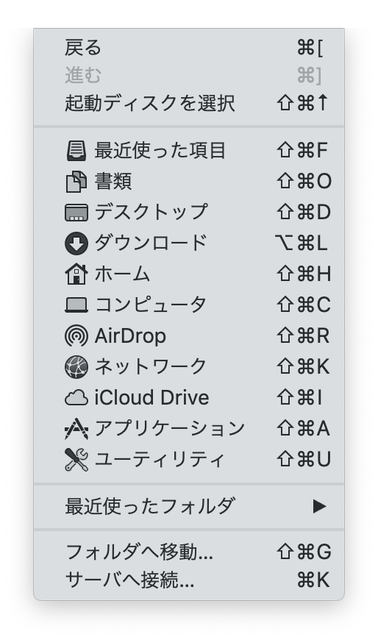
Mac: 2012 年以降にリリースされ、OS X Yosemite 以降を実行しているすべての Mac モデルは、AirDrop をサポートします。 Dock の Finder アイコンをクリックし、メニュー バーの Go を選択すると、Mac が AirDrop と互換性があることを確認できます。 AirDrop がオプションとしてリストされていない場合、お使いの Mac はこの機能と互換性がありません。
iPhone および iPad で AirDrop 設定を調整する方法
AirDrop には 2 つの有効な設定があります。誰からでも共有を受け入れるように設定することも、連絡先にメール アドレスまたは携帯電話番号が表示されている人からのみ共有を受け入れるように設定することもできます。あるいは、この機能を完全に無効にすることもできます。これらの設定は 、一方的な AirDrop 共有 の被害者にならないようにするためにも使用できます。
- iPhone または iPad で 設定 アプリを起動します。
-
下にスクロールして
[一般]
をタップします。
-
「AirDrop」
をタップします。

-
[連絡先のみ]
または
[受信オフ] を
タップします。
コントロールセンターからAirDrop設定を調整する方法
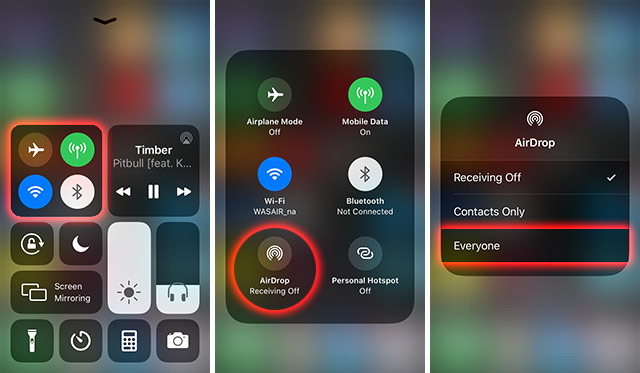
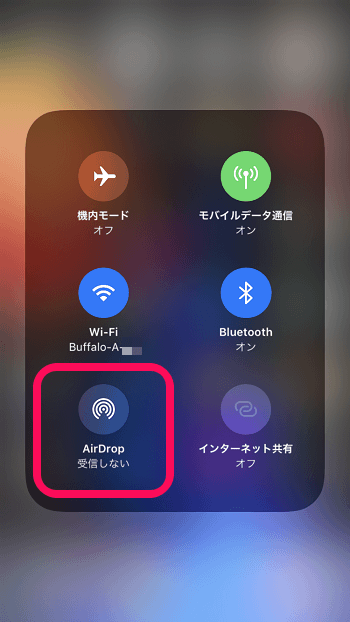
コントロール センターで AirDrop オプションを設定することもできます。その方法は次のとおりです。
-
次の方法でデバイスのコントロール センターを開きます。 ホーム ボタンのある「iPad」の場合は、ホーム ボタンをダブルタップします。 iPhone 8 以前では、画面の下から上にスワイプします。 2018
iPad Pro
または iPhone X 以降では、画面の右上隅から下にスワイプします。
- 左上隅のネットワーク設定カードを強く押すか、タッチしたままにします。
- 「AirDrop」 をタップします。
- [連絡先のみ] または [受信オフ] を タップします。
iPhone および iPad でファイルを AirDrop する方法
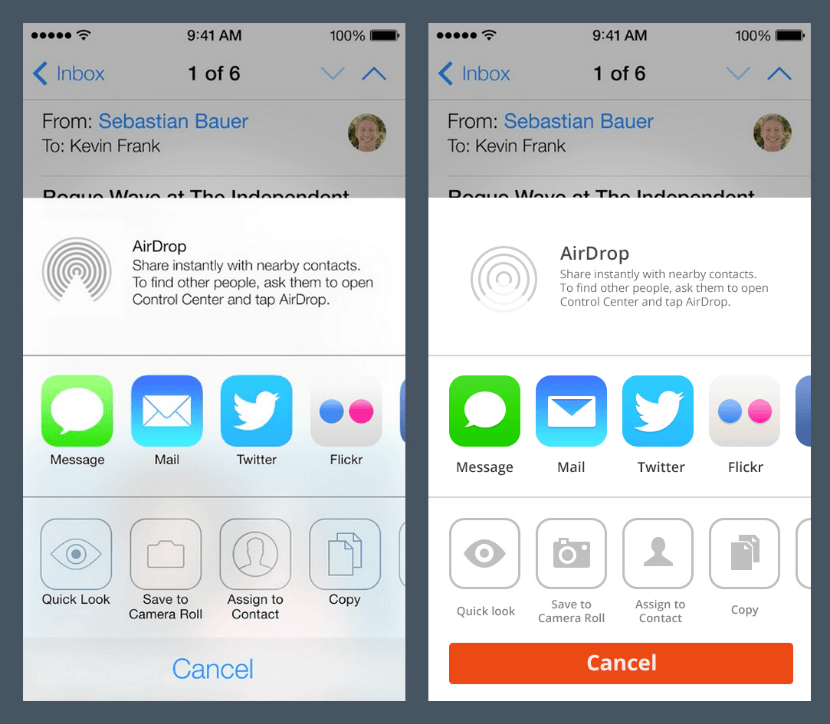
iOS 内で [シートの共有] アイコン (矢印の付いた小さな四角形) が表示される場所ならどこでもファイルを共有できます。仕組みは次のとおりです。
- AirDrop 経由で送信したいファイルを選択します。この例では、 写真 アプリから写真を共有しています。
-
画面の隅にある「
シートを共有」
アイコンをタップします。
- 共有シートの一番上の行で、ファイルを共有したい近くにある人またはデバイスをタップします。コンテンツを共有している相手が連絡先に含まれている場合は、その人の名前が付いた画像が表示されることに注意してください。相手が連絡先にない場合は、画像なしで名前だけが表示されます。すべての AirDrop オプションを表示するには、AirDrop アイコン自体をタップする必要がある場合があります。
AirDrop でパスワードを共有する方法
パスワードを共有したい理由はたくさんありますが、Apple は iOS 12 以降でパスワードを共有しやすくしました。 iOS パスワード マネージャーから AirDrop 経由で他の人と直接パスワードを共有できるようになりました。
- iPhone または iPad で 設定 アプリを起動します。
- [ウェブサイトとアプリのパスワード] をタップします。
-
ログインを選択します。

- 「パスワード」 フィールドをタップし、ポップアップメニューから 「AirDrop…」 を選択します。
- AirDrop メニューから、パスワードを共有したい近くの人をタップします。
両方のデバイスのユーザーは、パスワードを送信または保存する前に、 Touch ID または Face ID (または、お使いの Mac に応じて通常の古いパスワード) で認証する必要があります。
U1チップを搭載したiPhoneでAirDropを使用する
iPhone 11、iPhone 11 Pro、または iPhone 11 Pro Max をお持ちの場合、お使いのデバイスには Apple の新しい 「U1」超広帯域チップ が搭載されており、空間認識機能を備えています。つまり、自分の iPhone 11 を他の人のデバイスに向けると、AirDrop は、AirDrop 受信者候補のリストでそのデバイスを優先します。
この機能を利用するには、iOS 13.1 以降が必要です。 iPhone ソフトウェアが最新であることを確認するには、
[設定]
を起動し、
[一般] -> [ソフトウェア アップデート]
に移動します。
Mac でファイルを AirDrop する方法
- Mac で Finder を起動します。
-
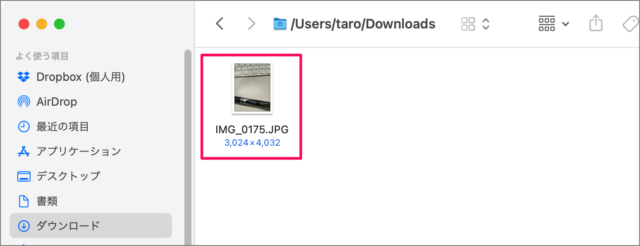
共有したいファイルを見つけて、Finder ウィンドウのサイドバーにある AirDrop 上にドラッグします。 AirDrop ウィンドウが表示されるまで、そこにマウスを移動させます。
- ファイルを共有したい人のプロフィール写真にドロップします。
より簡単な場合は、ファイルを右クリック (または Ctrl キーを押しながらクリック) してコンテキスト メニューから [共有] -> [AirDrop] を選択するか、Finder ウィンドウのツールバーにある [共有] アイコンをクリックしてそこから [AirDrop] を選択することによって、AirDrop を実行することもできます。
Mac で AirDrop 設定を調整する方法
- Mac で Finder ウィンドウを開きます。
-
Finder サイドバーから
AirDrop
を選択します (AirDrop がリストにない場合は、
Command + Shift + R
のキーボードの組み合わせを使用して開きます。

- 「次のユーザーによる発見を許可する:」 という先頭が付いている設定をクリックし、ドロップダウン メニューから [連絡先のみ] 、 [全員] 、または [誰もなし] を選択します。
macOS で AirDrop を定期的に使用し、定期的に Finder で開いている場合は、どの画面からでもワンクリックでアクセスできるように 、AirDrop ショートカットを Dock に追加すること を検討してください。


