

iOS 18: カレンダー アプリのデザイン変更とリマインダーの統合
Apple は iOS 18 でカレンダー アプリをメジャー アップデートし、待望のリマインダーとの統合は言うまでもなく、いくつかの歓迎すべきインターフェイス デザインの変更を追加しました。
月ごとのカレンダー ビューでは、月が左上に大きな太字で表示されるようになりました。また、イベント リストの切り替えボタンは、コンパクト、スタック、詳細、リスト ビューのいずれかを選択できる新しいボタンに置き換えられました。

コンパクト ビューは、iOS 17 の標準ビューに似ており、イベントがドットで示されます (ただし、どのカレンダーに属しているかを示すために色が付けられています)。一方、スタック ビューは、毎日のイベントを細長い丸薬として重ねて表示します。

新しい詳細ビューには、その月のすべてのイベントのタイトルが表示されます。ここでさらに便利な点を 1 つ挙げると、ピンチでズームするジェスチャを使用してカレンダーを拡大または縮小し、日の間に多少のスペースを作成して、より多くの項目を表示できることです。このアクションにより、コンパクト ビュー、スタック ビュー、および詳細ビューの間でも徐々に切り替わります。他の場所では、リスト ビューは見慣れたもので、選択した日のイベントが下にリストされている月が表示されます。

今日のビューでは、単一日ビューと複数日ビューを切り替えることができるようになり、後者では、その日のすべてのイベントの詳細と、翌日の今後のイベントが表示されます。
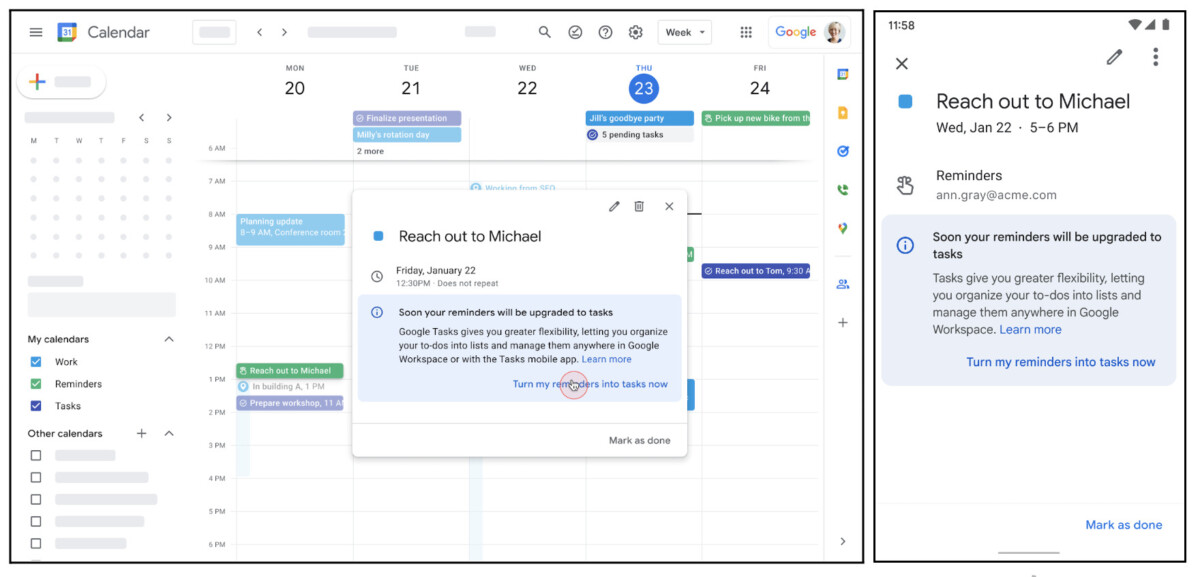
右上隅の + アイコンをタップすると、「新規」カードが表示され、上部の「イベント」タブと「リマインダー」タブを切り替えることができます。リマインダーがカレンダー ビューに表示されるようになり、完了としてマークを付けることができます。
また、リマインダーをタップして、関連するリマインダー リストとリマインダー アプリ内でそのアイテムを表示するリンクを含むリマインダーの詳細画面を表示することもできます。 [リマインダーの詳細] 画面の右上には [編集] ボタンもあります。このボタンを使用すると、カレンダー アプリを終了することなく、リマインダーでできるすべてのリマインダーを変更できます。
iOS 18は現在、Apple Developer Programメンバー向けにベータ版であり、7月にはパブリックベータ版が公開される予定だ。このアップデートは 9 月に広くリリースされる予定ですが、Apple はいつでもそれ以前にフィードバックに基づいてカレンダー アプリを変更できる可能性があることに留意してください。



