

レビュー: Lifeprint の「Hyperphoto」プリンターを使用すると、iPhone の写真やビデオを即座に印刷できます
iPhone と互換性のある ZINK フォト プリンタで知られる会社
Lifeprint は
、
最近、
iPhone 向けに設計されたミニ プリンタの通常の標準サイズである 2 × 3 インチではなく、3 × 4.5 インチの画像を印刷できる新しい大型フォト プリンタを発表しました。 iPhone。
新しい
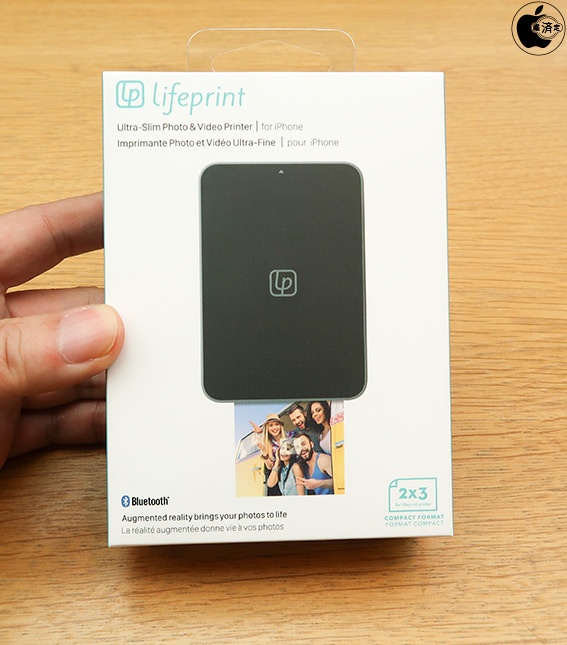
iPhone 用 Lifeprint 3×4.5 Hyperphoto Printer
の価格は 150 ドルで、顧客に iPhone の写真を素早く簡単に印刷できるように設計された Apple 限定製品です。 Lifeprint から、新しい 3×4.5 プリンターをチェックするように頼まれました。私は大きな画像サイズが気に入りましたが、購入を決める前に知っておくべき欠点がいくつかありました。

デザイン
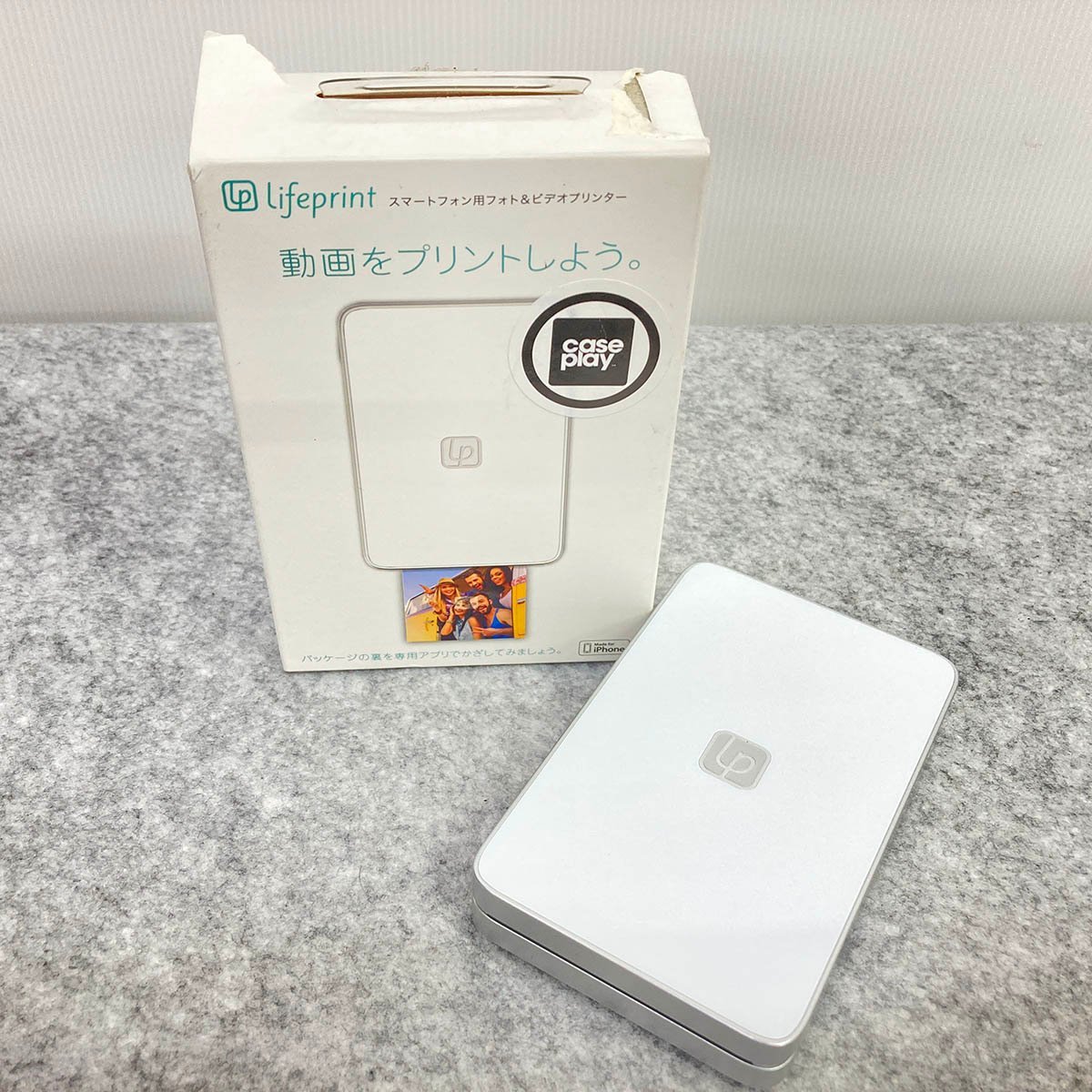
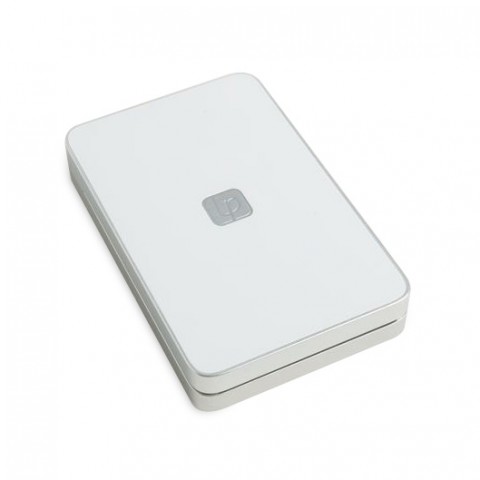
新しい Lifeprint プリンタは、大型のハード ドライブや iPad mini に似ており、厚さが 1 インチを少し超えるため、オリジナル バージョンほど持ち運びに便利ではありませんが、従来のプリンタのようにスペースを消費することもありません。外出時に使用するためにバックパックに簡単に入れることができますが、ZIPのようにポケットに入れることはできません。
プラスチック製で、底部は銀色のプラスチック、上部は光沢のある白いプラスチックで構成されており、iPhone の美しさにマッチしています。軽いですが、安物っぽさはありません。
Lifeprint プリンタの上部はスライドして外れます。そこにプリンタ用紙と印刷内部部品が配置されています。さらにプリンター用紙を追加する必要がある場合は、上部をスライドさせて外し、用紙を下向きに置き、上部をスライドさせて元に戻す必要があります。簡単なプロセスです。
一方の側には、印刷した写真を取り出すスロットがあり、もう一方の側には、Lifeprint の充電方法である microUSB 充電ポートがあります。バッテリーは充電式であるため、このプリンタは完全に持ち運び可能であり、常時電源を接続する必要はありません。
用紙用のスロットと充電ポートとは別に、ロックケーブルを差し込むスロットと、電源を入れるための電源ボタンが左側にあります。
設定
Lifeprint のセットアップは、電話番号から生年月日までのすべてが必要なアカウント作成プロセスを除けば簡単でした。ペアリングは基本的に、マイクロ USB ケーブルを介してプリンターを充電し、電源を入れ、アプリをダウンロードし、設定アプリの従来の Bluetooth インターフェイスを使用してプリンターを携帯電話に接続することで構成されていました。
上で述べたように、プリンターをセットアップするときは、上部を滑らせて用紙を追加する必要があります。ただし、プロセスは簡単で、矢印の位置で蓋を下にスライドさせてから、再びスライドさせるだけです。
ジンク紙
Lifeprint は、市場に出回っている小型の iPhone フォト プリンタの多くと同様、ZINK フォト プリンタです。つまり、ZINK 紙を使用します。 ZINK はゼロ インクの略で、インクが含まれていないため、高価なカラー カートリッジを購入する必要がありません。 ZINK は、Lifeprint プリンターを介して熱を加えると機能する感熱紙です。
ZINK 紙は、インクを使わず、高速で、汚れや色褪せがなく、裏面に粘着性があるため、すべての写真をステッカーに変えることができるため、優れています。
ただし、欠点としては、ZINK 紙は高価であるため、新しい Lifeprint プリンタまたは同様のデバイスを購入する際に注意すべき 1 つの大きな点です。新しい大型写真用紙 40 パックで 50 ドル、写真 1 枚あたり 1 ドル以上に相当します。ポラロイドやフィルムの現像に慣れている人にとってはそれほどひどいことではありませんが、どちらも高価です。しかし、デジタルのみのフォーマットに慣れている人にとってはショックです。
アプリ
Lifeprint プリンターで写真を印刷するには、Lifeprint アプリを使用する必要があります。このアプリは、プリンターのセットアップや iPhone とのペアリングにも使用されます。 Lifeprint アプリは
問題ありませ
んが、改善の余地があるかもしれません。少し遅く、バグが多く、クラッシュしやすい場合があります。
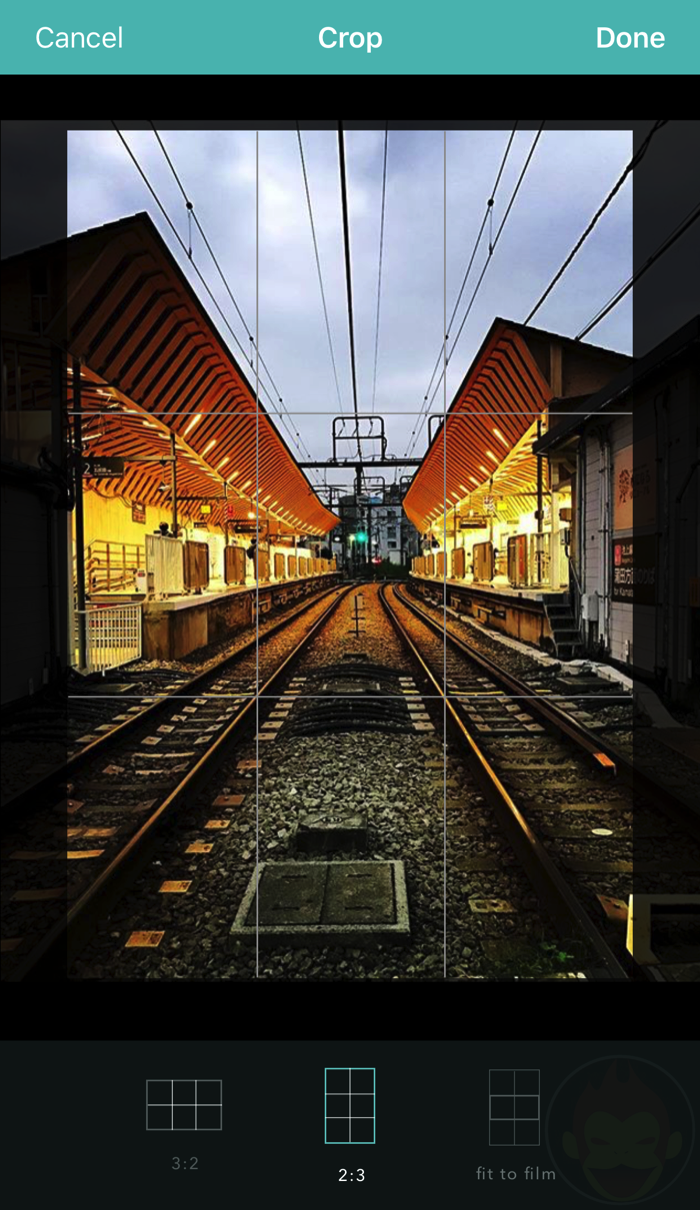
Lifeprint アプリを開くと、カメラ ロールの写真がすべて取り込まれ、それを選択して印刷できます。アプリで直接写真を撮ることもできます。印刷する前に使用できる編集ツールが組み込まれており、写真の品質を向上させたり、ステッカー、ラベル、ミーム テキスト、芸術的なぼかしなどの効果を追加したりできます。
編集ツールは優れており、単純な編集作業には機能しますが、範囲が限られているため、写真を Lifeprint アプリに移植する前に、サードパーティの写真編集アプリで編集した方がよいでしょう。面倒な作業をしたくない場合は、Lifeprint アプリだけでも問題ありません。
Facebook、Twitter、Instagram などの人気のソーシャル ネットワーキング アプリから写真をインポートすることもできます。
印刷する写真を選択したら、アプリの右上にある印刷アイコンをタップするだけで簡単にプリンターに送信できます。

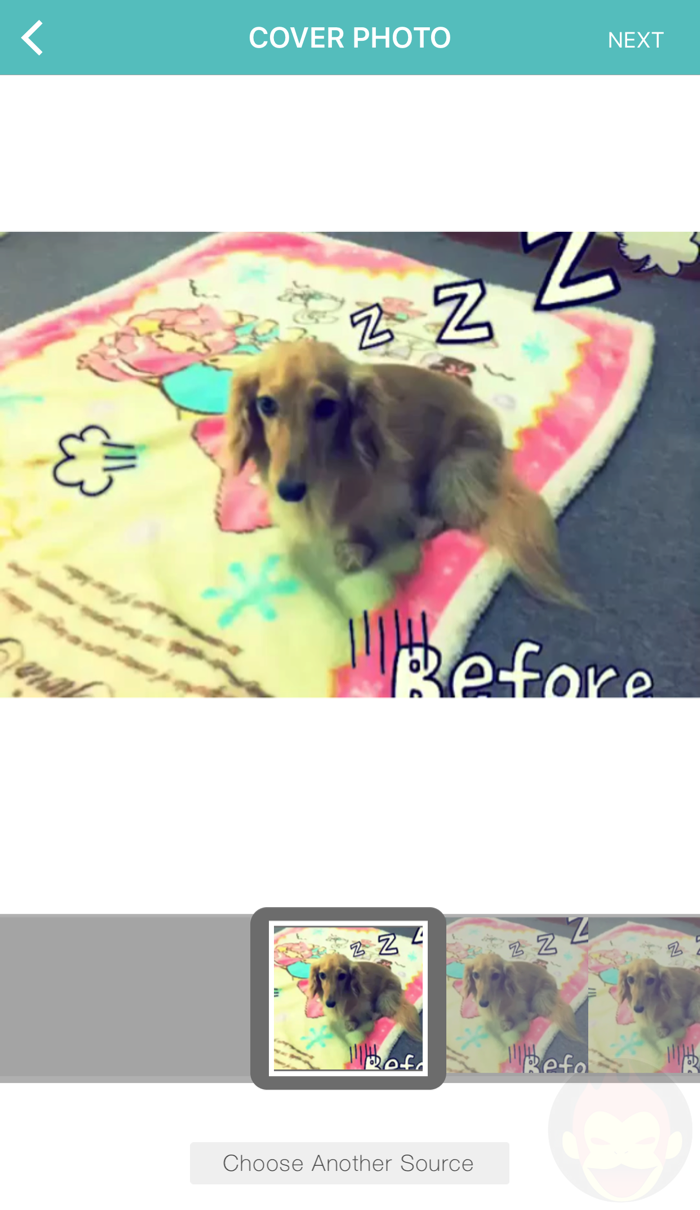
Lifeprint アプリには特に不満がありました。たとえば、Live Photo を印刷しようとすると、Lifeprint アプリはクリップの先頭にフォーカスを設定したビデオ クリップとしてそれを取り込みますが、これは通常 Live Photo のクリアな部分ではありません。
Live Photo のメインの写真部分が無視されていたため、すべての Live Photo で理想的なクリップを探して選択する必要がありましたが、このプロセスをより最適化したいと思いました。
もう 1 つの煩わしさの原因は、アプリに組み込まれたソーシャル ネットワーキング機能でした。 Lifeprint アプリはプロファイルを作成し、印刷する各写真をそのプロファイルに追加します。印刷するたびに「友達と共有」のチェックを外さなければ、印刷する写真はそのプロファイルにアップロードされます。

自分のプリンターのソーシャル ネットワークに参加したくない、印刷した写真をすべてプロフィールにアップロードしたくない、他の人の印刷した写真を「受信箱」フィードや「探索」フィードで見たくないアプリでも利用できます。
これらの機能が一部の人にとって便利であることは間違いありませんが、見知らぬ人からの写真でいっぱいの読み込みに時間がかかるソーシャルネットワークではなく、プリンターが必要なだけの人のためにオプトアウトオプションがあるべきです。
拡張現実機能
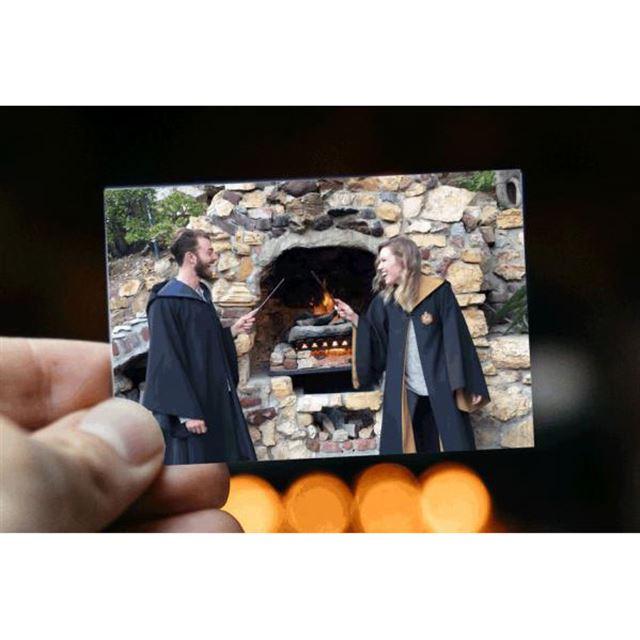
Lifeprint は、ビデオまたは Live Photo の静止写真を印刷し、その印刷物を Lifeprint アプリでスキャンして元のソース素材 (Lifeprint が「ハイパーフォト」と呼ぶ) を確認できるため、自社のプリンターを拡張現実プリンターとして宣伝しています。
たとえば、猫が登場するビデオを印刷し、その写真を友人に渡すと、友人は Lifeprint アプリでそのビデオをスキャンして、写真の上にオリジナルのビデオが重ねて表示されるようになります。
Lifeprint は、これは映画ハリー・ポッターに出てくる魔法のアニメーション写真に似ていると主張しており、それは不正確な主張ではありませんが、人々がこの機能を定期的に使用しているとは信じがたいです。
ビデオを見るには、写真を受信する側が App Store にアクセスし、Lifeprint アプリをダウンロードしてアプリを開き、カメラへのアクセスを許可してから写真をスキャンする必要があります。ビデオを誰かに直接送信できたとしても、それは非常に面倒です。
私はこの機能のために Lifeprint プリンターを購入しませんし、ビデオを見るという明確な目的で写真を誰かに渡すつもりはありませんが、写真をスキャンしてビデオを見ることができるのはちょっとした特典だと思います。
写真の品質
従来のインクと比較して感熱紙の使用にはいくつかの注意点があり、利便性は品質を犠牲にします。 Lifeprint プリンタや ZINK 紙を使用するその他のプリンタでは、感熱紙の性質上、非常に鮮明で色が正確な印刷を行うことはできません。

Lifeprint の写真はポラロイド写真に似ていると考えるのが最善です。少しぼやけていたり、色が常に完全に正しいとは限りませんが、特にフィルターや編集を適用した場合には、ある種の魅力があります。
記録のために言っておきますが、Lifeprint 4×3.5 Photo プリンターは、私がこれまで見た中で最高の ZINK プリントを提供すると思います。ポラロイド プリンターで印刷したものよりもはるかに優れていることは間違いありません。プロが作成したプリントほど正確な色ではありませんが、友人や家族に配るには十分です。
結論
iPhone の写真をいつでも印刷して共有できる機能は、特にデジタルよりも物理的な写真を重視する人にとっては、間違いなく便利です。大型の Lifeprint プリンタは旅行やパーティーに最適で、日記やスクラップブッキングにも最適です。
持ち運びが簡単で、使いやすく、インスタント ZINK 写真としては、品質はまあまあです。完璧ではありませんが、まずまずで、友達と共有したり、日記に貼ったり、壁に掛けたりするには十分です。ただし、ZINK で何が期待できるかを知っておく必要があります。ZINK は高品質の非常に鮮明なプリントではありません。
残念ながら、Lifeprint システム全体のコストは法外です。楽しい小さなフォト プリンターなら 150 ドルも出ますが、それに加えて用紙が信じられないほど高価です。 20 枚のプリントで 30 ドル、40 枚のプリントで 50 ドルです。つまり、写真 1 枚あたり 1.25 ドルから 1.50 ドルになります。これは小型バージョンよりも高価であり、オンライン写真サービスを使用するよりもはるかに高価です。
ウォルマートに行って 20 セント程度で写真をプリントしたり、15 セントの料金を請求する Shutterfly のようなサービスを利用したりできます。ただし、Lifeprint プリンターは即座に満足感を提供しており、その瞬間的な満足感が写真 1 枚あたり約 1.25 ドルの価値があるかどうかを判断するのは消費者次第です。
Lifeprint と競合するすべての ZINK フォト プリンターはすべて同じ ZINK 用紙を使用しているため、これより安いオプションは存在しないことを指摘しておきたいと思います。 Lifeprint は誰かを騙したり何かをしているわけではありません。 ZINKの紙はどれも高価です。 2.3 x 3 インチの ZINK プリンタでは、Amazon でもう少し手頃な価格の紙を入手できますが、Lifeprint の独自のサイズが大きいため、紙は Apple から全額負担で購入する必要があります。
つまり、一言で言えば、Lifeprint は便利でとても楽しいですが、プリンターを購入する場合は、紙代にそれなりの金額がかかることを覚悟してください。
購入方法
Lifeprint 3×4.5 写真およびビデオ プリンタは、
Apple オンライン ストアから
149.95 ドルで購入できます。紙製もあり、20 パック
の価格は 30 ドルです
。
注: Lifeprint は、このレビューのために 3.5×4 Lifeprint プリンタを に提供しました。それ以外の補償は一切受けていません。



