

iOS 16: Apple Mail でメールの送信を取り消す方法
Apple は、iOS 16 および iPadOS 16 で、標準のメール アプリにいくつかの改良を加え、ライバルのメール アプリと同等の地位を確立しました。新機能の 1 つは、送信取り消しオプションです。それがどのように機能するかを学ぶために読み続けてください。

急いでメールを送ったものの、すぐに後悔したり、完全に間違ったことを言ってしまったことに気づいたりしたことはありませんか?どうやら私たちの多くは、Apple に iOS 16 と iPadOS 16 のメール アプリに新しい送信取り消し機能を追加させる必要があるようです。
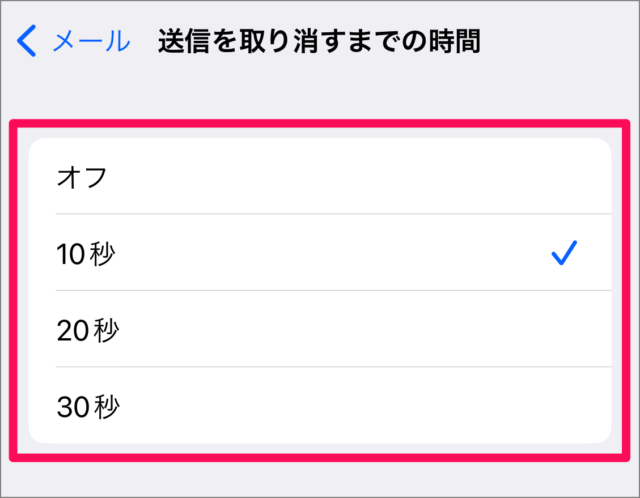
電子メールを送信した後、間違った場合に電子メールの送信を取り消すことができる 10 秒の時間が与えられます。これは、たとえば Gmail で与えられる時間 (30 秒) よりも短いですが、10 秒でも何もしないよりはマシで、不便や恥ずかしささえ避けられるかもしれません。
iOS 16 および iPadOS 16 の Apple Mail アプリで送信済みメールの送信を取り消す方法は次のとおりです。
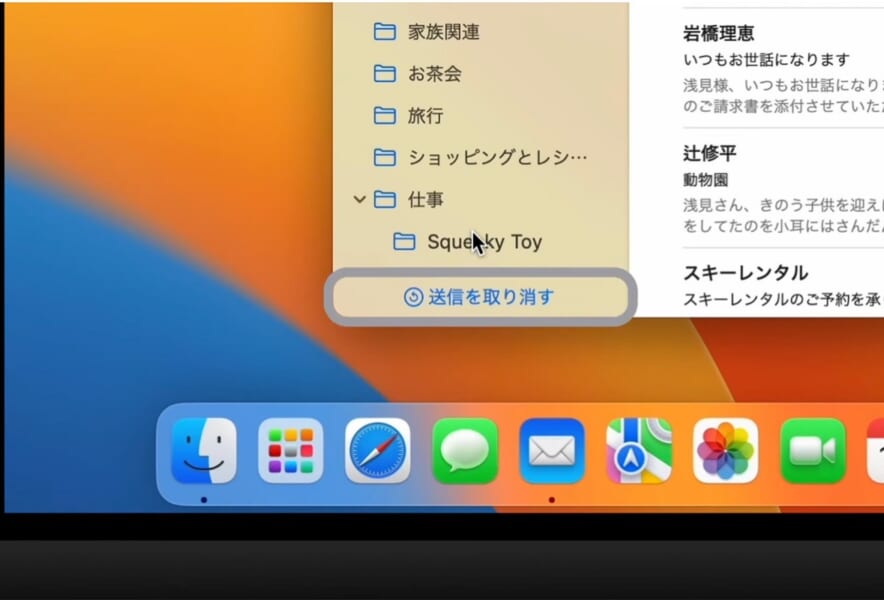
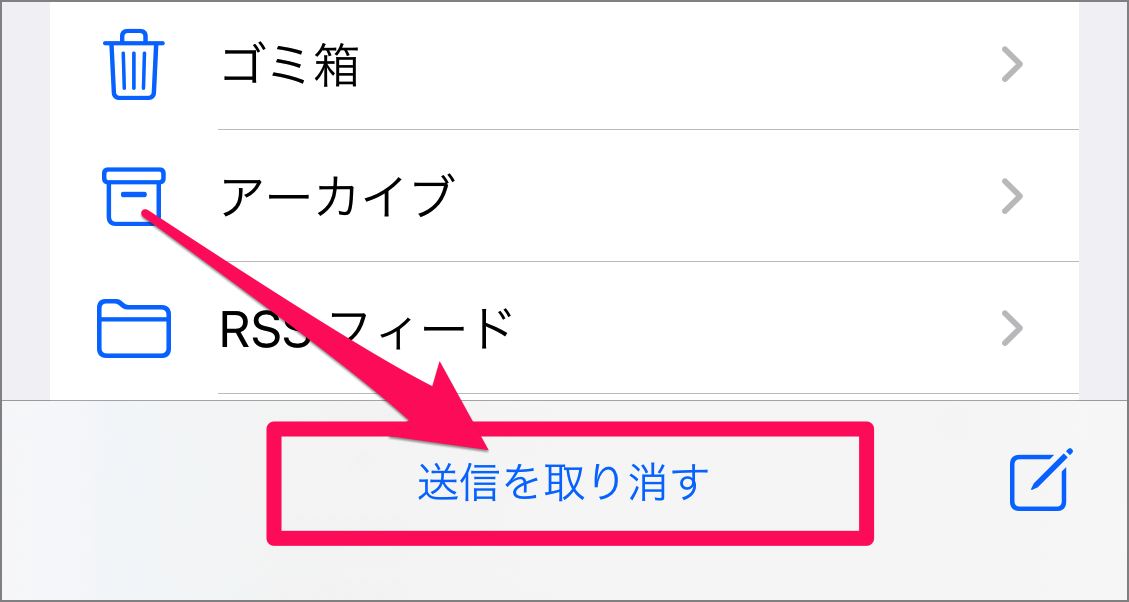
- メール アプリで、メールを送信したばかりの場合は、受信トレイの下部に青いテキストで表示される [送信を取り消す] オプションをタップします。 (このオプションが表示されない場合は、電子メールの送信を取り消すための 10 秒の時間が経過しています。
- 電子メール作成インターフェイスに戻るので、元の電子メールのエラーを修正できます。
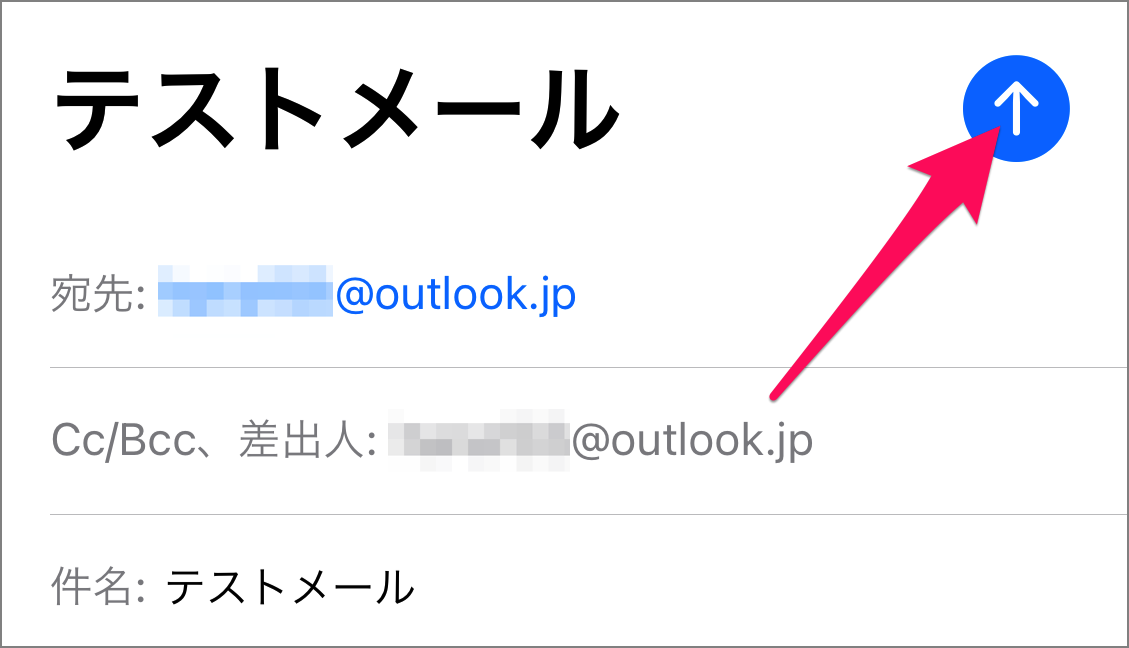
- メールの送信が完了したら、 青い矢印 をタップします。
それだけです。 [送信を取り消し] オプションをクリックすると、メッセージはすでに送信されていないため、メールを適切に送信する前に、作成画面で必要な時間を費やしてメールを編集できることに注意してください。
関連動画
Macのメールアプリでメールの送信を取り消す方法 | Appleサポート



