

iOS 8 向け TouchPal のジェスチャー キーボードの実践的なインストールと使用法
今月初めの Worldwide Developers Conference で Apple が iOS 8 にシステム全体で サードパーティ製キーボード のサポートが含まれると発表したことを受けて、この技術に取り組んでいる 多くの企業が iOS をサポートする計画を進めることを示唆しました。これらの企業の中には TouchPal があり、そのスライド ジェスチャ キーボードの初期バージョンの動作を示す ビデオをすぐに公開しました 。
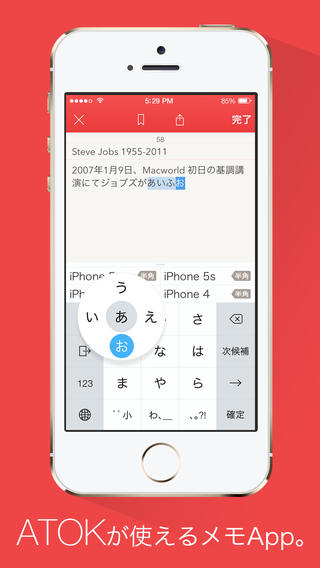
TouchPal は現在、iOS 8 用キーボードの最初のアルファ版を一部のメディア向けにリリースしており、サードパーティ製キーボードが iOS 8 でどのように動作するかがよくわかります。
インストールは簡単で、設定アプリで新しいキーボードを追加するときに、従来の App Store アプリを利用してオプションとして TouchPal を追加します。 TouchPal を追加すると、ユーザーはインストールされているキーボードを好みの順序に並べ替えるだけで、使用中にグローブ キーをタップしてそれぞれのキーボードを順番に切り替えることができます。デバイスで絵文字キーボードを有効にしているユーザーは、そのプロセスに精通しているでしょう。
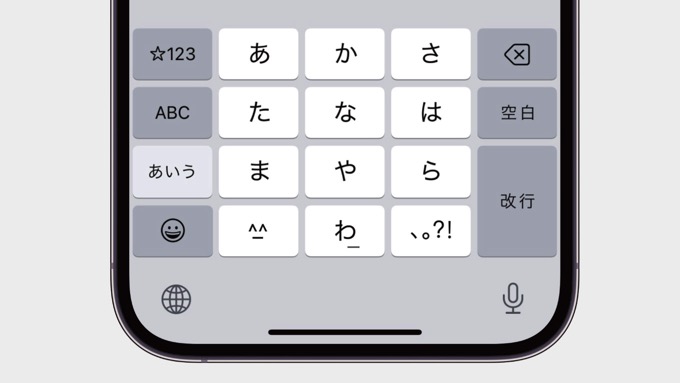
TouchPal を有効にすると、メール、メッセージ、Safari、メモ、iWork アプリ、サードパーティ製アプリなど、従来キーボードが使用されていた場所であればどこでも利用できるようになります。

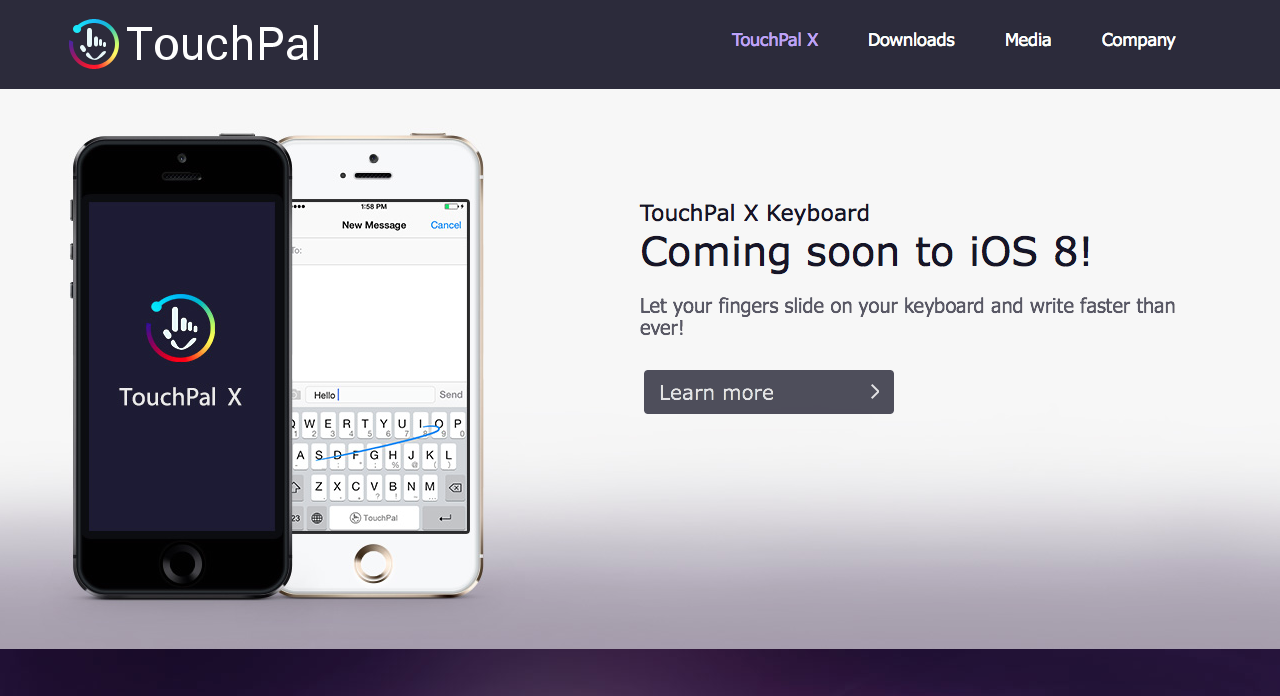
TouchPal のキーボードは、おそらくよりよく知られている Swype のキーボードに似ており、ユーザーは単語を綴りながら 1 回の連続動作で指をドラッグできます。ユーザーが描いたパターンに基づいて、TouchPal は対象の単語に対していくつかのオプションを提案し、最も高いランクのオプションが提案バーの中央で強調表示されます。スペースバーを押すか単語に触れると、提案が受け入れられます。
数字や一般的な句読点は、適切なキーを上下にフリックするだけで、メインのキーボード画面から直接入力できます。左下の「12#」キーをタップすると、追加の句読点や絵文字を利用できます。
私たちのテストでは、特にキーボードを切り替えるときにいくつかの不具合が確かにありましたが、まだ開発プロセスの初期段階にあり、Apple とサードパーティのキーボード会社は、一般公開に向けて今後数か月間実装の改良を続ける予定です。この秋にはiOS 8が登場。



