

iPhone X: Face ID で Apple Pay を使用する
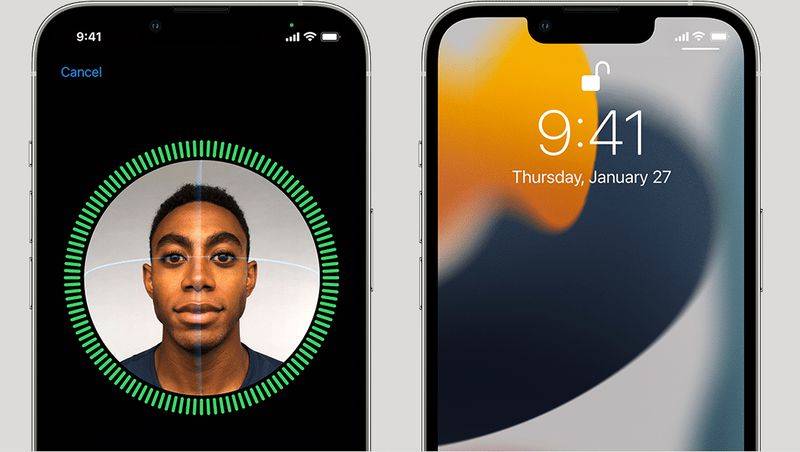
iPhone Xの発売前、人々は支払いを確認するためのTouch IDホームボタンなしでApple Payがどのように機能するのか疑問に思ったが、結局のところ、支払いサービスはそれほど変わらない。

まだこのシステムを使用する機会のない 読者に、その仕組みを見てもらうために、Apple Pay でのチェックアウト プロセスを実際に実行してみました。
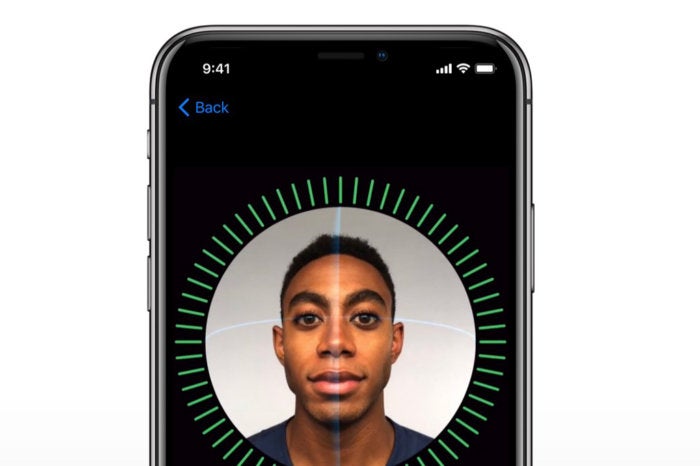
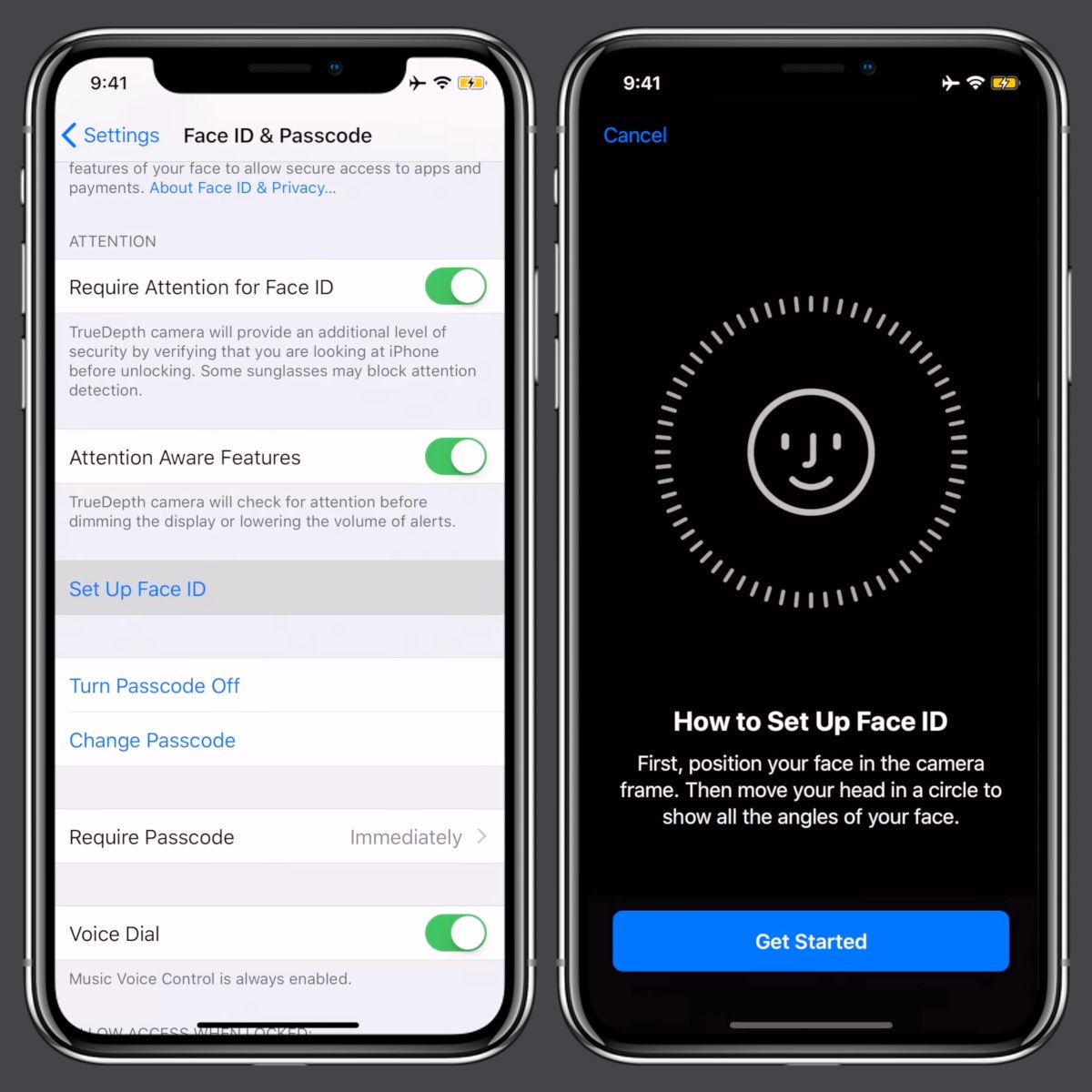
iPhone XでApple Payを使用するには、もちろん、Walletアプリでクレジットカードまたはデビットカードを使用してApple Payを設定する必要があります。
Apple Pay を受け入れる店舗にいる場合、Apple Pay のプロセスは Touch ID の場合とほぼ同じですが、ジェスチャの一部が異なります。
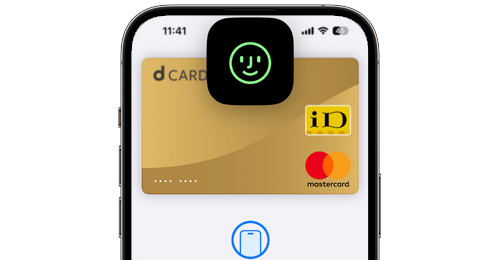
チェックアウトの準備ができたら、iPhone X のサイドボタンを 2 回押してデフォルトの Apple Pay カードを表示し、Face ID で認証します。次に、iPhone X をリーダーにかざして支払いを確認します。デフォルトのカードを使用したくない場合は、iPhone をカードリーダーの横に置く前に、タップしてカードを交換してください。
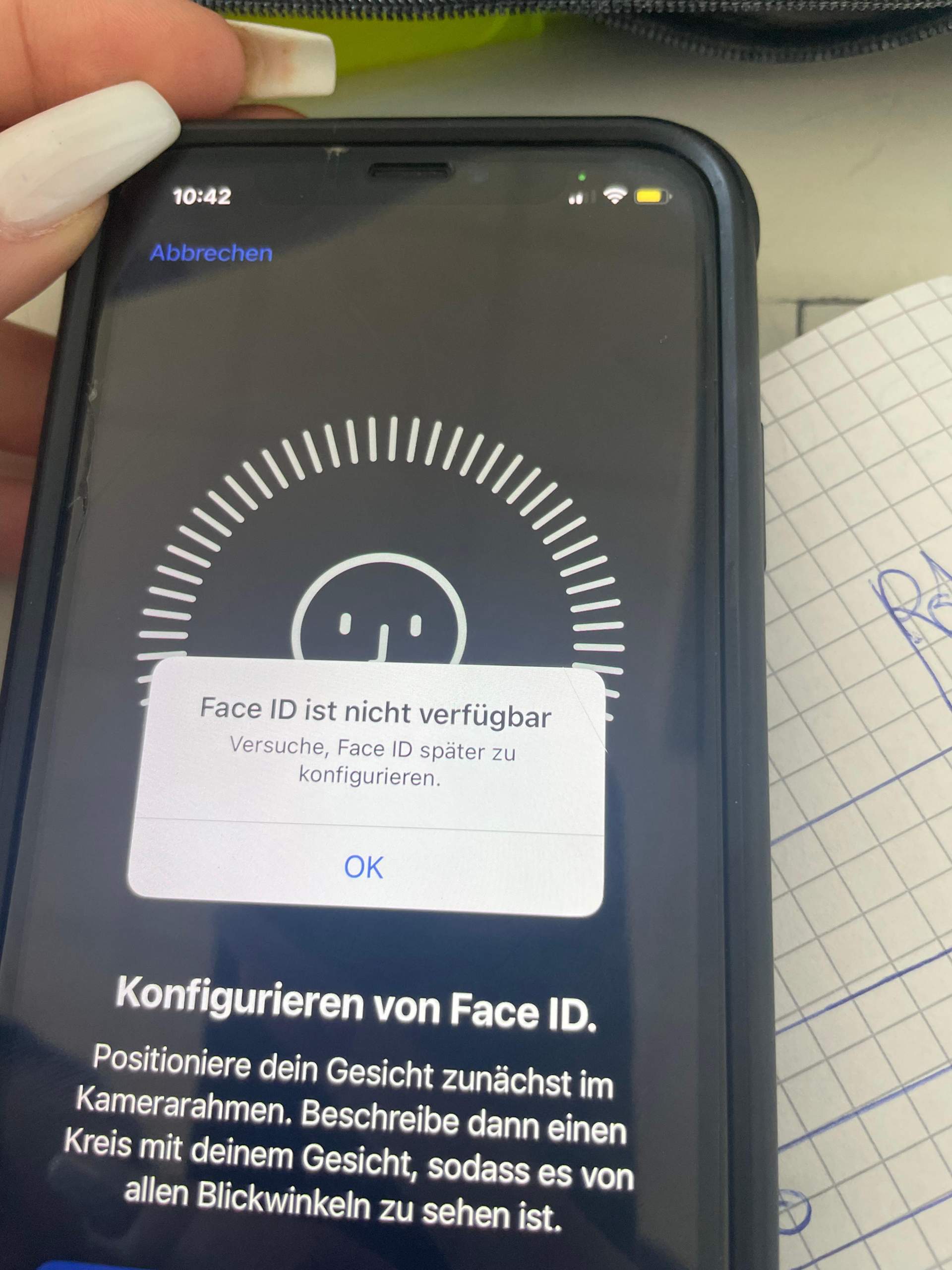
Wallet アプリを開くダブルクリック設定はデフォルトで有効になっている必要がありますが、有効になっていない場合は、「設定」>「Wallet」>「Apple Pay」> に移動して「ダブルクリック」オプションをオンに切り替えることで有効にできます。これは、チェックアウトプロセスをスピードアップするため、Apple Pay を頻繁に使用する場合に有効にしておきたい機能です。
ダブルクリックをオンにしない場合は、NFC 搭載リーダーで iPhone をかざして Apple Pay インターフェイスを表示し、その後再び持ち上げて Face ID で確認する必要があり、プロセスに別の手順が追加されます。
全体として、iPhone X の Apple Pay は、基本的には Touch ID の仕組みに慣れてしまえば、同じくらい速くて使いやすいですが、慣れていると新しいプロセスに慣れるまでに数回の支払いが必要になるでしょう。ホームボタン。



