

Apple Payを設定してクレジットカードを追加する方法
iOS 8.1 が 一般にリリースされた ので、iPhone 6 と iPhone 6 Plus での Apple Pay がどのように見えるかを初めて確認します。 iOS 8.1 がインストールされても Apple Pay はすぐにはわかりません。ユーザーは Apple Pay のさまざまな機能を確認するには設定または Passbook を開く必要があります。
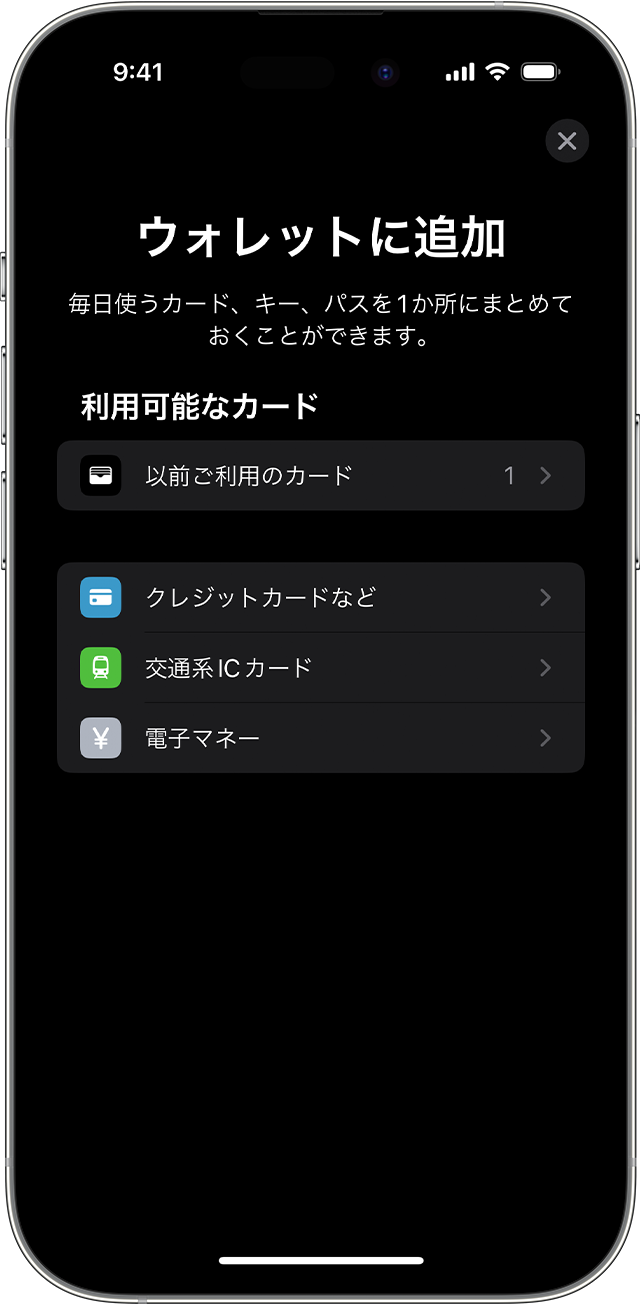
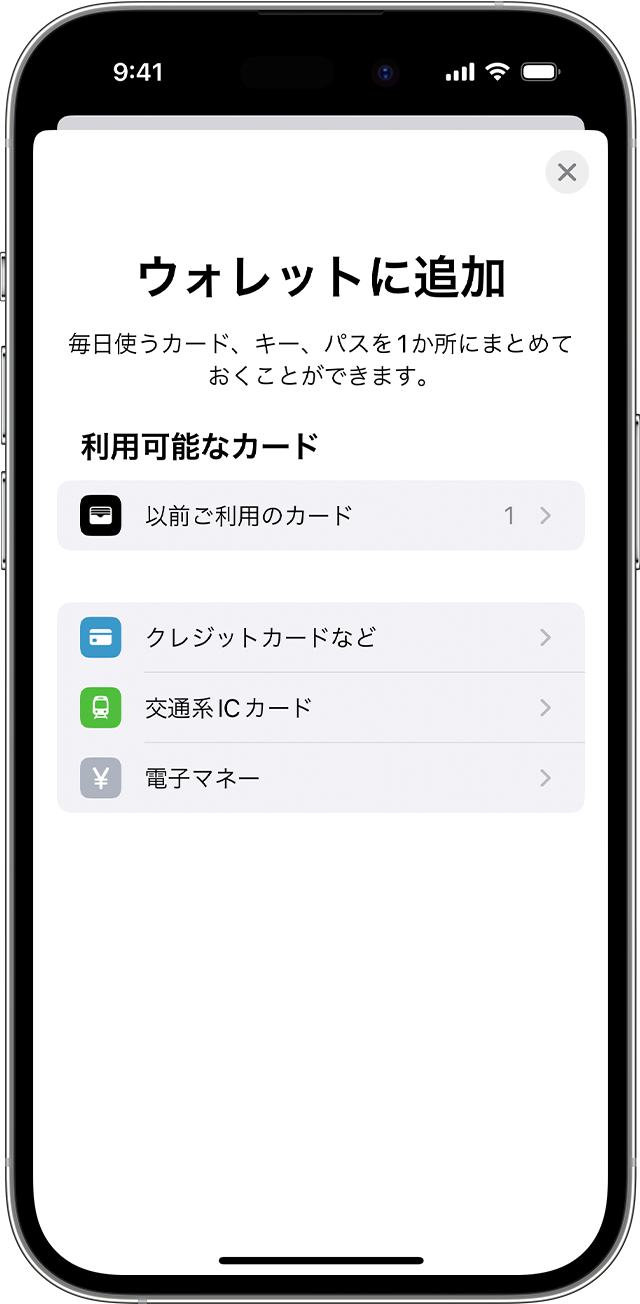
Apple Payの初期設定はPassbookから行えます。 Passbook の「+」アイコンをタップすると、カードを追加できるようになります。カードがすでに iTunes アカウントに関連付けられている場合、ユーザーは「選択」をタップしてそのカードを使用するか、カメラを使用して別のカードを入力できます。
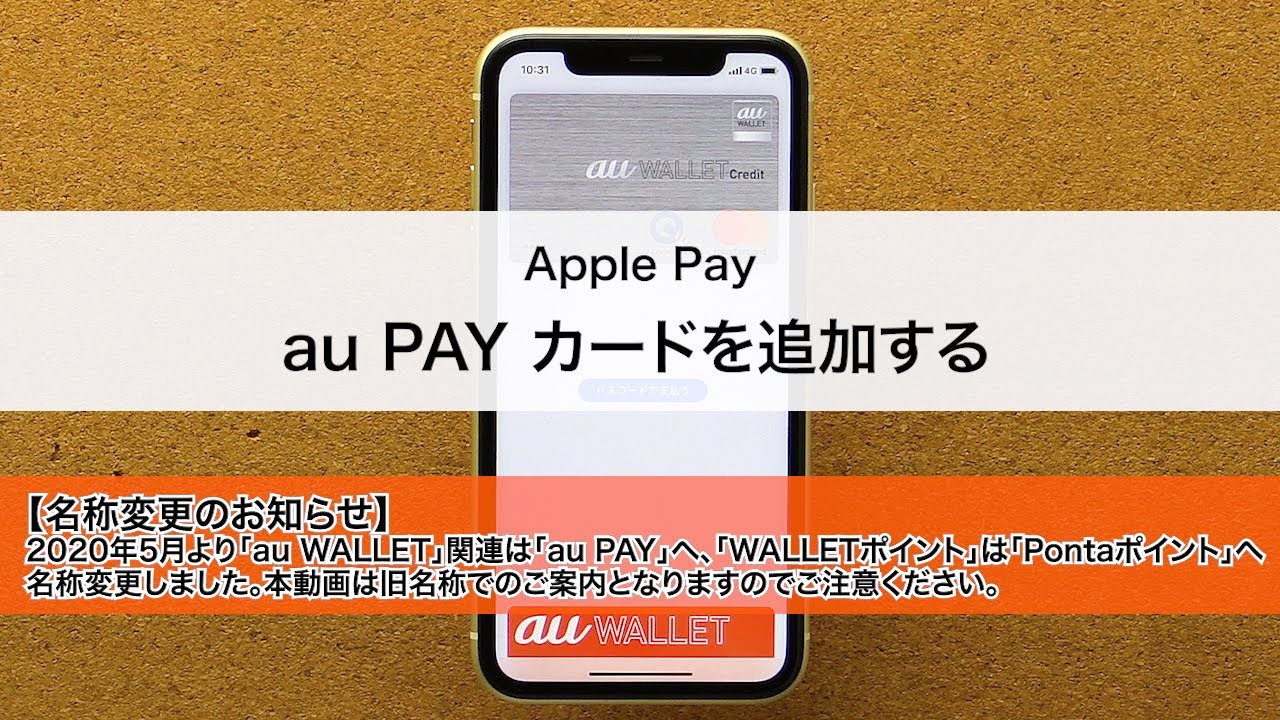
カメラロールにはカード番号、有効期限、ユーザー名が記録され、銀行で番号を確認するにはカードのセキュリティコードが必要になります。
現在 Apple Pay に対応しているほとんどのカードでは、検証プロセスに数秒しかかかりません。その後、そのカードはすぐに購入に使用できるようになります。一部のカードでは、電話や電子メールなどの追加の認証手順が必要です。 Passbook に保存されているすべてのカードは、Passbook の伝統的なスタイルで積み重ねられ、タップすると特定のカードがアプリの最前面に表示されます。
Apple Pay の最も優れた機能は、新しい「Passbook と Apple Pay」セクションの下にある [設定] メニューに埋め込まれています。ここには、Passbook に追加された各クレジット カードが、請求先住所、配送先住所、電子メール、電話番号などのトランザクションのデフォルトとともにリストされます。
いずれかのカードをタップすると、カードに関する特定の情報が表示され、ユーザーはカード番号の最後の桁、取引時にカード番号を置き換えるデバイス アカウント番号の最後の桁を確認できるほか、銀行の連絡先情報も提供されます。カードの裏にあり、アプリのダウンロードも可能です。
各カードには最近行われた取引のリストも含まれており、一部のカードでは、Apple Pay をサポートしていない店舗で行われた取引が Apple Pay 取引のすぐ横にリストされます。この設定エリアでは、Apple Pay からカードを削除することもできます。
Apple Payは設定後、店舗内や参加アプリ内でワンタッチで購入できるようになります。店舗では、Touch ID に指を当てて iPhone 6 または 6 Plus を非接触型決済端末の近くにかざすだけで購入できます。これは、
The Verge
の以下のデモビデオで見ることができます。

Apple によると、Apple Pay は非接触型決済をサポートする 20 万以上の店舗と連携しており、これらの店舗でのサポートを確保するためにウォルグリーン、メイシーズ、ホールフーズなどの小売業者数社と提携しています。 Apple Pay は、Uber、Starbucks、Apple 独自の Apple Store アプリ などの参加アプリでの購入にも利用できます。



