

iPhoneのロック画面でフォトアルバムをシャッフルする方法
Apple が iOS 17.1 をリリースしたとき、iPhone 用の新しいロック画面の個人設定オプションが含まれていました。ロック画面の壁紙をフォト ライブラリの特定のアルバムからシャッフルする方法は次のとおりです。
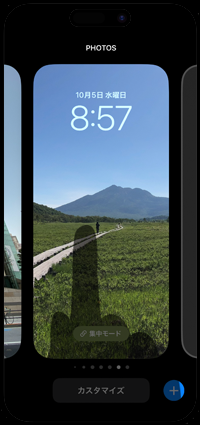
iOS の最近のバージョンでは、Apple は、以前のバージョンのモバイル ソフトウェアでは不可能だった方法でユーザーがロック画面をカスタマイズできるようにしました。特に人気がある機能の 1 つは、写真をシャッフルする機能です。特定の間隔で、または起動するか画面をタップするたびに、画面の壁紙をロックします。
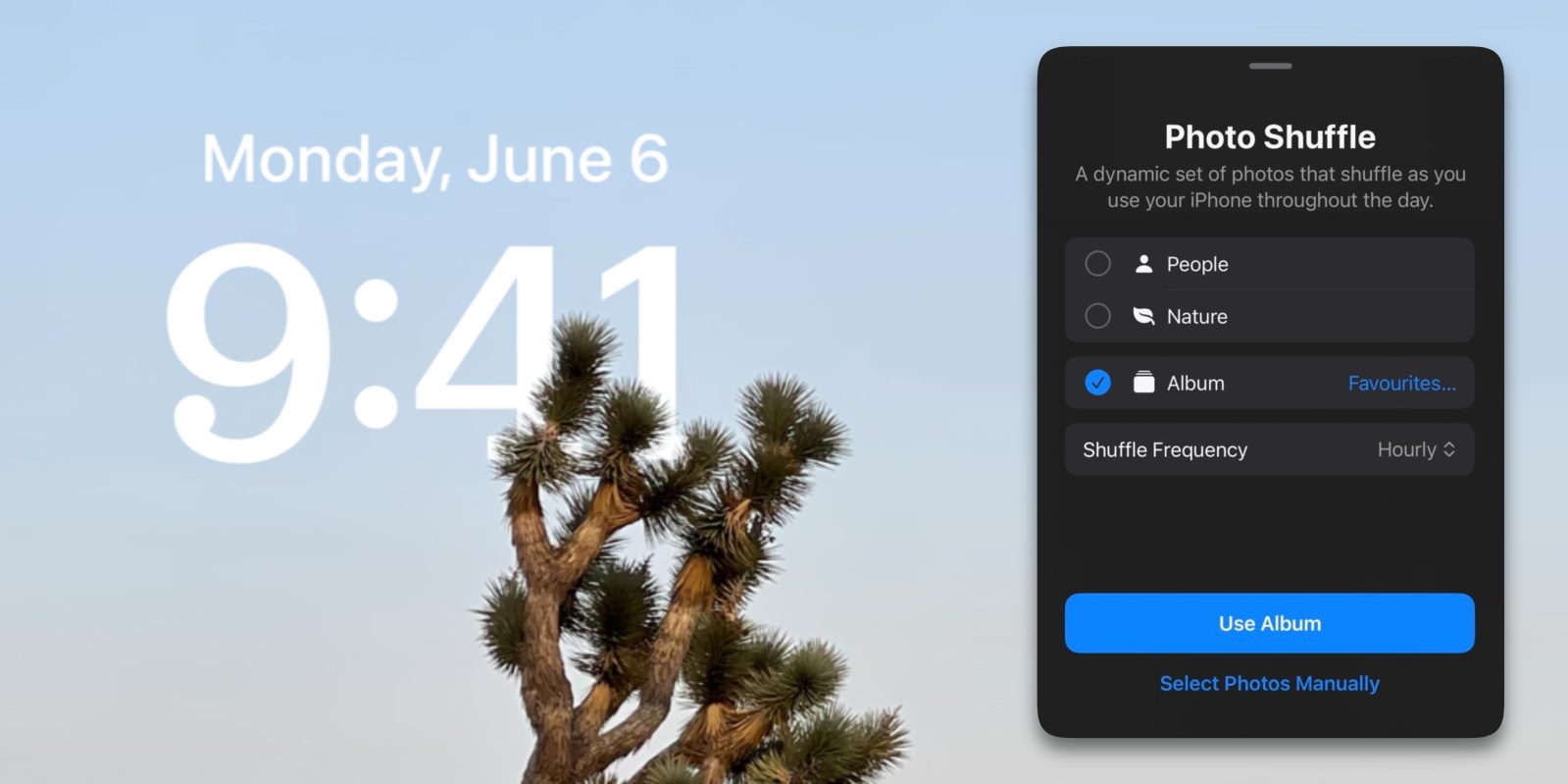
iOS 17.1 以降では、Apple がこの機能を拡張し、個々の写真を手動で選択したり、人物、ペット、自然、都市などの Apple のプリセット オプションに依存したりする必要がなく、写真ライブラリの特定のアルバムから写真をシャッフルできるようになりました。 。次の手順では、その方法を示します。
- iPhone をスリープ解除し、Face ID を使用してロックを解除しますが、ロック画面を上にスワイプしないでください。
-
壁紙ギャラリーが表示されるまでロック画面を長押しし、画面の右下隅にある青い
+
ボタンをタップします。 -
壁紙メニューから
「フォト シャッフル」
を選択します。

-
新しい
アルバム
オプションをタップし、シャッフルしたい写真のアルバムをライブラリから選択します。 -
次に、
シャッフル頻度
を選択します:
Daily
、
Hourly
、
On Lock
、または
On Tap
。
-
「アルバムを使用」
をタップして次に進みます。
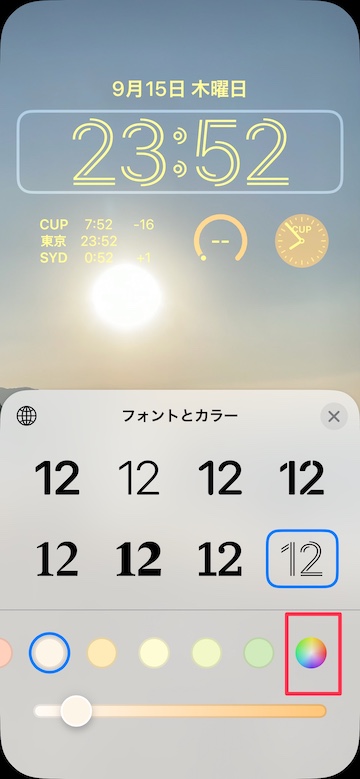
- 画面をタップして、ロック画面に表示される選択したアルバム内の写真をプレビューし、時計をタップしてフォント スタイルと色を調整して、すべての写真に対して時刻、日付、ウィジェットが読みやすいようにします。
-
右上隅の
[完了] を
タップして終了し、
[壁紙ペアとして設定] を
選択して終了するか、
[ホーム画面をカスタマイズ] を
選択して外観を個別に調整し、
[完了]
をタップします。
ギャラリーで新しいアルバム固有の写真シャッフル壁紙をタップしてライブにします。次に、選択したオプションに応じて、iPhone の画面をタップするかスリープ解除して写真を変更するか、写真が自動的に変更されるまで待つことができます。



