

HomePod マルチユーザー音声認識をセットアップする方法
Apple の
HomePod
スピーカーは、最大 6 人の音声を認識し、個々のユーザーの好みに合わせて音楽の選択を調整し、ユーザーの個人的なリクエストに応答し、ユーザーの情報にアクセスして日常業務を支援できます。

HomePod のマルチユーザー音声サポートを利用するには、その前に機能を設定する必要があり、いくつかの手順が必要です。この記事では、それらが何であるかを説明し、問題が発生した場合のトラブルシューティングのヒントもいくつか提供します。
ソフトウェアが最新であることを確認する
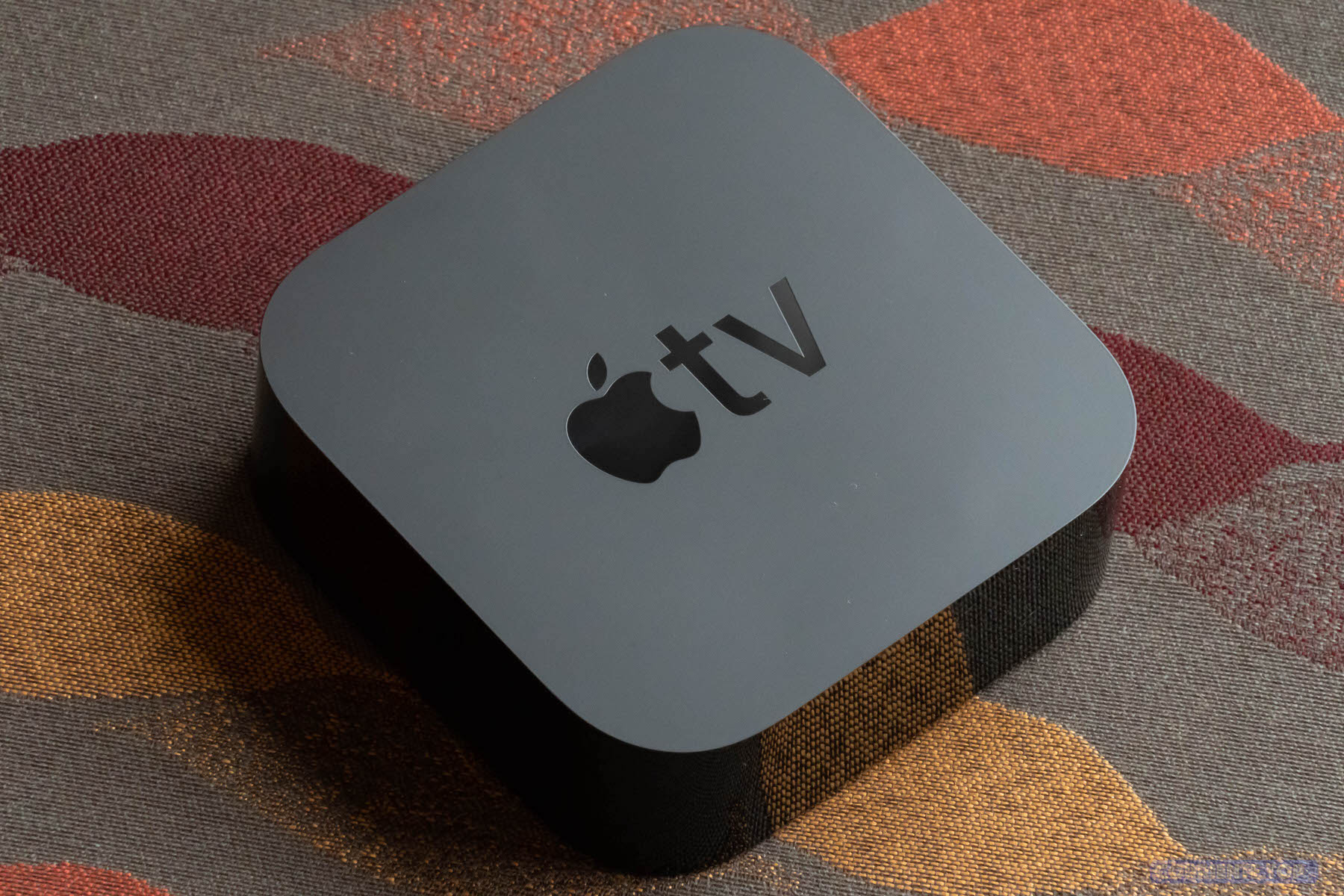
まず最初に行う必要があるのは、「HomePod」と、それを使用する人の iPhone または iPad が iOS 16.3 以降または iPadOS 16.3 以降に更新されていることを確認することです。 iOS デバイスで実行されているソフトウェアを確認するには、設定アプリを開いて
[一般] -> [ソフトウェア アップデート]
を選択します。
HomePod のソフトウェア バージョンを確認するには、iOS デバイスで
ホーム
アプリを起動し、ディスプレイの左上隅にあるホーム アイコンをタップして、
[ソフトウェア アップデート]
まで下にスクロールします。必要に応じて、
iPhone
または
iPad の
画面の上部からプルダウンしてアップデートを確認できます。
「探す」で現在地の共有をオンにする
HomePod で認識されることを希望するすべてのユーザー (あなたを含む) の iPhone または iPad で、現在地の共有をこのデバイスに設定する必要があります。
-
iPhone または iPad で
設定
アプリを起動します。 - 画面上部のバナーにある自分の名前をタップします。
-
「探す」を
タップします。

-
[現在地の共有]
の横にあるトグルをタップして、緑色のオンの位置にします。 -
次に、
[現在地] を
[このデバイス]
に設定します。
ホーム ネットワークに人を追加する
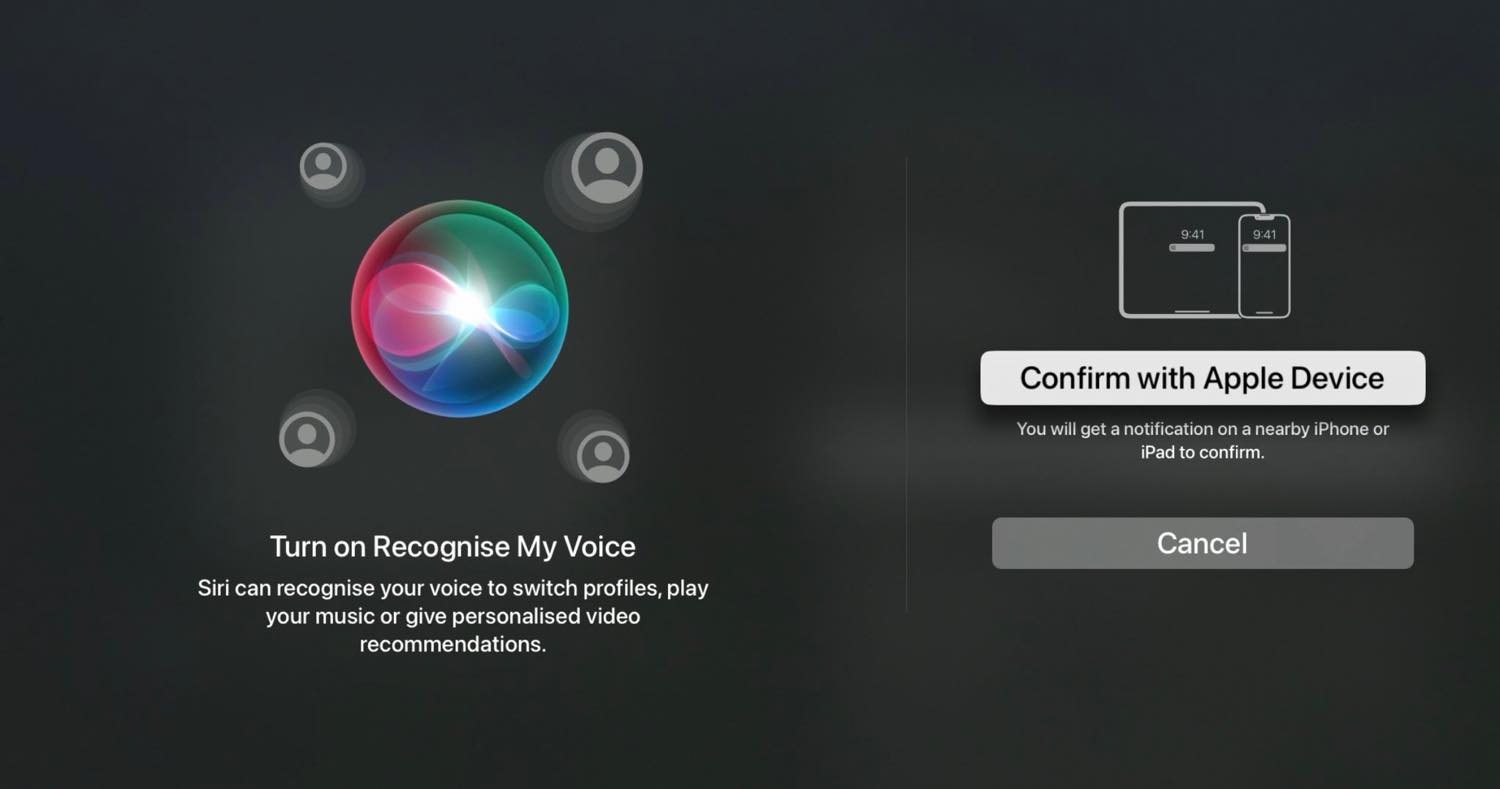
あなたの HomePod に認識されたい人は、あなたのホーム ネットワークに参加している必要があります。それらを追加する方法は次のとおりです。
-
iPhone または iPad で
ホーム
アプリを起動します。 - 画面の右上隅にある省略記号ボタン (丸で囲まれた 3 つの点) をタップします。
-
ドロップダウンメニューで
「ホーム設定」
をタップします。 -
「人」の下で
「招待…」
をタップします。

-
iCloud
で使用する個人の
Apple ID
を入力します。 -
[招待を送信] を
タップします。
チェック/有効にする追加の設定
また、すべてが機能していることを確認するには、HomePod と iOS デバイスの次の設定を確認する必要があります。
-
HomePod
で
「Hey Siri」を聞く
と
個人リクエスト
が有効になっていることを確認します。Home アプリで HomePod を長押しし、画面の右下隅にある歯車をタップして、必要なスイッチを切り替えます。同じ画面で、
言語が
English
に設定されていることも確認します。 (現時点では、「HomePod」マルチユーザーの
Siri
は英語のみをサポートしています。) -
自分のデバイスを含め、「HomePod」によって認識されることを希望するすべてのユーザーの iOS デバイスで
「Hey, Siri」を聞くことが
有効になっていることを確認してください。関連するトグルは
、[設定] -> [Siri と検索]
にあります。同じ画面で、デバイスが「HomePod」と同じ
言語
に設定されていることも確認します。 -
同様に、「HomePod」によって認識されることを希望するすべてのユーザーのデバイスで位置情報サービスを有効にする必要があります。
[設定] -> [プライバシー] -> [位置情報サービス]
に移動し、
[位置情報サービス]
トグルが緑色になっていることを確認します。
HomePod マルチユーザーのテストと問題の修正
HomePod によって認識されるように設定した人が最初に個人的なリクエストを尋ねると、Siri はその相手が誰であるかを尋ねます。ユーザーが自分の名前を言うと、その後、「Siri」はそのユーザーを認識できるようになります。
Apple は、「HomePod」は幼い子供の声など、一部の声を聞き分けるのが難しい場合があると述べていますが、「HomePod」が確信が持てない場合は、誰が話しているのかを尋ねますのでご安心ください。
マルチユーザー設定後に「Siri」があなたを認識しない場合は、次の手順を試してください。各手順の後で、「Siri」があなたを認識しているかどうかを確認してください。
-
ホーム
アプリで、ホーム アイコンをタップし、
[ホーム設定]
をタップします。自宅を選択し、
[私の声を認識] を
オフにしてから、再度オンにします。数分待ってから、「Siri」を再度試してください。 - 「Hey Siri」で使用している iOS デバイスを再起動します。
-
「HomePod」を再起動する: iOS デバイスで
Home
アプリを開き、「HomePod」をタップして押し続け、画面の右下隅にある歯車をタップします。下にスクロールして
[HomePod をリセット]
を選択し、
[HomePod を再起動]
をタップして確認します。
-
iOS デバイスで、
[設定] -> [Siri と検索]
に移動し、
[「Hey Siri」を聞く] を
オフにしてから再度オンにし、画面上の指示に従って Siri に自分の声を教えます。
音声認識をさらにテストするには、ユーザーに、今後のカレンダー イベントについてなど、特に自分に関連するさまざまな質問をしてもらうことができます。すべてがうまくいけば、「Siri」はそれぞれの名前とクエリに対する答えを返します。
HomePod のマルチユーザー サポートの優れた点は、個人固有ではないクエリやコマンドには適用されないことです。そのため、普段と同じように、今何時か、天気はどうかなどを尋ねることができます。普通に。
同様に、誰でも「HomePod」に音楽の再生を要求でき、その音楽はプライマリ ユーザーのアカウントから再生され、そのユーザーの嗜好プロファイルに影響を与えることはありません。



