
iPhone および iPad で期限切れのメールを送信する方法
Apple Mail とは異なり、
iPhone
および
iPad
用の Gmail では、パスコードで保護され、指定された時間が経過すると期限切れになる電子メールを送信する機能がユーザーに提供されます。この記事ではその方法について説明します。

個人情報を電子メールで誰かに送信する必要がある場合、安全に送信することが最善です。そのため、Gmail には機密性の高いメッセージを送信するためのオプションの「機密モード」が含まれています。
Gmail の機密モードを使用すると、機密情報を不正な共有や誤った共有からより適切に保護できます。これは、機密モードのメッセージには、メッセージや添付ファイルを転送、コピー、印刷、ダウンロードするオプションがないためです。
また、機密モードでは、メッセージの有効期限を設定したり、いつでもメッセージへのアクセスを取り消したり、メッセージを開くときにテキストによる確認コードを要求したりできるため、情報のプライバシーとセキュリティが強化されます。
-
Gmail
アプリを起動し、メールボックスを選択した状態で、画面の右下隅にある
[作成]
ボタンをタップします。 - 新しいメールを作成するには、送信先のメール アドレスに続いて件名とメッセージ本文を入力します。
-
画面の右上にある [
その他
] (3 つの点) ボタンをタップします。 -
[機密モード]
をタップします。 -
[有効期限の設定] で、
[1 週間で期限切れ]
をタップして、次のオプションから選択します:
[1 日で期限切れ]
、
[1 か月で期限切れ]
、
[3 か月で期限切れ]
、
[5 年で期限切れ]
。または、1 週間のデフォルト オプションを選択したままにしておきます。 -
[パスコードが必要] で
[標準]
をタップし、
SMS パスコード
と
[標準]
のどちらかを選択します。標準を選択すると、Gmail アプリを使用している受信者はメールを直接開くことができますが、Gmail を使用していない受信者にはパスコードが電子メールで送信されます。 SMS パスコードを選択した場合は、受信者の電話番号を入力する必要があり、受信者はテキスト メッセージでパスコードを受け取ります。 - 画面の右上隅にあるチェックマークをタップして終了すると、終了してメールを送信できます。
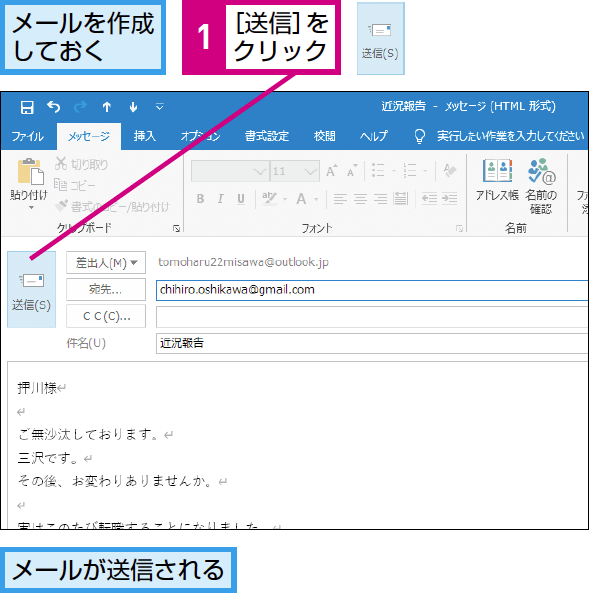
電子メールに機密モードを設定すると、コンテンツの有効期限が切れると電子メール本文に通知が表示されます。機密メールはスケジュールできないことに注意してください。
また、機密モードは受信者が誤ってメッセージを共有するのを防ぐのには役立ちますが、受信者がメッセージや添付ファイルのスクリーンショットや写真を撮るのを防ぐことはできないことにも注意してください。受信者は悪意のあるソフトウェア アプリケーションを使用して、メッセージや添付ファイルをコピーまたはダウンロードする可能性もあります。つまり、機密モードは電子メールを安全に送信する確実な方法ではありませんが、標準の電子メールよりも安全になります。



