

iPhone および iPad のホーム画面に Web サイトのブックマークを追加する
一部の Web サイトには、コンテンツにアクセスするための専用のモバイル アプリがありませんが、ホーム画面上のお気に入りの Web サイトにブックマークを追加できないというわけではありません。
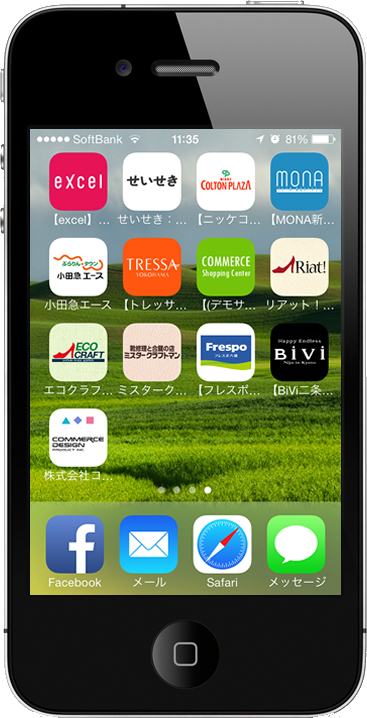
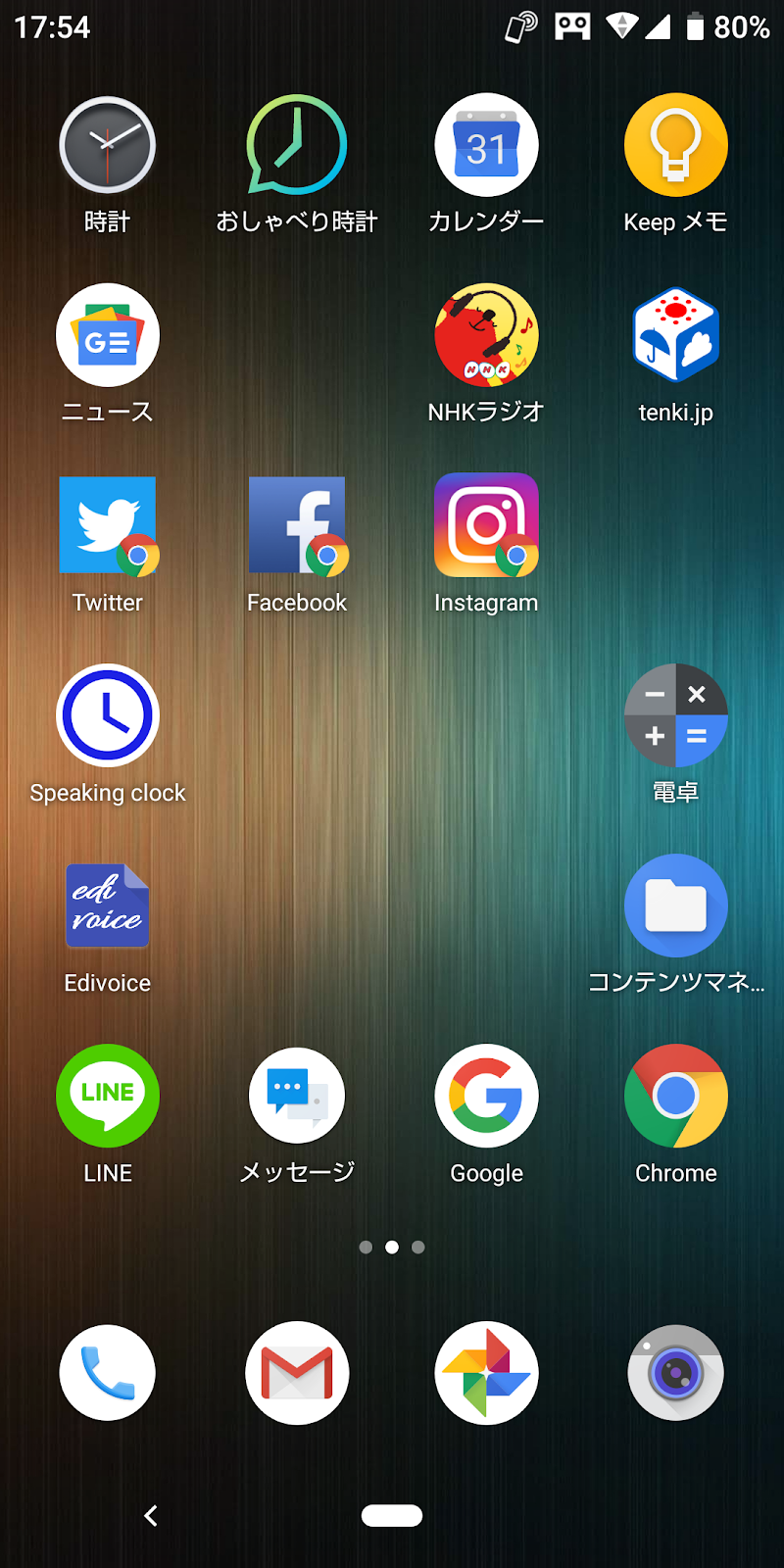
ホーム画面にブックマークを作成すると、ブラウザを開いてブックマークを選択したり、Web サイトの URL アドレスを入力したりする必要がなく、ワンタップ ポータルとしてブックマークを使用して特定のオンライン コンテンツにアクセスできます。
ホーム画面で Web サイトのブックマークをタップすると、Safari で選択した特定のページが開きます。リンク先のサイトがモバイル対応の動的なレイアウトを備えている場合、ホーム画面からのアクセスがアプリのようなエクスペリエンスになることもあります。
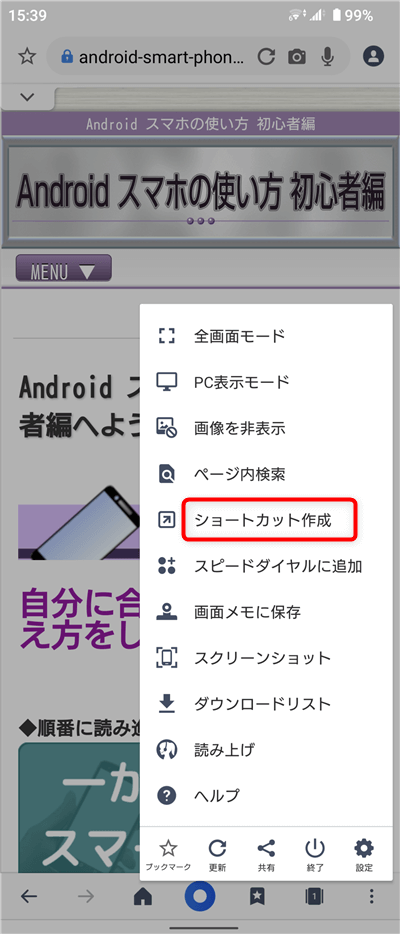
さらに、通常のアプリと同じように、Web サイトのリンクを好きなだけ作成し、
iPhone
または
iPad の
ホーム画面に配置することができます。仕組みは次のとおりです。
ホーム画面にウェブサイトのリンクを作成する方法
-
iPhone または iPad で
Safari
を起動します。 - ホーム画面のショートカットを作成するサイトに移動します。
-
画面の下部にある
共有
アイコン (矢印の付いた四角形) をタップします。 -
アクションのリストまで下にスクロールし、
「ホーム画面に追加」
をタップします。 (アクションが表示されない場合は、一番下までスクロールして
[アクションの編集] を
タップし、
[ホーム画面に追加]
アクションの横にある
[追加]
をタップします。その後、共有シートからアクションを選択できるようになります。)
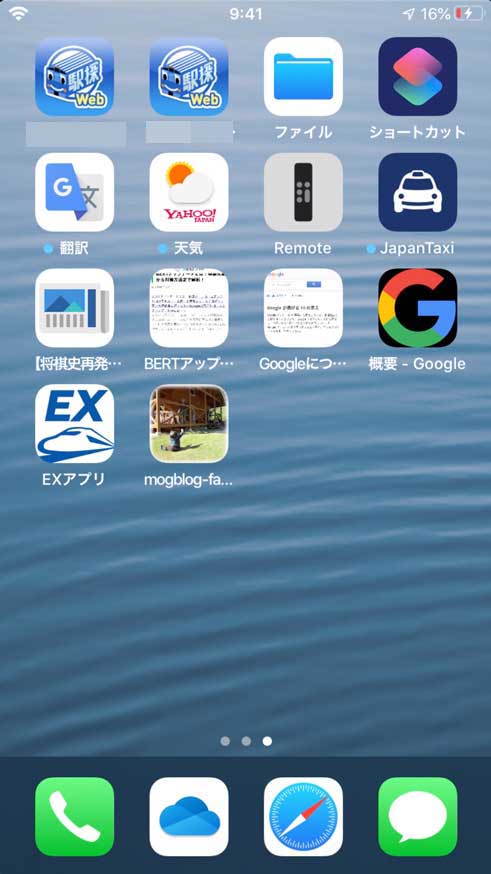
- サイト リンクの名前を入力します。これは、ホーム画面のアイコンの下に表示されるタイトルになります。
-
画面の右上隅にある
「追加」
をタップします。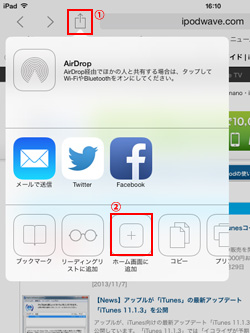
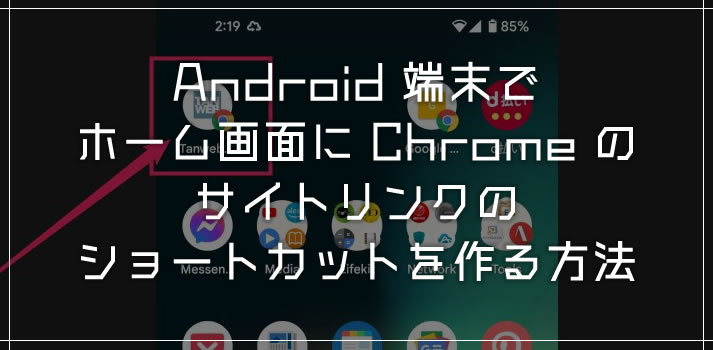
新しい「Web アプリ」は、デバイスのホーム画面の次に利用可能なスペースに表示されます。他のアプリと同様に移動するには、アイコンを長押しして
[ホーム画面の編集] を
タップすると、目的の場所にドラッグできます。希望の場所に配置したら、
「完了」
をタップします。



