

HomePod ガイド: 複数のタイマーの作成、歌詞の検索、iPhone の検索、電話をかける方法
Apple の HomePod は
今週バージョン 12 にアップデート
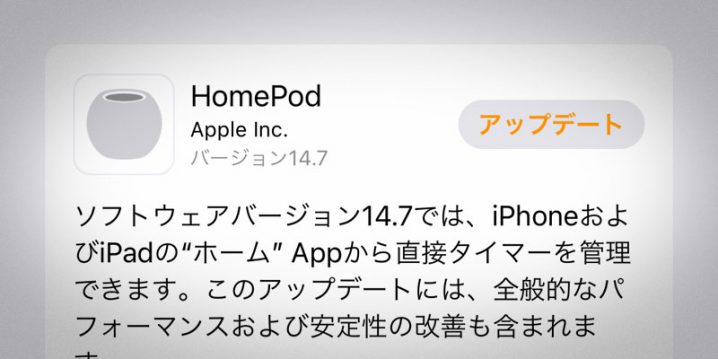
され、iPhone および iPad 用の iOS 12 とともにデビューしました。 HomePod のアップデートにより、複数のタイマーのサポート、歌詞検索、iPhone の検索、電話の発着信など、Apple のスマート スピーカーにいくつかの新しい機能が追加されました。
今週、HomePod には便利で便利な新機能がすべて追加されたため、各新機能を理解するのに役立つ簡単な手順を提供するためにこのガイドを作成し、いくつかのヒントも追加しました。
複数のタイマー
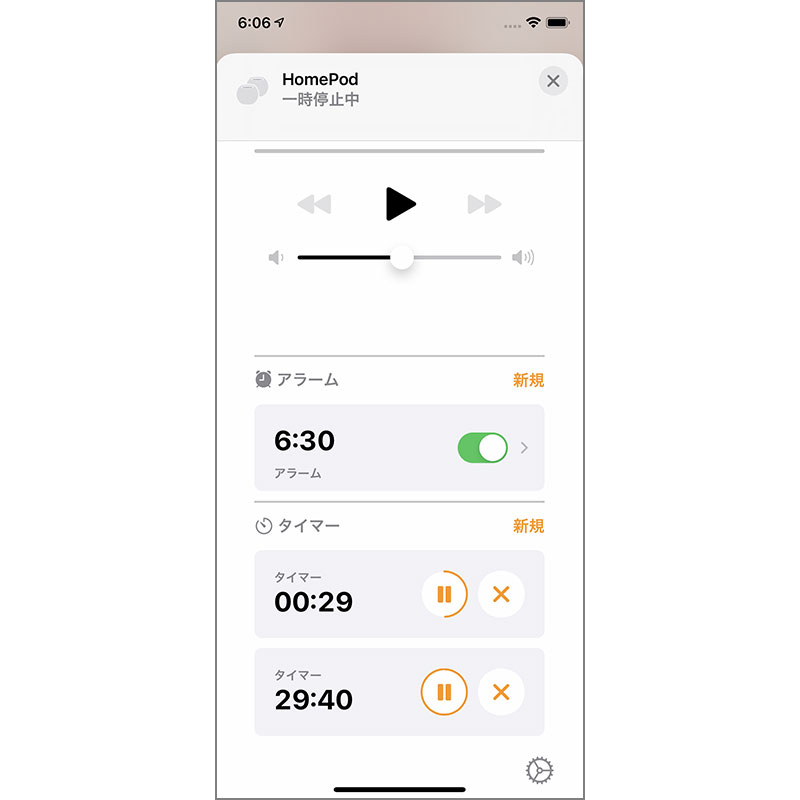
以前の HomePod ソフトウェアでは、タイマーは 1 つしか作成できず、名前を付けることはできませんでしたが、Apple の新しいソフトウェアでは、一度に 20 個を超えるタイマーを作成して名前を付けることができるようになりました (テストでは約 23 個に達しました)。これは、HomePod の所有者、特にキッチンにスピーカーを設置している人にとって、非常に役立つはずです。
注:
HomePod はタイマー (およびこのガイドの他の機能) の音声コントロールに完全に依存しているため、私たちが発見したものと同じ応答をもたらす他の文パターンが存在する可能性があります。そうは言っても、以下に HomePod の複数のタイマーに対する Siri コマンドの例をいくつか示します。複数のタイマーを作成するには、Siri にタイマーを次々とリストし始めるだけです。
タイマーの設定
- 「Hey Siri、食事のタイマーを 15 分にセットして。」
- 「Hey Siri、ハンバーガータイマーを 20 分にセットして。」
- 「Hey Siri、フライドポテトのタイマーを 25 分にセットして。」
- 「Hey Siri、洗濯のタイマーを 45 分にセットして。」
- 「Hey Siri、スプリンクラーのタイマーを 3 時間にセットして。」
個々のタイマーを確認する
- 「Hey Siri、フードタイマーには何が残っていますか?」
- 「Hey Siri、フライドポテトのタイマーはどうですか?」
- 「Hey Siri、スプリンクラーのタイマーは何時ですか?」
- 「Hey Siri、洗濯が終わるまであとどれくらい?」
- 「Hey Siri、ハンバーガータイマーはもうすぐ終わりますか?」
すべてのタイマーを確認する
- 「Hey Siri、タイマーはどこにありますか?」
- 「Hey Siri、残り時間はどれくらい?」
- 「Hey Siri、タイマーをリストアップして。」
タイマーの制限は最大 23 時間です (以前と同様)。タイマーを作成して名前を付けなかった場合、Siri は「10 分のタイマーは残り 1 分です」のように、元の長さに基づいてタイマーに名前を付けます。
複数のタイマーを実行していて、そのうちの 1 つが終了すると、通常のタイマー終了チャイムが鳴りますが、どのタイマーが完了したかを示す Siri が中断されるようになります。いつものように、HomePod の上部をタップしてタイマーを止めるか、Siri に電源を切るように依頼できます。多数のタイマーを同時に実行していて、それらをすべて終了したい場合は、「Hey Siri、すべてのタイマーを停止/キャンセルして」と言うことができます。
歌詞検索
iOS の Apple Music と同様に、HomePod の Siri を使用して歌詞から曲を検索できるようになりました。音声対応の歌詞検索の使用を開始するには、次のコマンドを試してください。
- 「Hey Siri、歌詞 [歌詞] のある曲を検索してください。」
- 「Hey Siri、歌詞[歌詞]の曲を再生して。」
- 「Hey Siri、[歌詞] に該当する曲を検索してください。」
- 「Hey Siri、[歌詞] の曲をかけて。」
曲を再生せずに歌詞に基づいて検索したいだけの場合は、「Hey Siri、どの曲に歌詞があるの?」などと話しかけることができます。
iPhoneを探す

iPhone を見失ったものの、近くにあることがわかっている場合、HomePod は役立つ ping を送信できるようになり、置き忘れた iPhone をより簡単に見つけることができます。まずは次のコマンドを試してください。
- 「Hey Siri、私のiPhoneを探して。」
- 「Hey Siri、[iPhone 名] を探して。」
- 「Hey Siri、私の iPhone はどこですか?」
- 「Hey Siri、iPhone に ping して。」
- 「Hey Siri、私のiPhoneを見つけてくれませんか?」
- 「Hey Siri、私のiPhoneは近くにありますか?」
- 「Hey Siri、iPhone が見つかりません。」
Siri はこれらのコマンドのそれぞれに「音を鳴らしてみましょうか?」と尋ねて応答します。これに対して、ユーザーは「はい」または「いいえ」で答える必要があります。
この機能は、Apple ID に接続されているすべての iOS または macOS デバイスに拡張されるため、検索時にすべてがインターネットに接続されていれば、紛失した iPad または MacBook を検索することもできます。
各デバイスの特定の名前を指定して ping を送信することもできますが、Siri はカスタム名を認識できない場合があります。アラートが送信されると、紛失したデバイスに通知が届き、接続されている Apple ID アカウントに電子メールが届きます。
電話
今週 HomePod に追加された最大の機能の 1 つは、接続された iPhone 経由で電話をかけたり受けたりできる機能です。 iPhone が iOS 12 で、HomePod が更新されていること (個人リクエストがオンになっている) を確認し、HomePod で電話をかけるには次の手順に従います。

電話をかける:
「Hey Siri、ベンに電話して」
iPhone に電話がかかってきたら、
「Hey Siri、電話に出て」。
電話を切る:
「Hey Siri、電話を切ってください。」
不在着信を確認する:
「Hey Siri、今電話してきたのは誰ですか?」
通話中、HomePod の上部の Siri 波形表示が明るい緑色に変わり、誰かと電話中であることを示します。 Siri に話しかけて電話を切りたくない場合は、HomePod を 1 回タップするだけで通話を終了できます。もちろん、通常の音量インジケーターによって、相手の声が小さくなったり、大きくなったりする場合もあります。
iPhone で電話に応答し、HomePod に移行したい場合は、次の手順に従います。
iPhone から HomePod への通話の転送
- iPhone で電話に応答または発信する
- 通話中に電話アプリで「音声」をタップします
- HomePod スピーカーを選択してください
特に、HomePod がスピーカーフォンとして使用されている間は、Siri の基本的な検索機能やクエリ機能を実行できません。 HomePod で通話中に他の人から電話がかかってきた場合は、HomePod の上部にある緑色のライトをタップしてその通話に切り替えるか、緑色のライトをダブルタップして現在の通話を終了して新しい通話に切り替えることができます。通話を継続的に切り替えるには、HomePod の上部をタップします。
HomePod の新しいアップデートの詳細については、
発表記事
を参照してください。HomePod の機能全体について復習が必要な場合は、必ず
HomePod の完全なまとめ
を参照してください。



