

macOS 10.14 Mojave のクリーン インストールを実行する方法
この記事では、既存のユーザー データやユーザーがインストールしたアプリを保持する Apple の標準インストール パッケージを使用して Mac をアップグレードするのではなく、起動可能な USB ドライブ方式を使用して macOS 10.14 Mojave のクリーン インストールを実行するプロセスについて説明します。
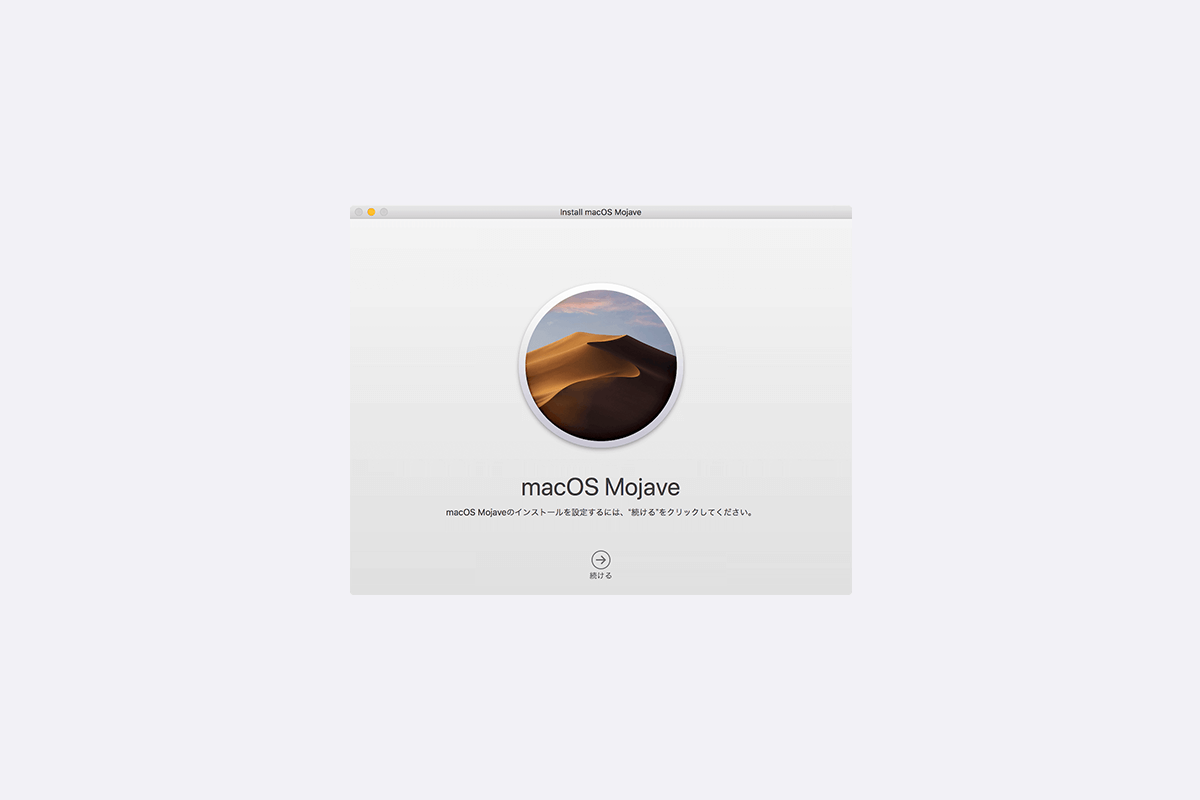
起動可能な USB ドライブを作成すると、macOS Mojave の新しいコピーを複数の Mac にインストールする便利な方法が提供されます。クリーン インストールを実行すると、Mac が時間の経過とともに継承してきた迷惑な癖や奇妙な動作も削除され、多くの場合、サードパーティ製アプリが残したジャンク ファイルによって生じたディスク領域を再利用するのに役立ちます。
次の手順は、macOS Mojave の最新のパブリック ベータ版で動作します。このベータ版は、
Apple Beta Software Program に登録する
ことでダウンロードできます。秋にリリースされる Mojave の最終バージョンでも動作する予定です。この手順に従うには、8 GB 以上の空の USB サム ドライブ (Mac に応じて USB-C または USB-A) と、インストール手順が完了するまで 1 ~ 2 時間のダウンタイムが必要です。
また、何か問題が発生した場合に回復パーティションから元のシステムを復元できるように、Time Machine を使用して事前に Mac の完全バックアップを必ず実行してください。
互換性チェック
macOS Mojave は、ダーク モード、デスクトップと Finder の改善、新しいアプリ、刷新された Mac App Store などのさまざまな新機能を導入するメジャー アップデートですが、macOS High Sierra を実行できるすべての Mac が macOS Mojave を実行できるわけではありません。互換性のある Mac モデルの完全なリストは次のとおりです。
- MacBook (Early 2015 以降)
- MacBook Air (Mid 2012 以降)
- MacBook Pro (Mid 2012 以降)
- Mac mini (Late 2012 以降)
- iMac (Late 2012 以降)
- iMac プロ (2017)
- Mac Pro (推奨 Metal 対応 GPU を搭載した、2013 年後半、2010 年中期および 2012 年中期モデル)
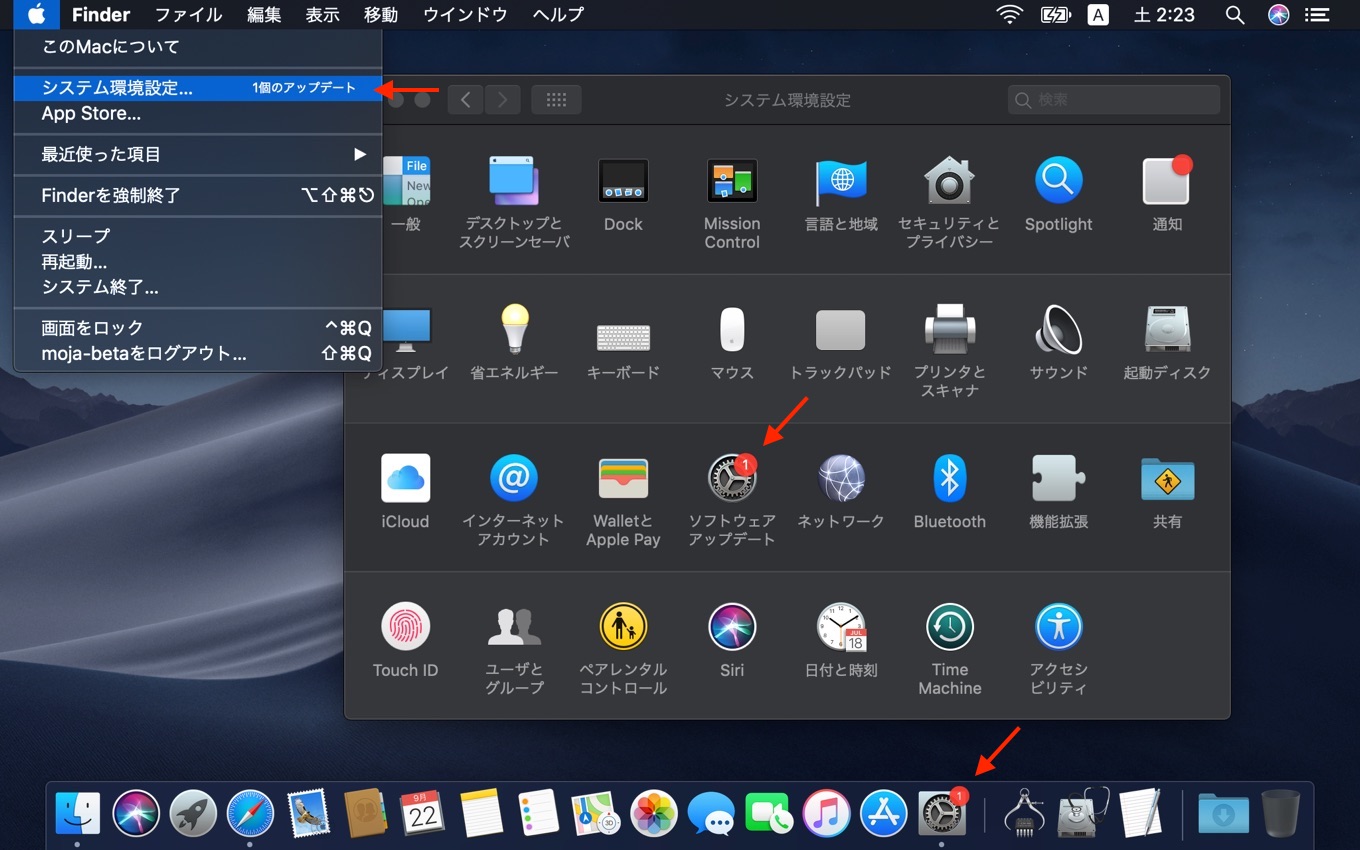
お使いの Mac に互換性があるかどうかを確認するには、Mac 画面の左上隅にあるアップル (Ô£ø) メニューを開き、
[この Mac について]
を選択します。 [概要] タブの OS X バージョン番号のすぐ下を確認してください。Mac モデル名が上記の互換性リストに示されているモデル年と同じかそれ以降の場合、お使いの Mac は macOS Mojave と互換性があります。
macOS Mojave のクリーン インストールを実行する方法
-
Apple の
パブリック ベータ プログラム
を介して、または Mac App Store (利用可能になったら) から macOS Mojave をダウンロードします。 -
ダウンロードが完了したら、メニュー バーの
[macOS のインストールを終了]
オプションを選択するか、キーボード ショートカットの
Command (ãò) + Q
を使用して、インストーラー ウィンドウを閉じます。

-
ターミナル アプリを起動します (
アプリケーション/ユーティリティ/ターミナル
にあります)。 -
ターミナルのコマンド プロンプトで、
「sudo」
と入力し、その後にスペースを入力します。

-
次に、Finder ウィンドウを開き、
アプリケーション
フォルダーに移動し、macOS 10.14 インストーラーを右クリック (または Ctrl キーを押しながらクリック) し、コンテキスト ドロップダウン メニューから
[パッケージの内容を表示]
を選択します。
-
インストーラー パッケージ内の
[コンテンツ] -> [リソース]
に移動します。 -
createinstallmedia
ファイルをターミナル ウィンドウにドラッグします。
-
引き続きターミナル ウィンドウで、
「-volume」
と入力し、その後にスペースを入力します。
-
開いている Finder ウィンドウをクリックして最前面に表示し、Finder メニュー バーで
[移動] -> [フォルダへ移動…]
を選択します。 -
[フォルダーに移動] 入力ボックスに
「/ Volumes」
と入力し、
[移動]
をクリックします。

- USB サムネイル ドライブを Mac に接続します。
-
USB ドライブのアイコンを Finder からターミナル ウィンドウにドラッグします。
- キーボードの Enter キーを押して、完成したターミナル コマンドを実行します。
-
プロンプトが表示されたら、管理者パスワードを入力します。
-
プロンプトが表示されたら、
「Y」
と入力して Enter キーを押すと、コマンドによって起動可能な Mojave インストーラーが USB ドライブに作成されます。完了するまでに数分かかるため、実行したままにしてください。この間に Xcode をインストールするかどうかを尋ねられた場合は、
「今はインストールしない」
をクリックしても問題なく、プロセスは正常に完了します。
再起動とインストール
USB インストーラーが作成されたら、Mac を再起動し、再起動音が聞こえたらすぐに
Option (ã•)
キーを押し続けます。次に、次の手順に従います。
-
マウス ポインタまたはキーボードの矢印キーを使用して、画面に表示されるドライブ リストから
「Install macOS Mojave」
というディスクを選択します。 -
USBドライブが起動したら、「ユーティリティ」ウィンドウから
「ディスクユーティリティ」
を選択し、リストからMacの起動ドライブを選択して、
「消去」
をクリックします。 -
Mac の起動ディスクがフォーマットされたら、[ユーティリティ] ウィンドウに戻って
[macOS のインストール]
を選択し、OS をインストールする場所を尋ねられたら新しく消去した起動ドライブを選択し、画面上のプロンプトに従ってインストールを完了します。



